 |
| Cách làm ảnh nghiêng 3D trong Canva tạo hiệu ứng chiều sâu đơn giản. |
Canva mang đến nhiều công cụ chỉnh sửa hữu ích giúp tạo hiệu ứng ảnh nghiêng 3D đầy ấn tượng. Chỉ cần vài bước đơn giản trên máy tính, bạn đã có thể khiến bức ảnh trở nên nổi bật, sinh động và phù hợp với nhiều kiểu thiết kế khác nhau.
Cách tạo ảnh nghiêng 3D trong Canva nhanh chóng
Bước 1: Truy cập Canva và mở thiết kế có chứa hình ảnh bạn muốn chỉnh sửa. Sau đó nhấn vào mục Ứng dụng (Apps) ở thanh công cụ để tìm các tiện ích hỗ trợ chỉnh ảnh.
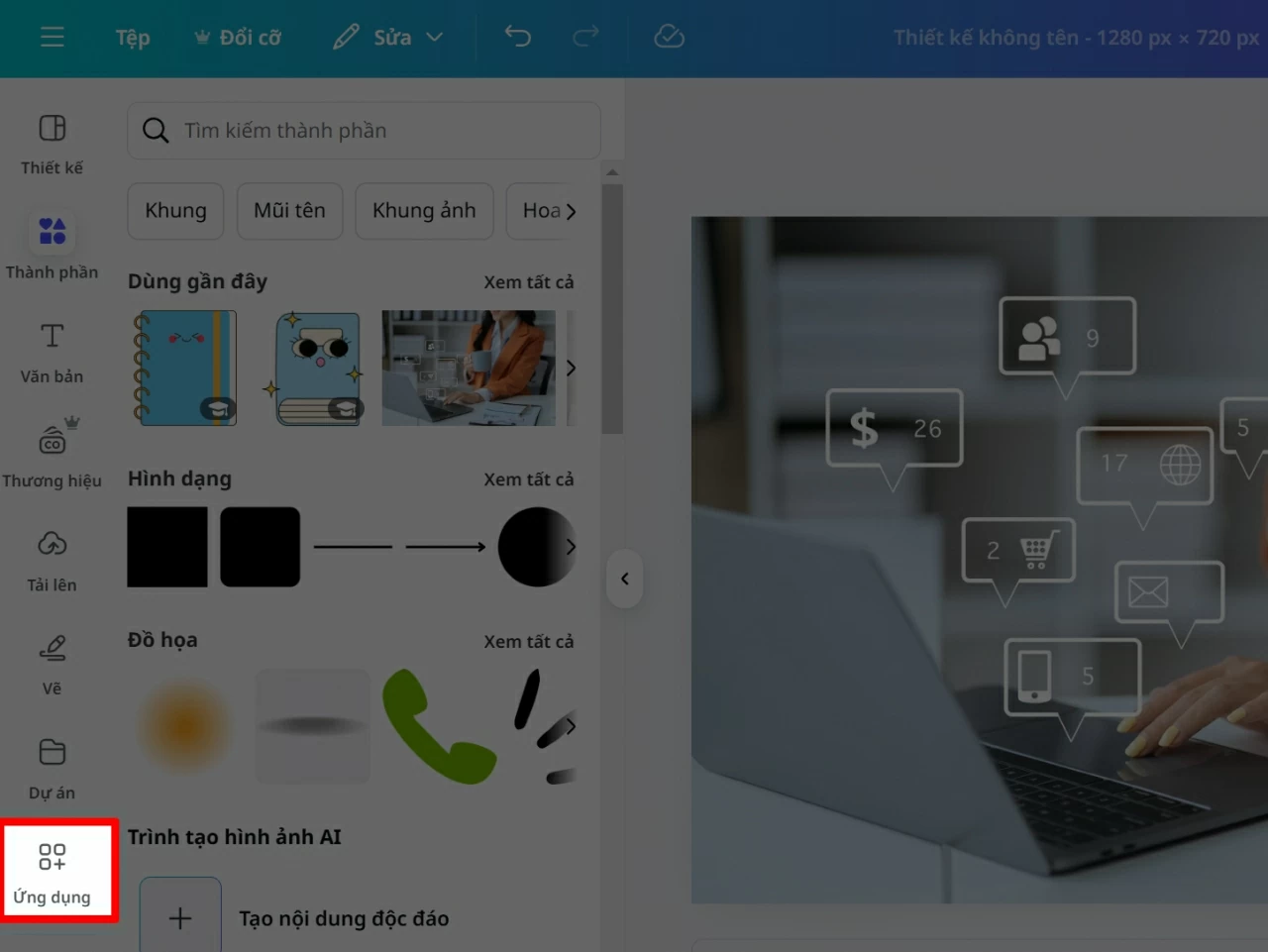 |
| Truy cập Canva và mở thiết kế có chứa hình ảnh bạn muốn chỉnh sửa. |
Bước 2: Tại ô tìm kiếm trong phần Ứng dụng, nhập từ khóa Skew Image. Đây là công cụ giúp bạn tạo hiệu ứng nghiêng cho hình ảnh, mang lại cảm giác 3D sinh động hơn.
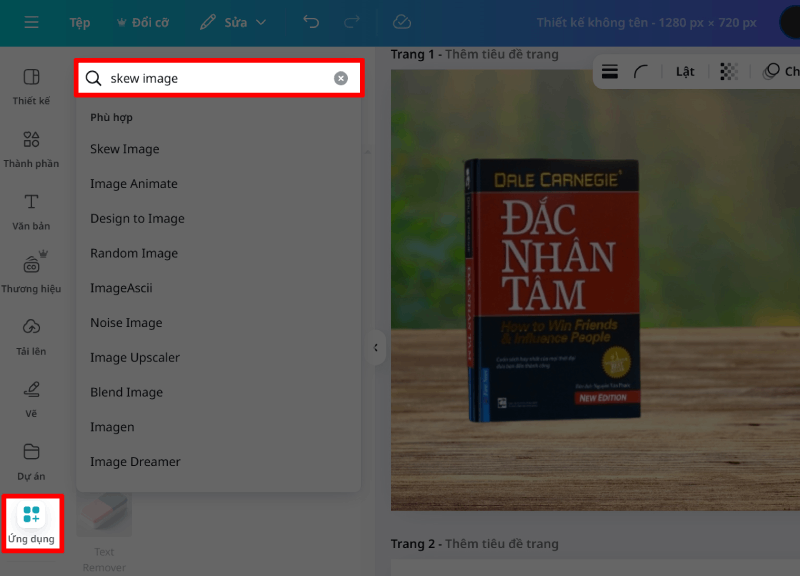 |
| Tại ô tìm kiếm trong phần Ứng dụng, nhập từ khóa Skew Image. |
Bước 3: Khi kết quả hiện ra, nhấn chọn ứng dụng Skew Image để mở giao diện chỉnh sửa. Lúc này Canva sẽ cho phép bạn áp dụng hiệu ứng nghiêng trực tiếp lên hình ảnh.
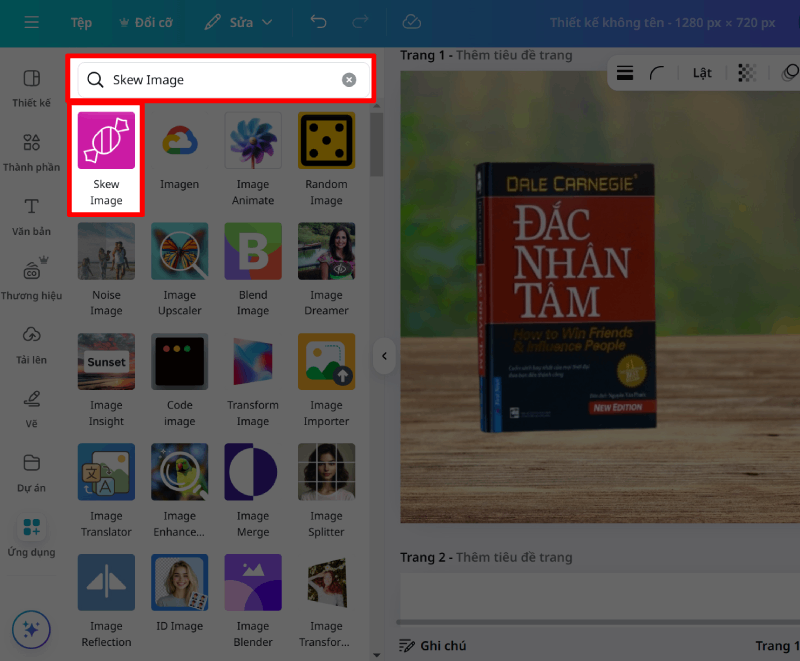 |
| Khi kết quả hiện ra, nhấn chọn ứng dụng Skew Image để mở giao diện chỉnh sửa. L |
Bước 4: Chọn bức ảnh mà bạn muốn chỉnh. Sau đó kéo các thanh điều chỉnh để thay đổi góc nghiêng sao cho phù hợp với bố cục thiết kế. Khi đã ưng ý, chỉ cần thêm hình vào thiết kế là hoàn thành.
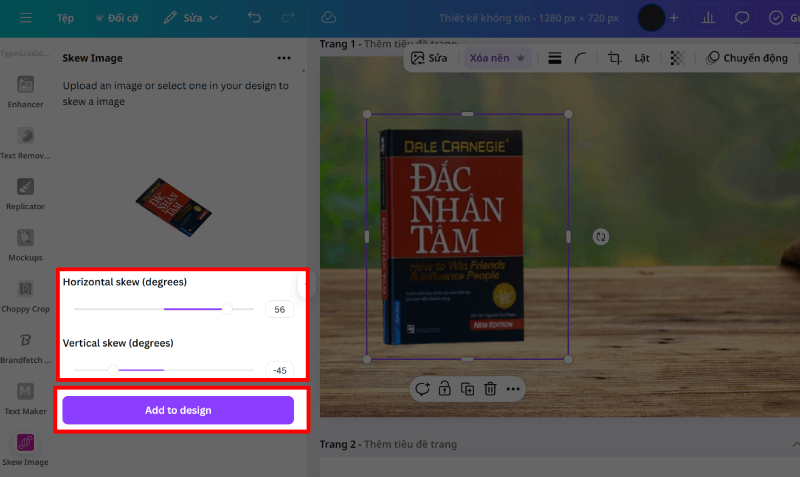 |
| Chọn bức ảnh mà bạn muốn chỉnh. |
Hy vọng với các bước trên, bạn có thể dễ dàng tạo hiệu ứng ảnh nghiêng 3D trong Canva để làm cho thiết kế trở nên sinh động và chuyên nghiệp hơn. Chỉ cần vài thao tác đơn giản, bức ảnh của bạn đã có chiều sâu và tạo điểm nhấn ấn tượng cho bố cục. Hãy thử áp dụng ngay để nâng cấp các thiết kế của mình trên Canva nhé!

| Cách để thu hồi tin nhắn iMessage đã gửi iOS 18.7 nhanh chóng Tính năng thu hồi tin nhắn iMessage trên iOS 18.7 giúp người dùng iPhone xử lý nhanh các tin nhắn gửi nhầm, chỉnh sửa lỗi ... |
| Cách chèn lịch vào Google Sheet tự tạo chỉ trong vài bước đơn giản Chèn lịch vào Google Sheet giúp quản lý công việc khoa học, tiết kiệm thời gian. Tìm hiểu cách chèn lịch, chèn lịch vào ô ... |
| Hướng dẫn cách cài lịch âm cho iPhone iOS 26.3 chỉ trong vài bước Người dùng Việt thường có nhu cầu cài lịch âm trên iPhone iOS 26.3. Dù iOS được nâng cấp giao diện, lịch âm vẫn chưa ... |
| Cách tạo hiệu ứng nhấp nháy trong Powerpoint đơn giản và dễ thực hiện Hiệu ứng nhấp nháy trong PowerPoint giúp bài thuyết trình nổi bật và thu hút ánh nhìn người xem. Bài viết sau sẽ hướng dẫn ... |

| Tắt thông báo gửi ảnh trên Messenger nhanh chóng và thuận tiện Gần đây, Messenger thường gửi thêm thông báo hoạt động như việc bạn đã gửi ảnh, gây rối và dễ bỏ lỡ tin quan trọng. ... |