
 |
| Cách tạo hiệu ứng nhấp nháy trong Powerpoint đơn giản và dễ thực hiện. |
Tạo hiệu ứng nhấp nháy trong PowerPoint là cách đơn giản để làm bài thuyết trình trở nên cuốn hút và dễ gây chú ý. Bài viết dưới đây sẽ chia sẻ cách thực hiện cùng những lưu ý quan trọng để hiệu ứng phát huy hiệu quả tốt nhất.
Cách tạo hiệu ứng nhấp nháy trong PowerPoint nhanh chóng
Hiệu ứng nhấp nháy trong PowerPoint là một mẹo nhỏ nhưng rất hiệu quả để làm nổi bật chi tiết quan trọng trên slide, giúp bài thuyết trình trở nên sinh động và thu hút ánh nhìn của người xem. Bạn có thể thực hiện theo các bước sau:
Bước 1: Mở slide cần chỉnh sửa, vào thẻ Design → chọn Format Background. Tại mục Color, chọn màu đen hoặc tông màu tối để làm nền, giúp hiệu ứng nhấp nháy nổi bật hơn.
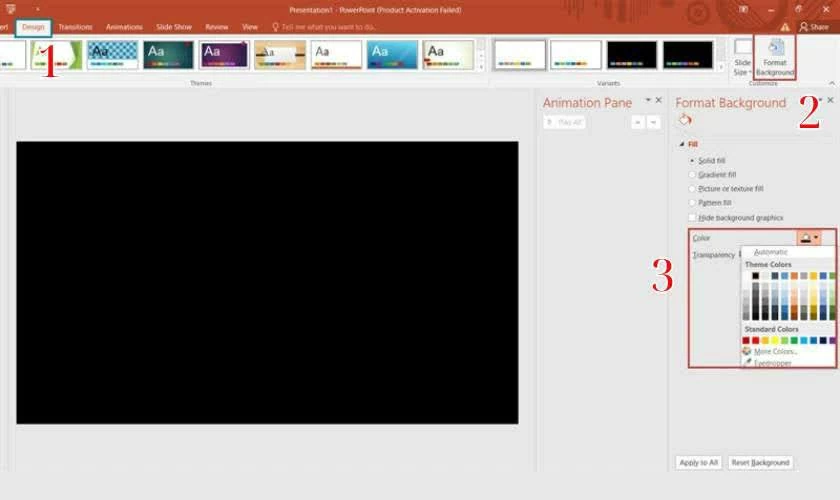 |
| Mở slide cần chỉnh sửa, vào thẻ Design. |
Bước 2: Chuyển sang thẻ Insert, chọn Shapes rồi chọn hình tròn. Vẽ một hoặc nhiều hình tròn tại vị trí bạn muốn tạo hiệu ứng đèn nhấp nháy trên slide.
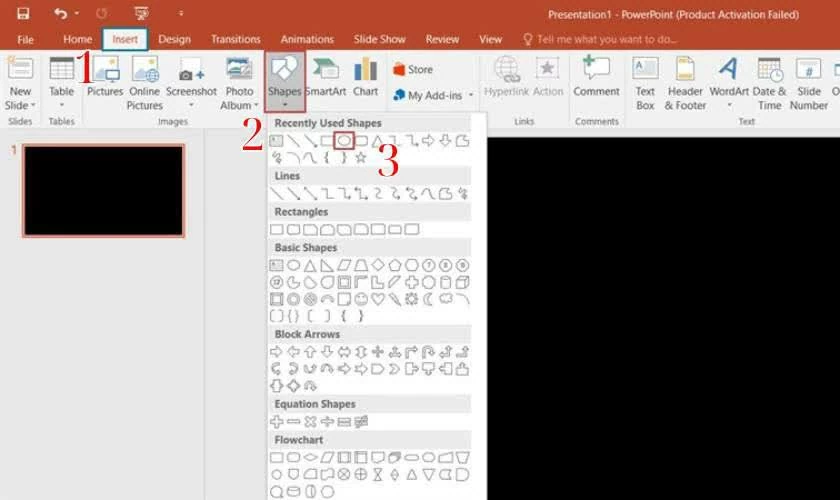 |
| Chuyển sang thẻ Insert, chọn Shapes rồi chọn hình tròn. |
Bước 3: Giữ phím Ctrl và chọn tất cả các hình tròn vừa tạo. Nhấn chuột phải, chọn Group → Group để gộp chúng thành một nhóm, giúp thao tác hiệu ứng dễ dàng hơn.
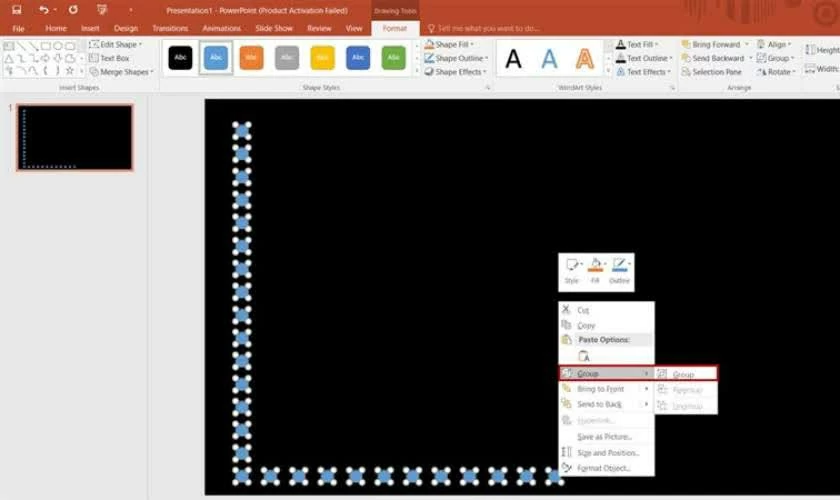 |
| Giữ phím Ctrl và chọn tất cả các hình tròn vừa tạo. |
Bước 4: Chọn nhóm hình vừa gộp, vào thẻ Format → Shape Effects → Glow. Tại đây, bạn có thể tùy chỉnh màu sắc, độ sáng và độ lan tỏa để tạo cảm giác giống ánh đèn phát sáng.
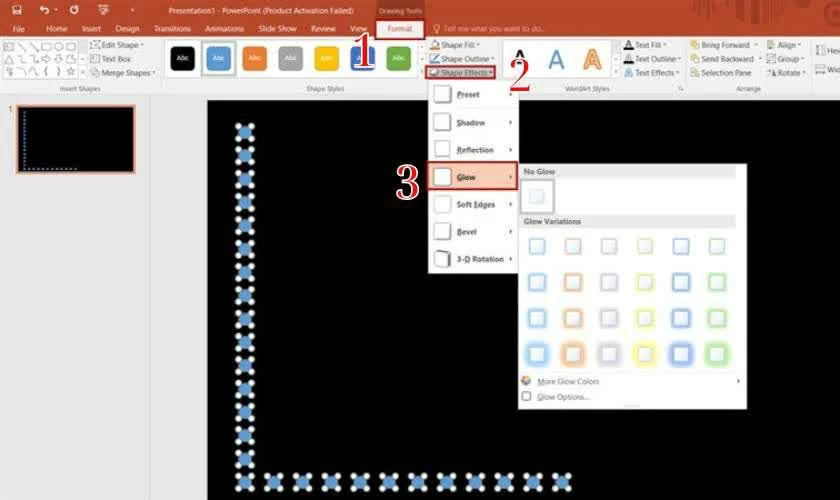 |
| Chọn nhóm hình vừa gộp, vào thẻ Format. |
Bước 5: Chuyển sang thẻ Animations, nhấn Add Animation, sau đó chọn More Emphasis Effects để mở danh sách hiệu ứng nâng cao.
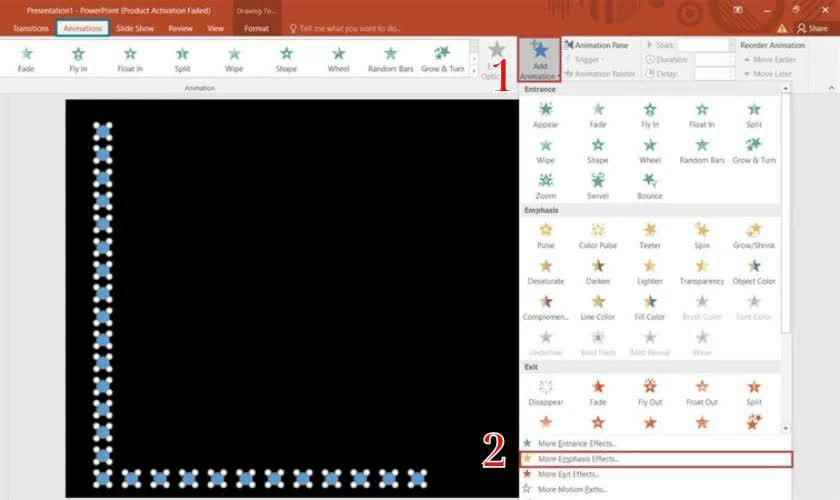 |
| Chuyển sang thẻ Animations, nhấn Add Animation. |
Bước 6: Tìm và chọn hiệu ứng Blink, nhấn OK để áp dụng. Bạn có thể tiếp tục điều chỉnh tốc độ và cách lặp hiệu ứng trong Animation Pane để hiệu ứng nhấp nháy trông tự nhiên và bắt mắt hơn.
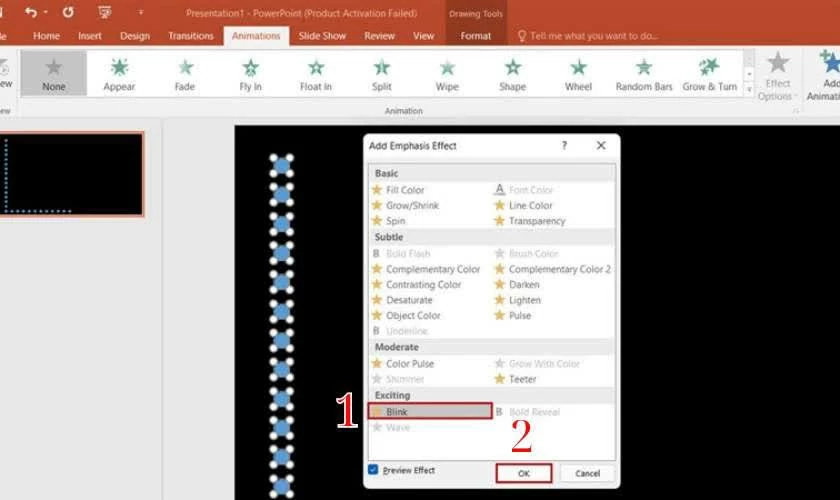 |
| Tìm và chọn hiệu ứng Blink, nhấn OK để áp dụng. |
Nhìn chung, việc áp dụng hiệu ứng nhấp nháy trong PowerPoint đúng cách sẽ giúp bài thuyết trình trở nên sinh động, dễ thu hút sự chú ý và làm nổi bật thông tin quan trọng. Bạn nên sử dụng hiệu ứng ở mức vừa phải, kết hợp hài hòa với bố cục và màu sắc tổng thể để slide luôn chuyên nghiệp, rõ ràng và tạo ấn tượng tốt với người xem.

| Cách xóa vĩnh viễn tài khoản Google khỏi realme nhanh chóng, tiện lợi Trên điện thoại realme, dù đã đăng xuất Google, tài khoản vẫn có thể lưu và đăng nhập lại không cần mật khẩu, tiềm ẩn ... |
| Hướng dẫn cách tắt Siri trên iOS 18.7 dễ dàng và hiệu quả Bạn muốn tắt Siri trên iOS 18.7 vì không dùng đến hoặc lo ngại quyền riêng tư? Siri tự kích hoạt đôi khi gây phiền. ... |
| Cách khắc phục lỗi không tải được file ChatGPT dễ dàng Nhiều người dùng ChatGPT trên máy tính hoặc điện thoại gặp lỗi không tải được file dù đã nhấn nhiều lần, gây bất tiện khi ... |

| Hướng dẫn cách chụp màn hình Samsung Galaxy S24 Ultra hiệu quả Cách chụp màn hình Samsung S24 Ultra khá đơn giản, nhưng không phải ai cũng thực hiện đúng ngay lần đầu. Máy hỗ trợ nhiều ... |

| Hướng dẫn cách khắc phục vị trí GPS không chính xác hiệu quả GPS hiển thị sai vị trí có thể gây bất tiện khi dùng bản đồ, gọi xe hay tìm đường. Nguyên nhân thường do tín ... |


