
 |
| Cách chèn lịch vào Google Sheet tự tạo chỉ trong vài bước đơn giản. |
Chèn lịch vào Google Sheet là giải pháp hiệu quả giúp sắp xếp công việc gọn gàng, tiết kiệm thời gian. Khám phá cách thêm lịch, chèn lịch vào từng ô và những lưu ý cần biết trong bài viết dưới đây.
Cách chèn lịch tự tạo trong Google Sheet
Tự thiết kế lịch ngay trên Google Sheet là cách đơn giản giúp bạn quản lý công việc chủ động và linh hoạt hơn. Chỉ với vài thao tác cơ bản, bạn đã có thể tạo một mẫu lịch theo đúng nhu cầu sử dụng. Dưới đây là các bước thực hiện:
Bước 1: Tạo trang tính và đặt tiêu đề lịch
Mở Google Sheets, chọn Trang tính trống để tạo file mới. Tại hàng đầu tiên (từ A1 đến G1), tiến hành hợp nhất ô, sau đó nhập tên tháng cần tạo lịch. Căn giữa nội dung, in đậm và điều chỉnh cỡ chữ để tiêu đề nổi bật, dễ nhìn.
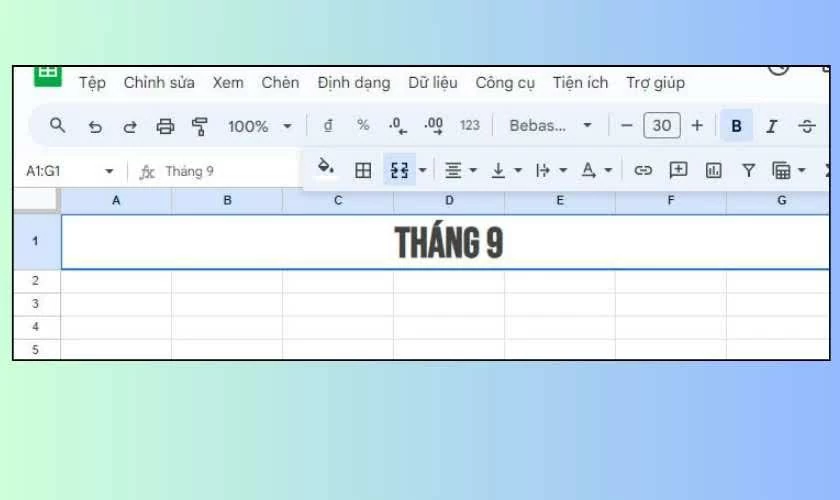 |
| Tạo trang tính và đặt tiêu đề lịch. |
Bước 2: Nhập các ngày trong tuần
Ở hàng tiếp theo, bắt đầu nhập Thứ Hai tại ô đầu tiên rồi kéo chuột sang các cột kế bên. Google Sheets sẽ tự động hoàn tất các ngày còn lại trong tuần, giúp thao tác nhanh và chính xác hơn.
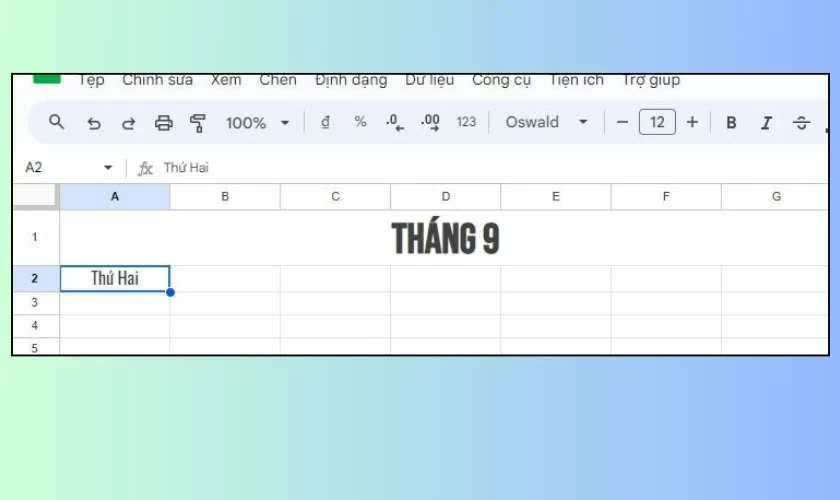 |
| Nhập các ngày trong tuần. |
Bước 3: Điền ngày trong tháng
Xác định ngày đầu tiên của tháng rơi vào thứ mấy để nhập đúng vị trí. Gõ số 1 vào ô tương ứng, sau đó kéo chuột để điền các ngày tiếp theo cho đến hết tháng.
Mẹo nhỏ: Sau mỗi tuần, bạn nên chừa thêm một hàng trống để dễ ghi chú lịch làm việc hoặc sự kiện.
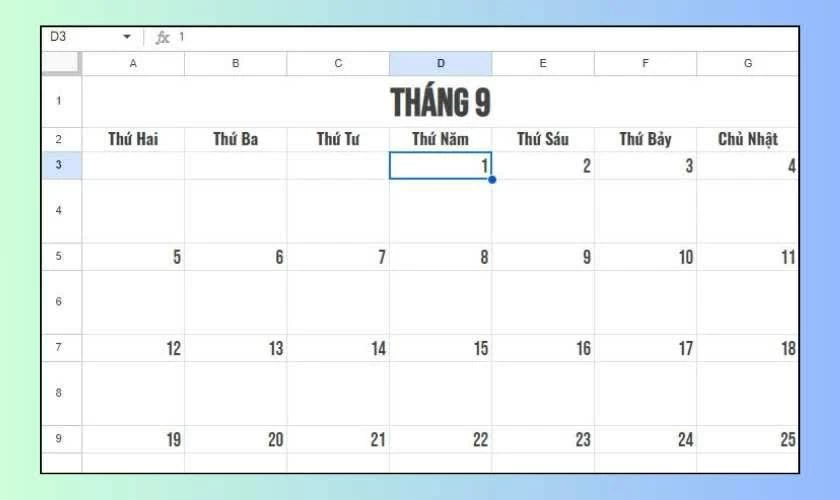 |
| Điền ngày trong tháng. |
Bước 4: Tùy chỉnh và định dạng lịch
Khi khung lịch đã hoàn chỉnh, bạn có thể chỉnh sửa để lịch rõ ràng và đẹp mắt hơn:
- Mở rộng chiều cao hàng trống để ghi chú thoải mái
- Thay đổi phông chữ, màu sắc cho dễ đọc
- In đậm số ngày để tăng tính trực quan
- Tô màu nền nhẹ cho hàng ngày
- Đánh dấu cuối tuần bằng màu khác để dễ phân biệt
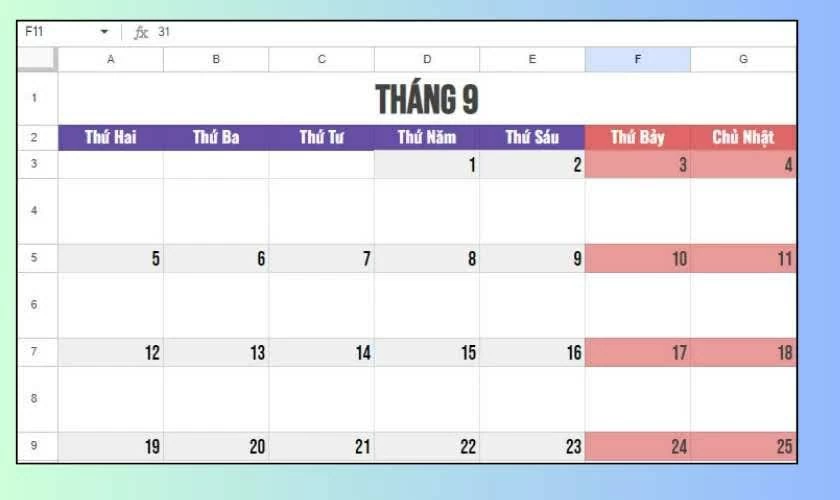 |
| Tùy chỉnh và định dạng lịch. |
Bước 5: Tạo lịch cho các tháng tiếp theo
Nhấp chuột phải vào tab trang tính, chọn Nhân bản để sao chép mẫu lịch. Sau đó, chỉ cần chỉnh lại ngày tháng cho phù hợp là bạn đã có lịch mới mà không cần làm lại từ đầu.
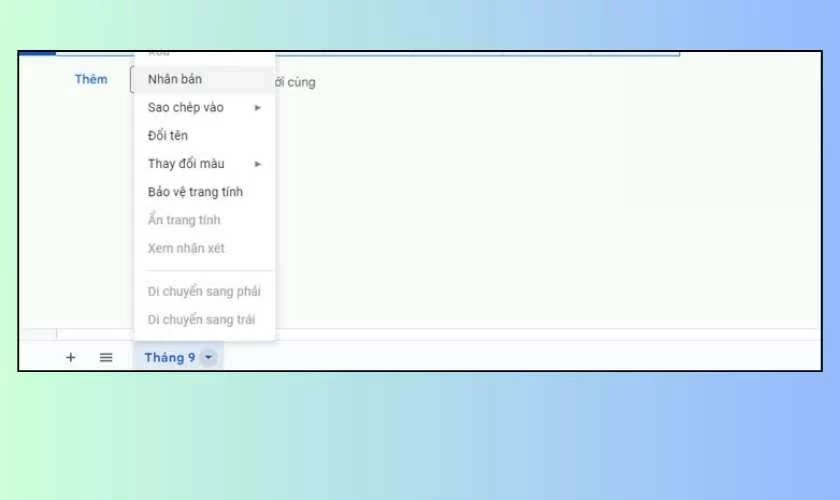 |
| Tạo lịch cho các tháng tiếp theo. |
Tóm lại, việc tự tạo lịch trong Google Sheets không hề phức tạp mà còn mang lại sự linh hoạt cao trong quản lý công việc. Chỉ với vài thao tác cơ bản, bạn đã có thể sở hữu một mẫu lịch gọn gàng, dễ tùy chỉnh và phù hợp với nhu cầu cá nhân, giúp theo dõi lịch trình hiệu quả và khoa học hơn mỗi ngày.

| Cách xóa vĩnh viễn tài khoản Google khỏi realme nhanh chóng, tiện lợi Trên điện thoại realme, dù đã đăng xuất Google, tài khoản vẫn có thể lưu và đăng nhập lại không cần mật khẩu, tiềm ẩn ... |

| Hướng dẫn cách tắt Siri trên iOS 18.7 dễ dàng và hiệu quả Bạn muốn tắt Siri trên iOS 18.7 vì không dùng đến hoặc lo ngại quyền riêng tư? Siri tự kích hoạt đôi khi gây phiền. ... |
| Cách khắc phục lỗi không tải được file ChatGPT dễ dàng Nhiều người dùng ChatGPT trên máy tính hoặc điện thoại gặp lỗi không tải được file dù đã nhấn nhiều lần, gây bất tiện khi ... |

| Hướng dẫn cách chụp màn hình Samsung Galaxy S24 Ultra hiệu quả Cách chụp màn hình Samsung S24 Ultra khá đơn giản, nhưng không phải ai cũng thực hiện đúng ngay lần đầu. Máy hỗ trợ nhiều ... |

| Hướng dẫn cách khắc phục vị trí GPS không chính xác hiệu quả GPS hiển thị sai vị trí có thể gây bất tiện khi dùng bản đồ, gọi xe hay tìm đường. Nguyên nhân thường do tín ... |


