 |
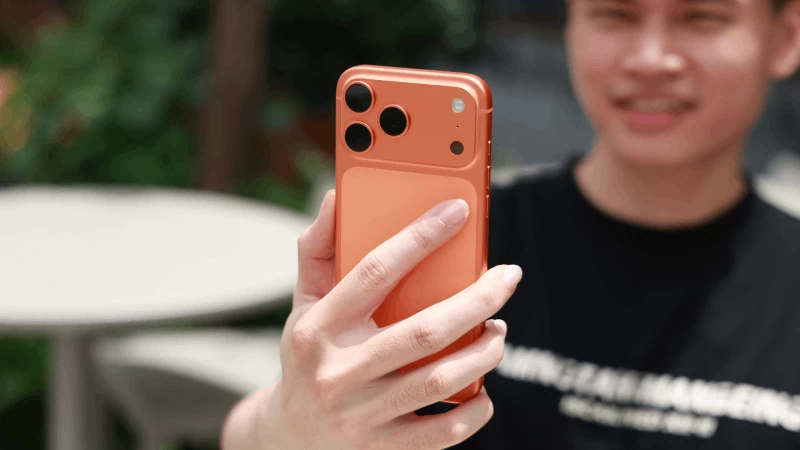
| Cách mở rộng ảnh trên iPhone bằng AI nhanh chóng. |
Không cần dùng ứng dụng bên thứ ba, giờ đây iPhone đã hỗ trợ mở rộng ảnh bằng AI ngay trên iOS 27. Dưới đây là cách giúp bạn kéo rộng khung hình và bổ sung những chi tiết còn thiếu một cách nhanh chóng, tự nhiên.
Cách mở rộng ảnh trên iPhone hiệu quả
Tính năng AI trên iOS 27 cho phép người dùng mở rộng khung hình hoặc tự động căn chỉnh bố cục ảnh chỉ với vài thao tác đơn giản ngay trong ứng dụng Ảnh. Bạn có thể thực hiện như sau:
Bước 1: Truy cập ứng dụng Ảnh trên iPhone và mở bức ảnh muốn chỉnh sửa. Sau đó nhấn vào nút Chỉnh sửa để truy cập các công cụ xử lý ảnh.
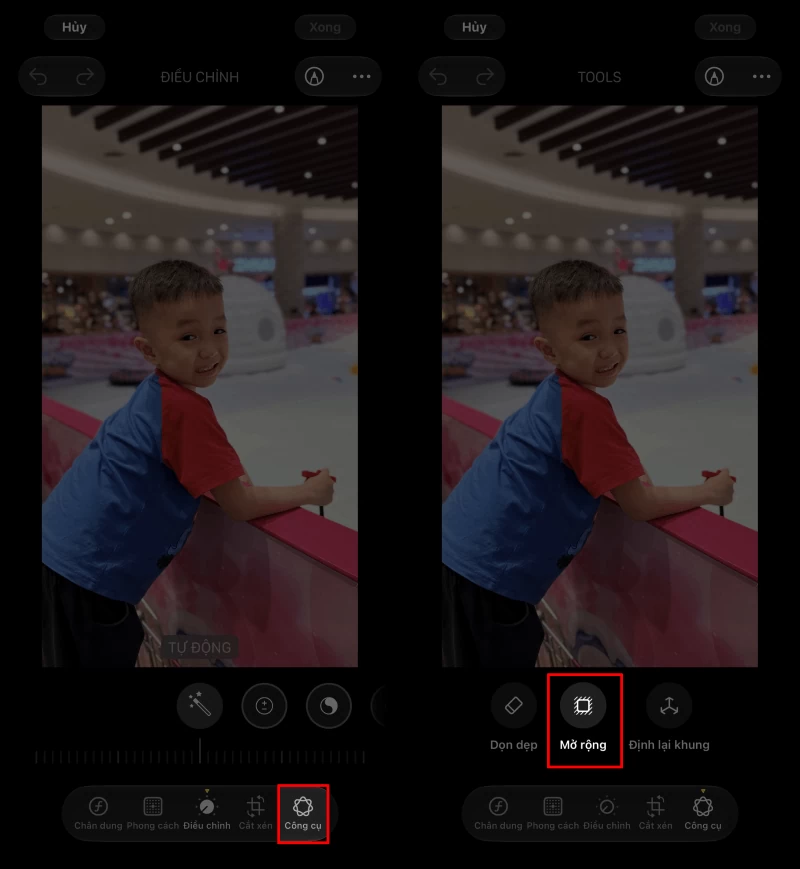 |
| Truy cập ứng dụng Ảnh trên iPhone. |
Bước 2: Trong danh sách công cụ chỉnh sửa, chọn Mở rộng. Hệ thống AI sẽ tự động phân tích hình ảnh và tạo thêm nội dung ở các vùng khung hình còn thiếu hoặc cần mở rộng.
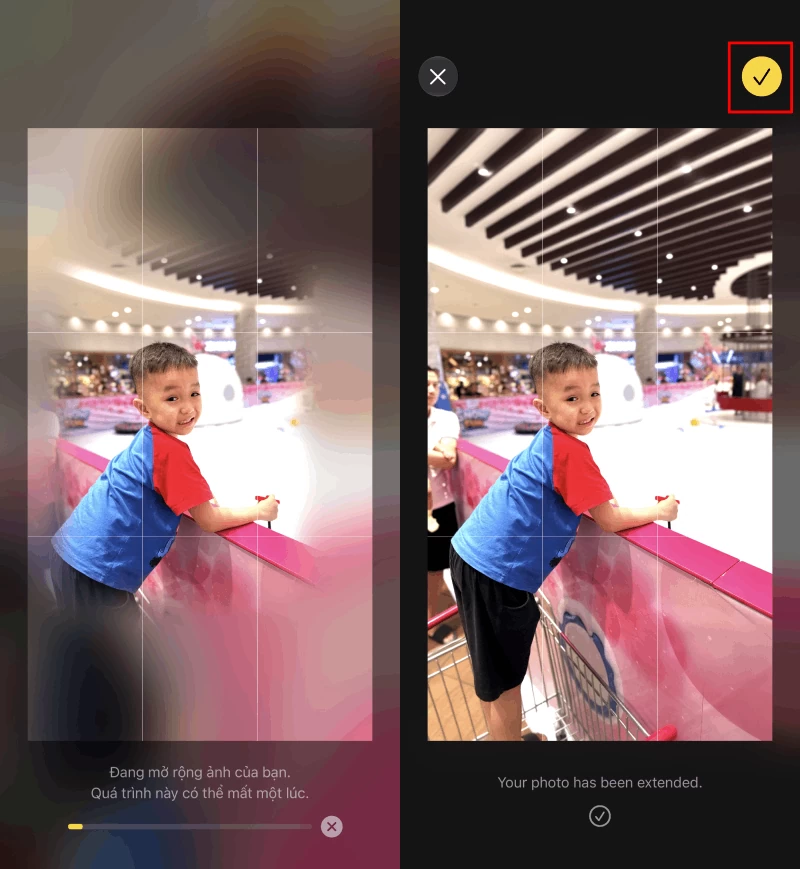 |
| Trong danh sách công cụ chỉnh sửa, chọn Mở rộng. |
Bước 3: Đợi quá trình xử lý hoàn tất, xem trước kết quả rồi nhấn dấu ✓ để áp dụng thay đổi và lưu ảnh.
Ngoài khả năng mở rộng ảnh, iOS 27 còn tích hợp công cụ Định lại khung giúp tối ưu bố cục một cách tự động.
Bước 1: Tại giao diện chỉnh sửa ảnh, chọn Công cụ rồi nhấn Định lại khung. AI sẽ phân tích chủ thể và sắp xếp lại bố cục sao cho cân đối hơn.
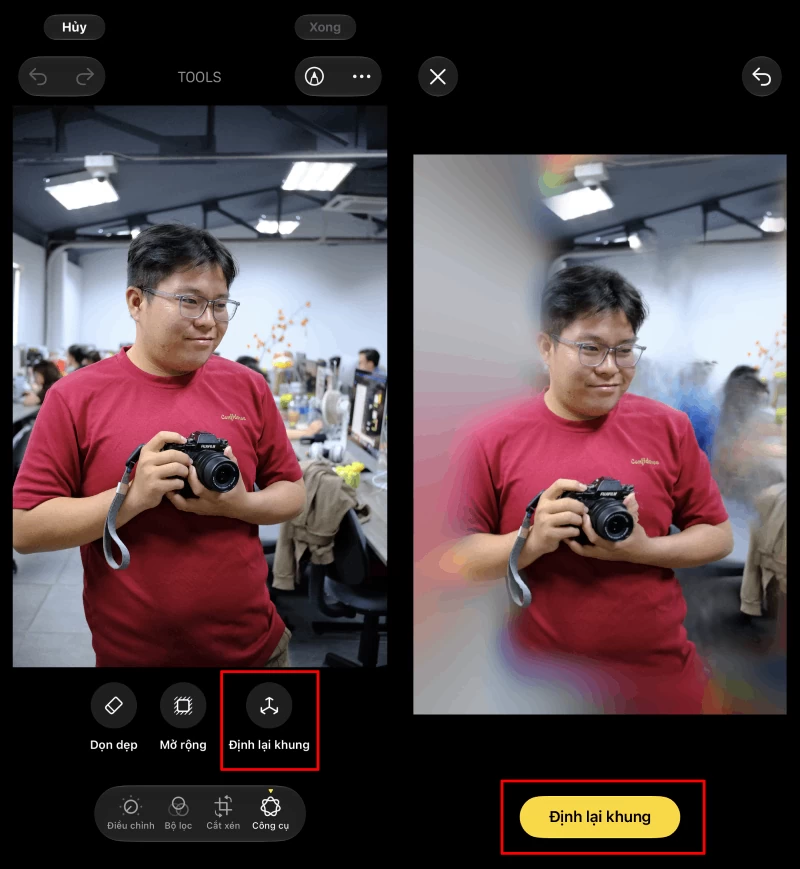 |
| Tại giao diện chỉnh sửa ảnh, chọn Công cụ rồi nhấn Định lại khung. |
Bước 2: Kiểm tra phần xem trước để đánh giá sự khác biệt giữa ảnh gốc và ảnh đã được AI tinh chỉnh. Nếu hài lòng với kết quả, hãy nhấn dấu ✓ để xác nhận.
Cuối cùng, chọn Xong để lưu ảnh. Lúc này, bức hình sẽ có khung hình rộng hơn hoặc bố cục hài hòa hơn mà vẫn giữ được nội dung quan trọng ban đầu.
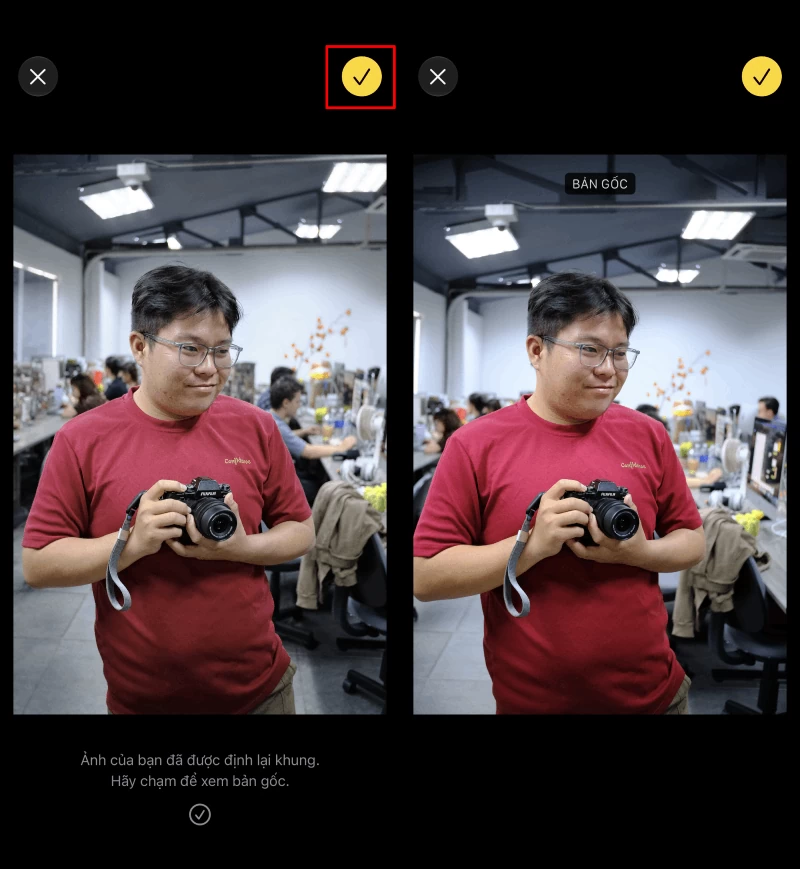 |
| Cuối cùng, chọn Xong để lưu ảnh. |
Với công cụ AI mới trên iOS 27, việc mở rộng khung hình hay căn chỉnh lại bố cục ảnh trở nên nhanh chóng và dễ dàng hơn bao giờ hết. Chỉ cần vài thao tác đơn giản, bạn đã có thể tạo ra những bức ảnh hoàn chỉnh, cân đối và chuyên nghiệp hơn ngay trên iPhone mà không cần sử dụng thêm ứng dụng chỉnh sửa bên ngoài.
| Cách bật AI lọc cuộc gọi rác trên Samsung để chặn số lạ làm phiền Cuộc gọi từ số lạ hay quảng cáo gây phiền toái. Trên Samsung One UI 8.5, AI sàng lọc cuộc gọi giúp nhận diện số ... |
| Cách tạo hình nền bằng Galaxy AI mà bạn nên biết One UI 8.5 mang đến nhiều tính năng AI mới, nổi bật là Studio sáng tạo giúp tạo hình nền bằng Galaxy AI nhanh chóng ... |
| Cách Airdrop giữa Vivo và iPhone, MacBook tiện lợi Giờ đây bạn có thể chuyển ảnh, video và tài liệu giữa điện thoại vivo với iPhone hoặc MacBook nhanh chóng mà không cần cáp ... |
| Sử dụng ứng dụng SOS ANTT để gửi tin khẩn cấp dễ dàng Ứng dụng SOS ANTT giúp người dân gửi phản ánh, báo tin khẩn và liên hệ cơ quan chức năng nhanh chóng ngay trên điện ... |

| Cách kết bạn trên Locket làm quen thêm nhiều bạn mới đơn giản Cách kết bạn trên Locket rất đơn giản chỉ bằng link cá nhân hoặc danh bạ điện thoại, giúp bạn chia sẻ những khoảnh khắc ... |