 |
Cách sử dụng Control Center trên iPhone/iPad thuận tiện
Đối với các dòng từ iPhone X và iPad chạy hệ điều hành iOS 12 trở lên
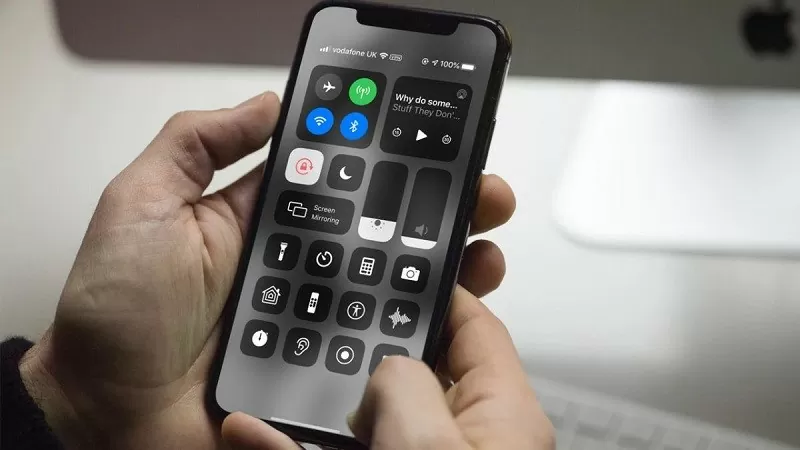
Trên các dòng thiết bị hiện đại như iPhone X, iPad chạy hệ điều hành iOS 12 hoặc cao hơn, bạn có thể truy cập nhanh tính năng Control Center như sau:
Bước 1: Bạn hãy vuốt từ góc trên bên phải màn hình xuống. Với thao tác này bạn sẽ mở giao diện Control Center trên thiết bị của mình.
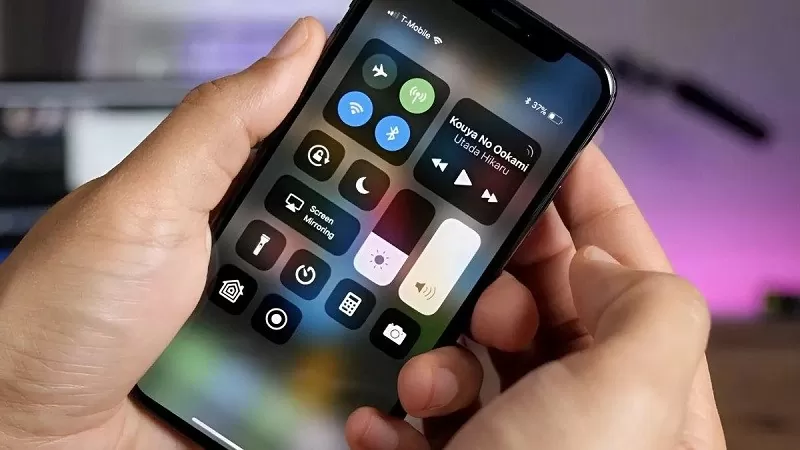 |
Bước 2: Để sử dựng các ứng dụng trên tính năng này, bạn chỉ cần nhấn và giữ vào ứng dụng đó để truy cập nhanh tính năng mong muốn.
 |
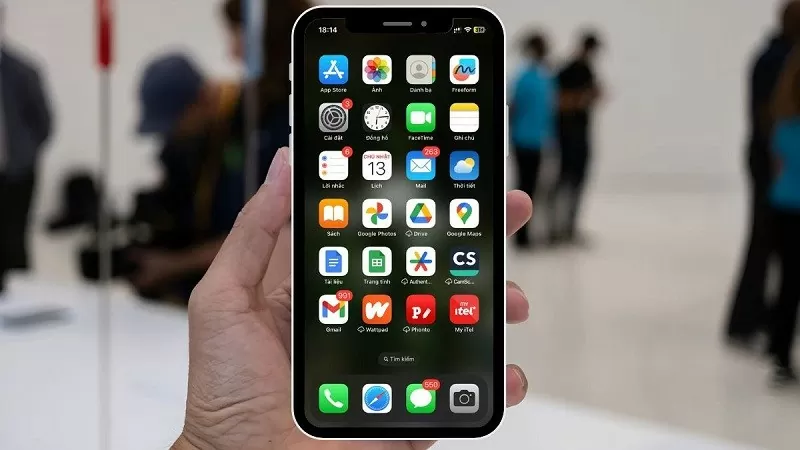
Bước 3: Vuốt lên để thoát: Sau khi sử dụng xong, bạn chỉ cần vuốt lên là sẽ quay lại màn hình chính.
 |
Đối với các dòng từ iPhone 8 và iPad chạy hệ điều hành iOS 11 trở xuống
Đối với các thiết bị chạy iOS 11 trở xuống, để truy cập vào Control Center bạn thực hiện theo các thao tác sau:
Bước 1: Bạn hãy vuốt từ dưới lên. Chỉ cần thực hiện thao tác này từ cạnh dưới cùng của màn hình, đây chính là cách để sử dụng Control Center trên iPhone.
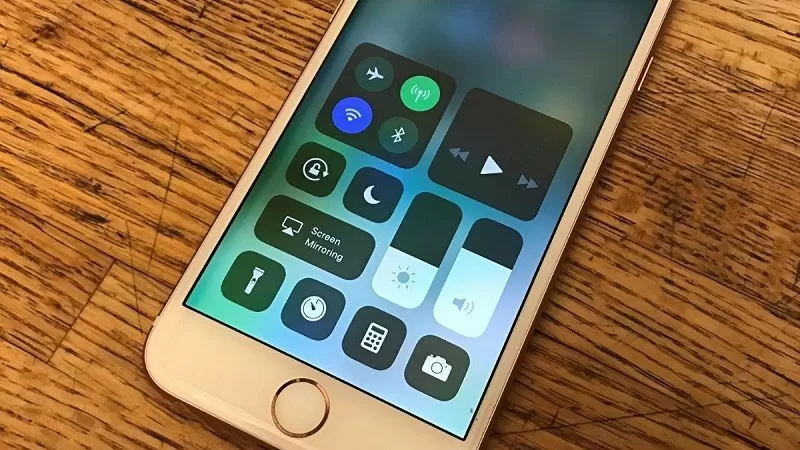 |
Bước 2: Để sử dụng các tính năng bạn chỉ cần nhấn vào biểu tượng cần thiết hoặc nhấn và giữ để xem thêm lựa chọn.
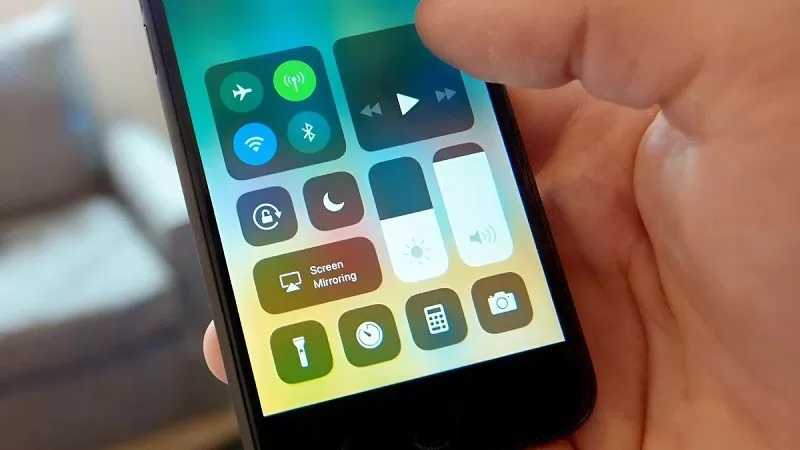 |
Bước 3: Khi muốn thoát ra, bạn chỉ cần nhấn nút Home hoặc bất kỳ đâu trên màn hình.
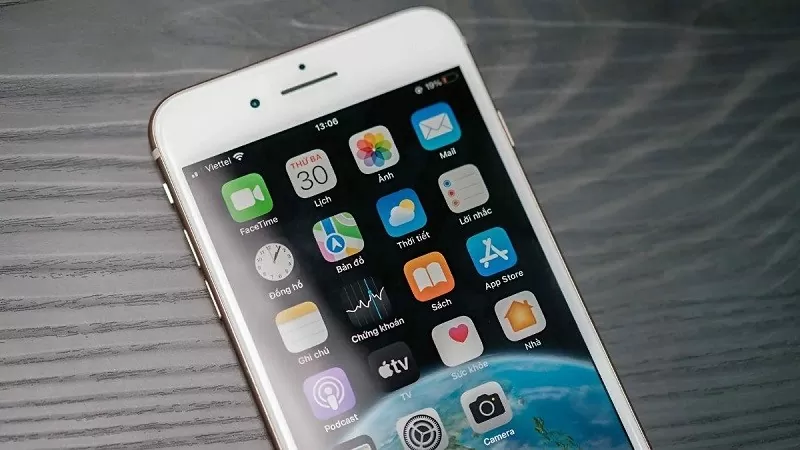 |
Cách chỉnh sửa Control Center trên iPhone
Apple cho phép bạn tùy chỉnh Control Center tùy theo nhu cầu sử dụng cá nhân. Thế nhưng, nhiều người vẫn chưa nắm được cách thực hiện. Hãy thực hiện ngay các bước dưới đây để có thể điều chỉnh tính năng này phù hợp với nhu cầu sử dụng của bạn:
Bước 1: Từ màn hình chính, hãy vuốt xuống góc trên bên phải để truy cập nhanh vào Trung tâm điều khiển. Nếu muốn thêm tính năng mới, hãy bấm vào dấu + nằm ở góc trái phía bên trên.
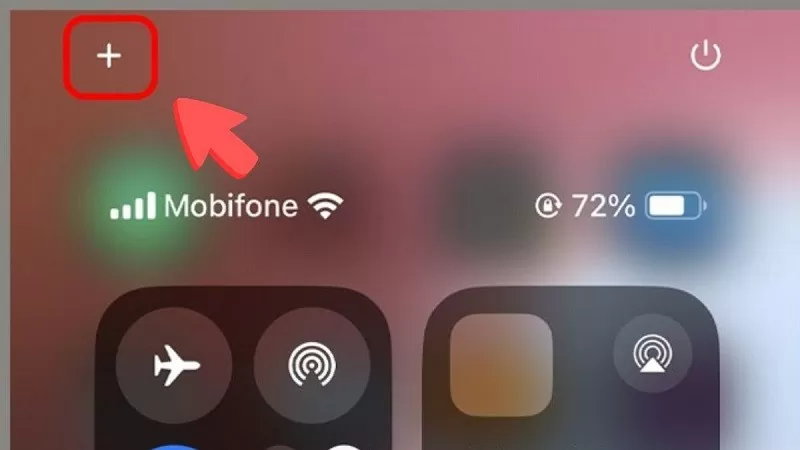 |
Bước 2: Sau đó, nhấn vào nút Thêm một điều khiển để tiến hành điều chỉnh.
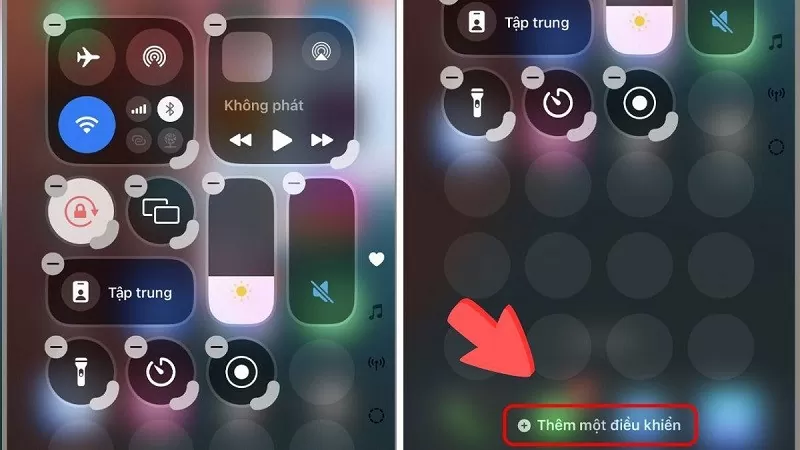 |
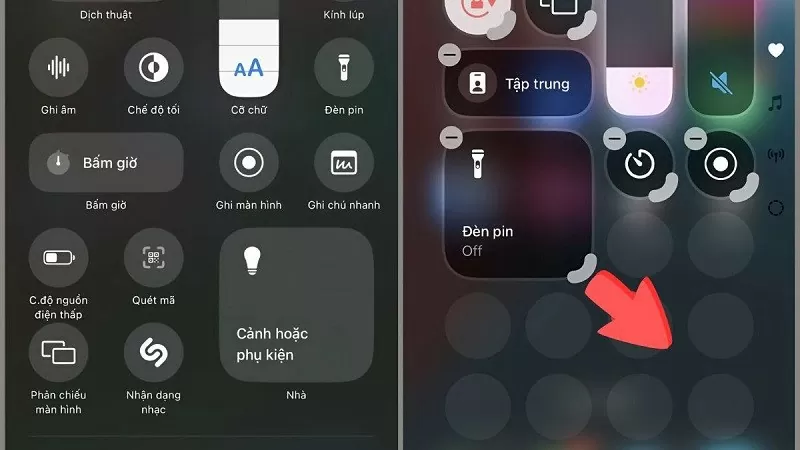
Bước 3: Tùy chỉnh thêm các nút điều khiển theo ý muốn của bạn. Nếu muốn thay đổi kích thước, bạn thực hiện kéo góc nút.
 |
Trên đây là hướng dẫn cách dùng Control Center trên iPhone và iPad hiệu quả. Với khả năng truy cập nhanh và tùy chỉnh linh hoạt, nó thực sự là một công cụ không thể thiếu. Hãy áp dụng những hướng dẫn trên để nâng cao hiệu quả khi sử dụng thiết bị và có những trải nghiệm tốt nhất.

| Xem lại bình luận của bạn trên Instagram đơn giản, nhanh chóng Với tính năng quản lý lịch sử trên Instagram, bạn có thể dễ dàng xem lại tất cả các bình luận của mình chỉ với ... |

| Lộ diện thiết kế hoàn toàn mới của iPhone SE 4 Apple dự kiến sẽ ra mắt mẫu iPhone SE 4 vào tháng 3 hoặc tháng 4 năm nay, hứa hẹn sẽ làm hài lòng người ... |

| Apple phát hành iOS 18.3 và iPadOS 18.3 bản beta 3 Apple vừa phát hành iOS 18.3 và iPadOS 18.3 bản beta 3, tập trung vào sửa những lỗi còn tồn đọng cũng như cải thiện ... |

| Australia tìm ra phương pháp điều trị mới cho bệnh nhân mắc bệnh xơ tủy Gần 100.000 người Australia đang sống chung với bệnh xơ tủy, một dạng ung thư máu hiếm gặp, gây ra tình trạng xơ hóa nghiêm ... |

| Cách xóa danh bạ trên Android đơn giản mà bạn nên biết Cách xoá danh bạ trên Android nhanh chóng là một thủ thuật đơn giản nhưng rất quan trọng trong việc quản lý các số liên ... |