 |
| Cách tạo liên kết trong PowerPoint |
Hướng dẫn tạo liên kết trong PowerPoint bằng Hyperlink
Hyperlink trong PowerPoint giúp bạn tạo liên kết đến website, file, email hoặc slide khác một cách dễ dàng. Dưới đây là hướng dẫn cách tạo liên kết trong PowerPoint bằng Hyperlink nhanh chóng, hiệu quả.
Tạo liên kết tới Slide
Bước 1: Chọn đối tượng tạo liên kết, có thể là văn bản, hình ảnh, nút bấm hoặc hình khối.
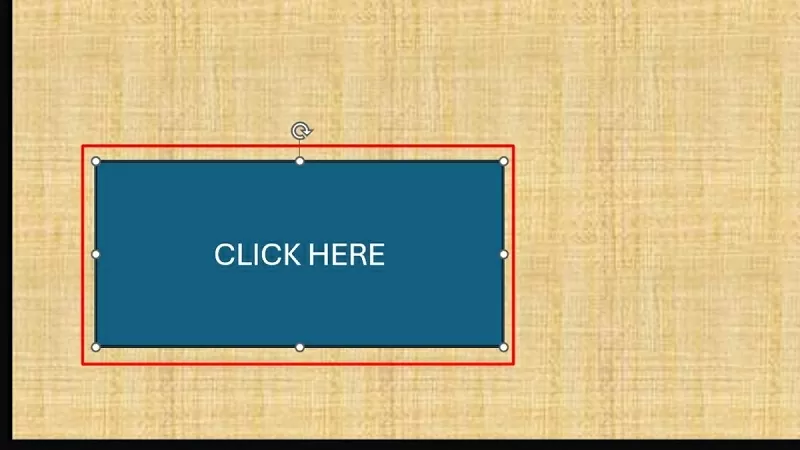 |
| Chọn đối tượng bạn muốn tạo liên kết |
Bước 2: Nhấn chuột phải vào đối tượng đã chọn và chọn Link/Hyperlink (hoặc nhấn Ctrl + K).
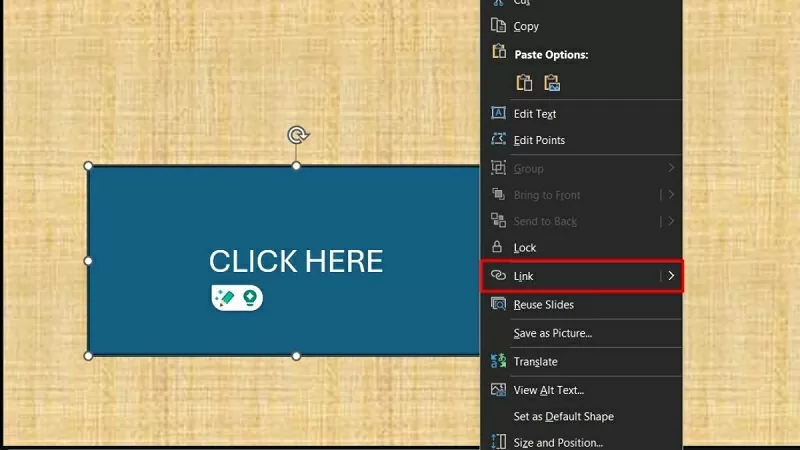 |
| Chọn Link/Hyperlink |
Bước 3: Trong cửa sổ Insert Hyperlink, nhấn chọn mục Place in This Document. Sau đó, chọn slide bạn muốn liên kết đến và nhấn OK để hoàn tất.
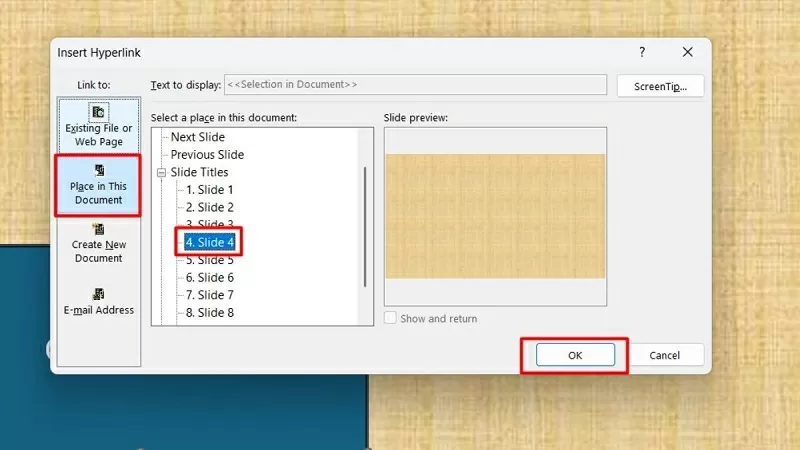 |
| Nhấn chọn mục Place in This Document |
Tạo liên kết truy cập web
Bước 1: Đầu tiên, bạn hãy chọn đối tượng muốn tạo liên kết, có thể là văn bản, hình ảnh, nút bấm hoặc hình khối.
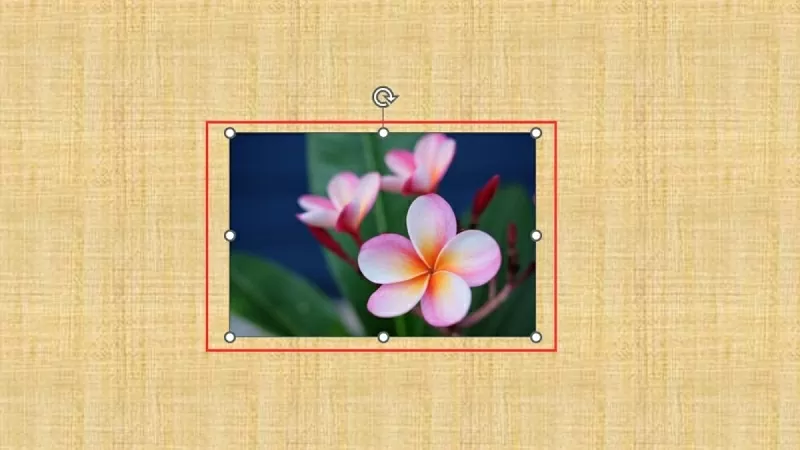 |
| Chọn đối tượng muốn liên kết với web |
Bước 2: Tiếp đến, bạn hãy nhấn chuột phải vào đối tượng đã chọn và chọn Link/Hyperlink (hoặc nhấn tổ hợp phím Ctrl + K).
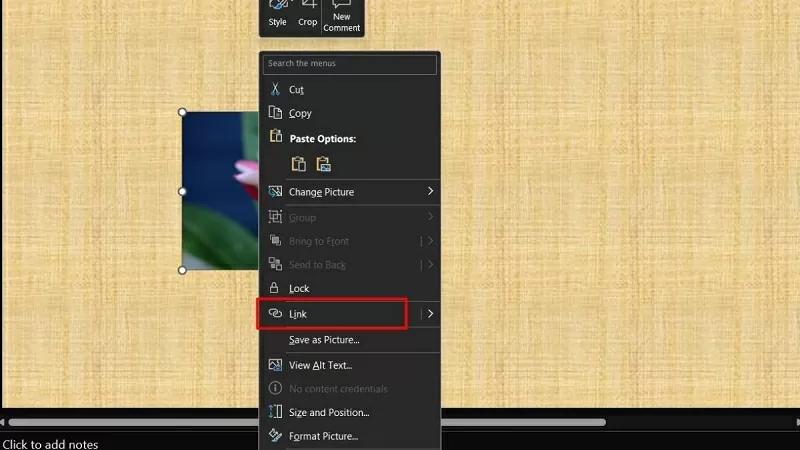 |
| Chọn Link/Hyperlink |
Bước 3: Trong cửa sổ Insert Hyperlink, nhấn chọn Existing File or Web Page. Sau đó, bạn nhập hoặc dán địa chỉ trang web vào ô Address và nhấn OK là hoàn tất.
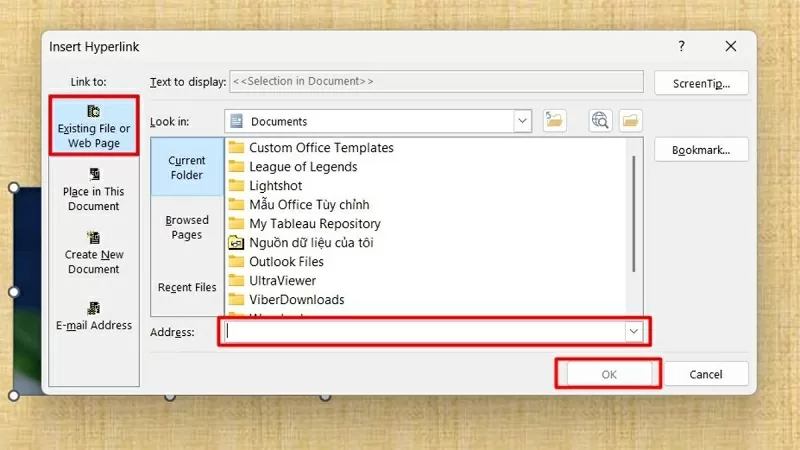 |
| Nhấn chọn Existing File or Web Page |
Tạo liên kết mở file trên PowerPoint nhanh chóng
Bước 1: Trước tiên, bạn hãy chọn đối tượng muốn tạo liên kết là văn bản, hình ảnh, nút bấm hoặc hình khối.
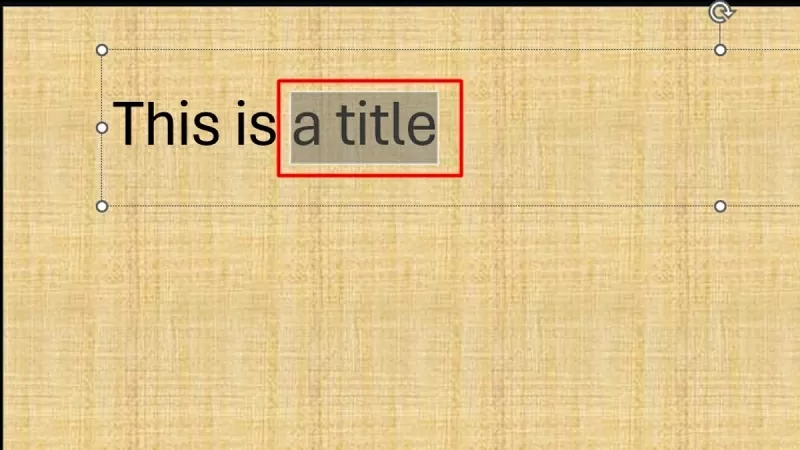 |
| Chọn đối tượng muốn tạo liên kết |
Bước 2: Nhấn chuột phải vào đối tượng đã chọn và nhấn vào Link/Hyperlink (hoặc bấm Ctrl + K).
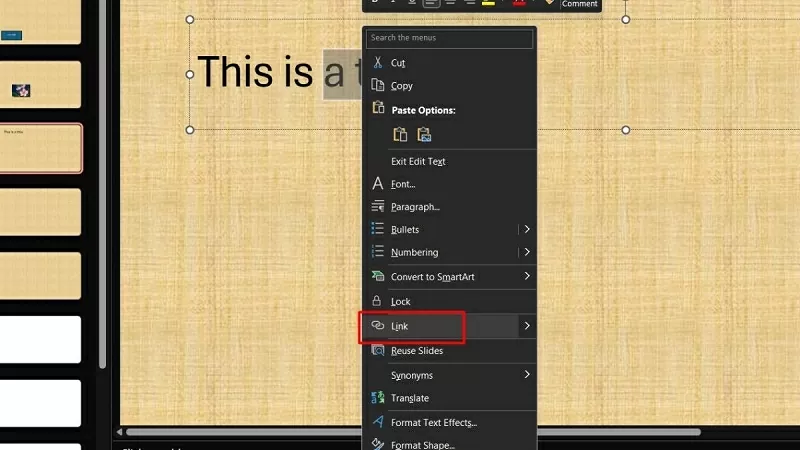 |
| Nhấn chọn Link/Hyperlink |
Bước 3: Trong cửa sổ Insert Hyperlink, nhấn chọn Existing File or Web Page. Sau đó, bạn nhấn Browse for File và chọn file bạn muốn liên kết (PDF, Word, Excel, v.v.).
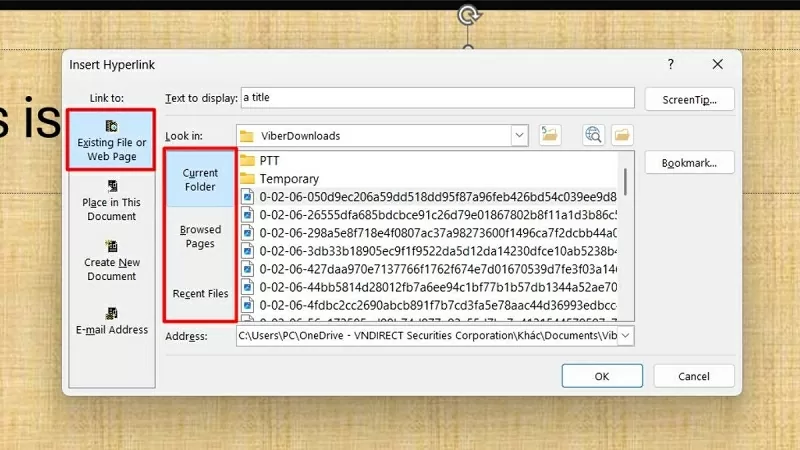 |
| Chọn Existing File or Web Page |
Cách kiểm tra liên kết đã chèn
Dưới đây là cách kiểm tra các liên kết đã chèn một cách đơn giản và nhanh chóng:
Bước 1: Nhấn F5 hoặc nút Trình chiếu để bật chế độ trình chiếu.
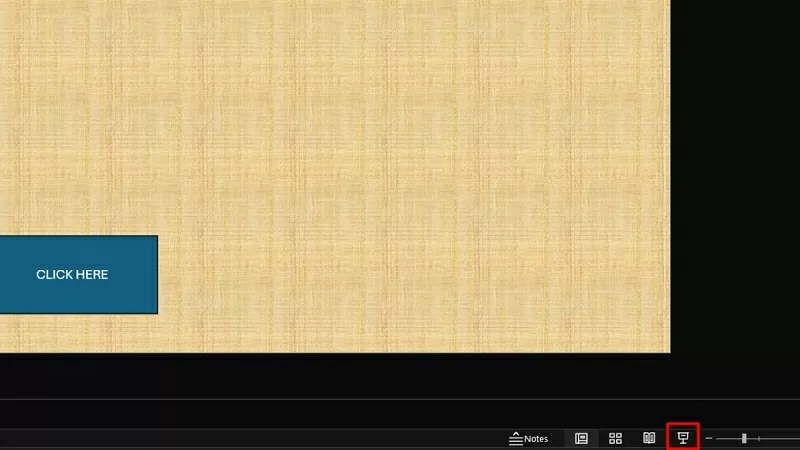 |
| Trình chiếu slide và click vào link để kiểm tra |
Bước 2: Tiếp đến, bạn hãy nhấp vào các liên kết để kiểm tra xem chúng có hoạt động đúng không. Nếu liên kết không mở hoặc báo lỗi, bạn hãy kiểm tra lại đường dẫn.
 |
| Nhấn vào liên kết để kiểm tra |
Cách xóa các liên kết đã chèn
Nếu bạn lỡ tạo nhầm liên kết trong PowerPoint, bạn có thể xóa những liên kết đó để bài thuyết trình trở nên gọn gàng hơn.
Bước 1: Chọn đối tượng có chứa liên kết bạn muốn xóa (văn bản, hình ảnh, nút bấm…).
 |
| Chọn đối tượng cần xóa liên kết đã chèn |
Bước 2: Tiếp đến, bạn nhấn chuột phải vào đối tượng đã chọn và bấm vào mục Remove Hyperlink. Liên kết sẽ được xóa nhưng phần nội dung (văn bản/hình ảnh) vẫn giữ nguyên.
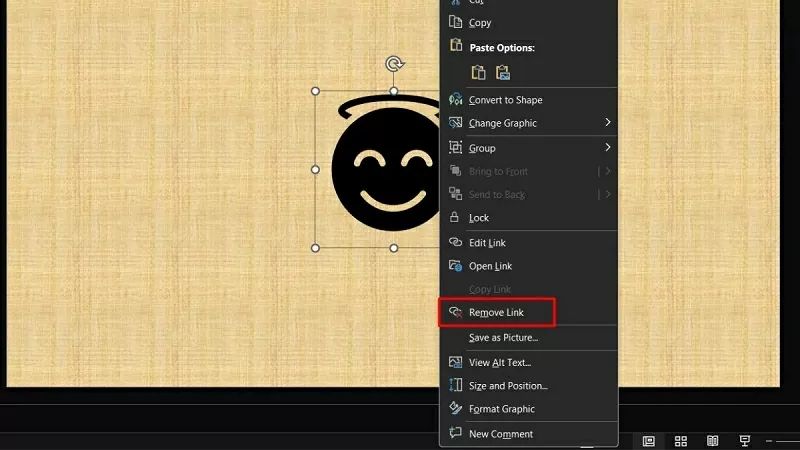 |
| Bấm vào Remove Hyperlink |
Bài viết trên vừa hướng dẫn bạn chi tiết cách tạo liên kết trong PowerPoint đơn giản và nhanh chóng. Việc sử dụng cách tạo liên kết hyperlink, slide trong PowerPoint giúp nội dung trình bày trở nên chuyên nghiệp và linh hoạt hơn.

| iPhone gập của Apple sẽ có giá hơn 2.000 USD? Dù là tin đồn, nhưng những thông tin rò rỉ gần đây của iPhone gập từ các chuyên gia trong ngành đang dần hé lộ ... |

| Cách xóa phần trưng bày trên TikTok đơn giản, nhanh chóng Xóa phần trưng bày trên TikTok shop là thao tác mà nhiều người dùng quan tâm. Khi bạn không còn nhu cầu kinh doanh, việc ... |

| Sau hơn 14 tháng trên quỹ đạo, tàu vũ trụ X-37B lặng lẽ quay trở lại Trái đất Theo Daily Mail, Lực lượng Không gian Mỹ (USSF) vẫn giữ kín thông tin về những nhiệm vụ mà con tàu vũ trụ trị giá ... |

| NEO Gamma - robot hình người hai chân được tích hợp trí tuệ nhân tạo Công ty robot Na Uy 1X mới đây đã giới thiệu NEO Gamma có khả năng thực hiện nhiều công việc nhà như giặt giũ, ... |

| Cách nói chuyện với Siri bằng tiếng Việt dễ dàng nhất Nói chuyện với Siri bằng tiếng Việt mang đến cho bạn sự thuận tiện trong quá trình sử dụng iPhone, iPad. Chỉ với vài câu ... |