 |
| Cách tạo màu chữ gradient trên Canva đơn giản nhất. |
Trên Canva, bạn hoàn toàn có thể tạo chữ 2 màu một cách dễ dàng để làm nổi bật thông điệp trong thiết kế. Dù là slide thuyết trình hay bài đăng mạng xã hội, hiệu ứng này đều mang lại cảm giác sáng tạo và hiện đại. Dưới đây là cách thực hiện đơn giản mà bạn có thể áp dụng ngay.
Cách tạo chữ màu gradient trên Canva chỉ trong vài bước đơn giản
Bước 1: Truy cập Canva trên máy tính, sau đó tạo một thiết kế mới hoặc mở file có sẵn mà bạn muốn thêm hiệu ứng chữ gradient.
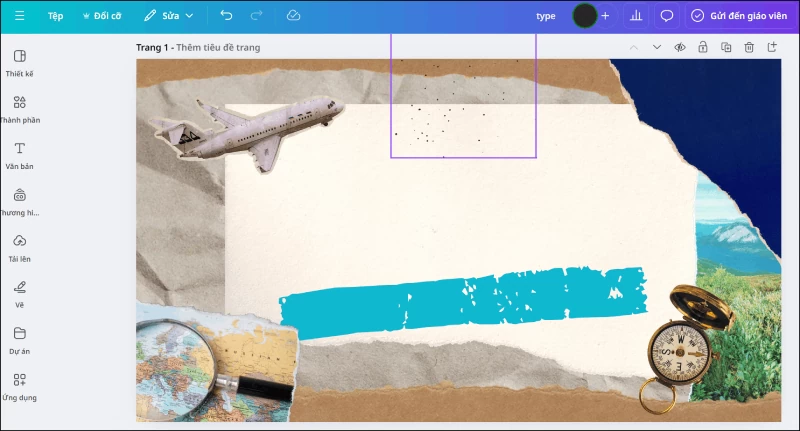 |
| Truy cập Canva trên máy tính. |
Bước 2: Tại thanh công cụ bên trái, chọn mục Ứng dụng (Apps) để tìm các tiện ích hỗ trợ thiết kế chữ đặc biệt.
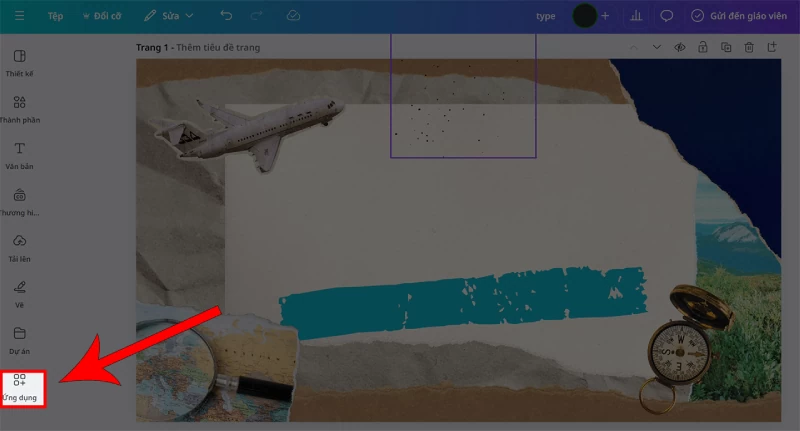 |
| Tại thanh công cụ bên trái, chọn mục Ứng dụng (Apps. |
Bước 3: Gõ từ khóa “Typegradient” vào ô tìm kiếm để nhanh chóng tìm đúng công cụ tạo chữ chuyển màu.
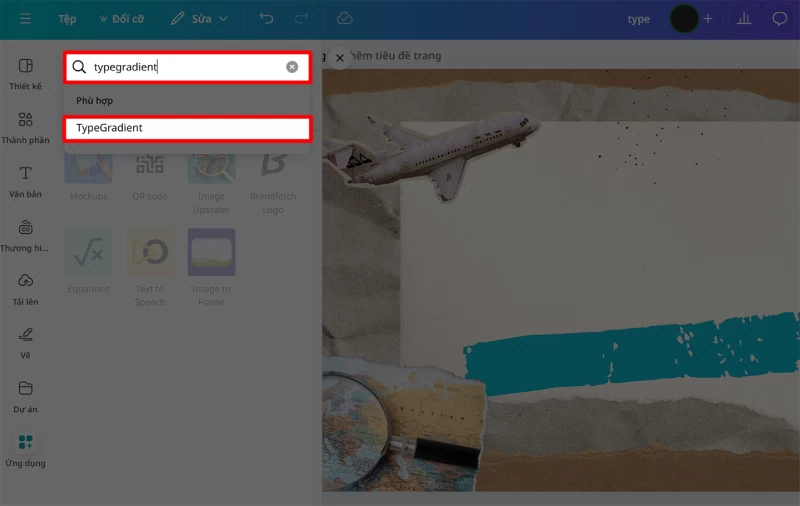 |
| Gõ từ khóa “Typegradient”. |
Bước 4: Nhấn chọn ứng dụng Typegradient khi nó xuất hiện trong danh sách.
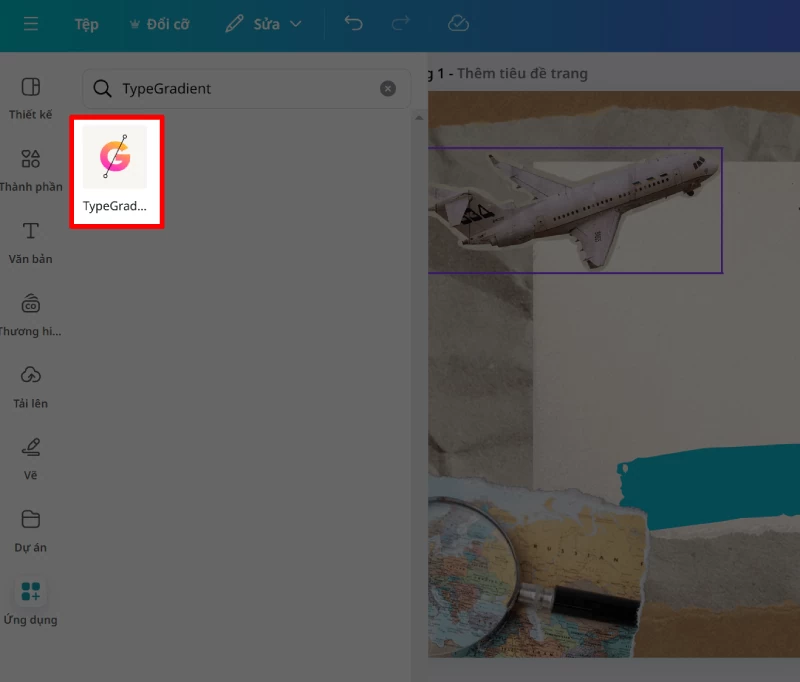 |
| Nhấn chọn ứng dụng Typegradient khi nó xuất hiện trong danh sách. |
Bước 5: Khi giao diện ứng dụng mở ra, nhập nội dung văn bản mà bạn muốn tạo hiệu ứng gradient vào khung hiển thị.
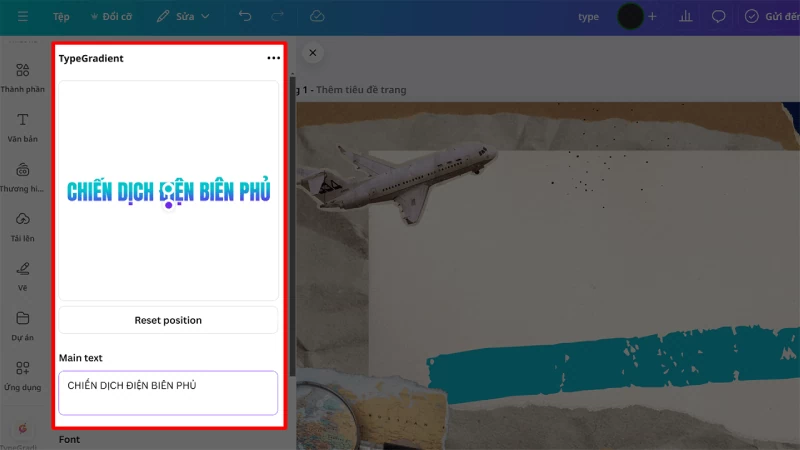 |
| Khi giao diện ứng dụng mở ra, nhập nội dung văn bản. |
Bước 6: Tùy chỉnh màu sắc, hướng chuyển màu, độ đậm nhạt và font chữ theo sở thích. Công cụ này hỗ trợ nhiều font tiếng Việt nên bạn có thể sử dụng thoải mái mà không lo lỗi font.
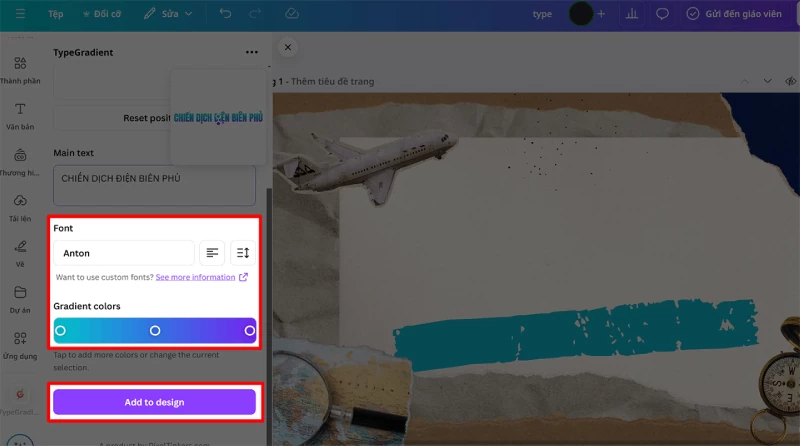 |
| Tùy chỉnh màu sắc, hướng chuyển màu, độ đậm nhạt và font chữ theo sở thích. |
Sau khi hoàn tất, bạn sẽ có được đoạn chữ gradient nổi bật, phù hợp để sử dụng trong slide thuyết trình hoặc bài đăng mạng xã hội, giúp thiết kế trở nên ấn tượng và chuyên nghiệp hơn.
 |
| Sau khi hoàn tất, bạn sẽ có được đoạn chữ gradient nổi bật. |
Chỉ với vài thao tác đơn giản trên Canva, bạn đã có thể tạo ra chữ gradient 2 màu nổi bật và chuyên nghiệp. Hãy thử kết hợp nhiều màu sắc và font chữ khác nhau để thiết kế của bạn trở nên ấn tượng và thu hút hơn.

| Xem nhật ký Zalo trên điện thoại, máy tính tiện lợi Muốn xem nhật ký Zalo, bạn chỉ cần nhấn biểu tượng đồng hồ trên điện thoại. Với PC hoặc web, cần dùng giả lập Android ... |

| Cách tạo website trắc nghiệm không cần code, dễ hiểu cho người mới Tạo website trắc nghiệm giúp học tập và giải trí hiệu quả. Với Canva AI, bạn không cần code vẫn tạo web đẹp, dễ chỉnh ... |
| Copy nội dung từ ảnh sang world nhanh chóng Nhu cầu chuyển ảnh thành văn bản ngày càng phổ biến trong học tập, công việc. Thay vì gõ lại mất thời gian, bạn có ... |

| Cách chuyển airdrop từ OPPO sang iPhone và MacBook cực dễ Việc chia sẻ file giữa OPPO với iPhone và MacBook nay đã nhanh và tiện hơn, không cần qua app trung gian như trước. Giờ ... |

| Cách dùng 2 Zalo trên iPhone hiệu quả và tiện lợi nhất Việc dùng 2 tài khoản Zalo trên iPhone giúp bạn quản lý công việc và cá nhân hiệu quả hơn. Chỉ với vài bước đơn ... |