
 |
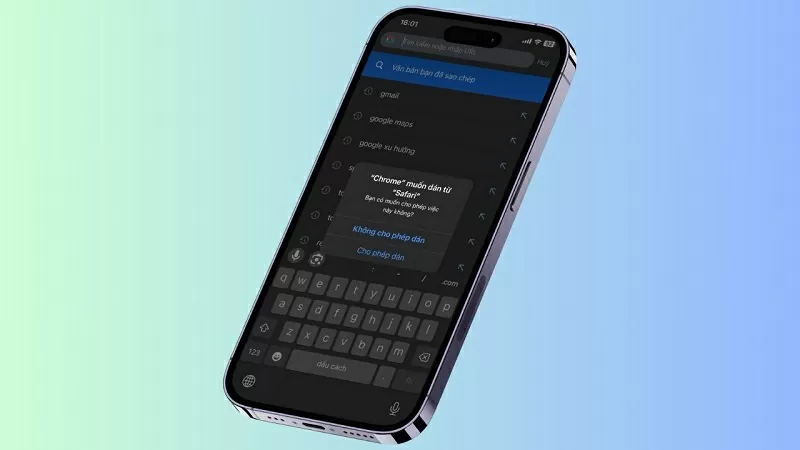
Để có thể tắt cho phép dán trên iPhone dễ dàng, bạn thực hiện theo thứ tự các bước sau:
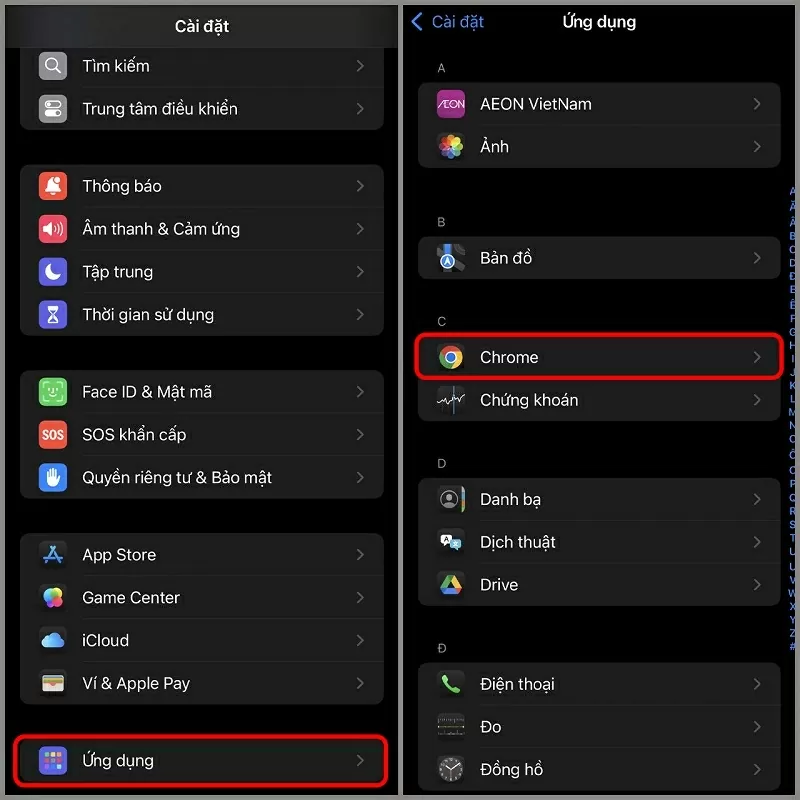
Bước 1: Đầu tiên, bạn mở ứng dụng Cài đặt trên iPhone, sau đó cuộn xuống phía bên dưới và chọn vào ứng dụng mà bạn muốn tắt cửa sổ bật lên “ Cho phép dán”. Bạn phải điều chỉnh cài đặt quyền dán cho từng ứng dụng theo phương pháp thủ công.
 |
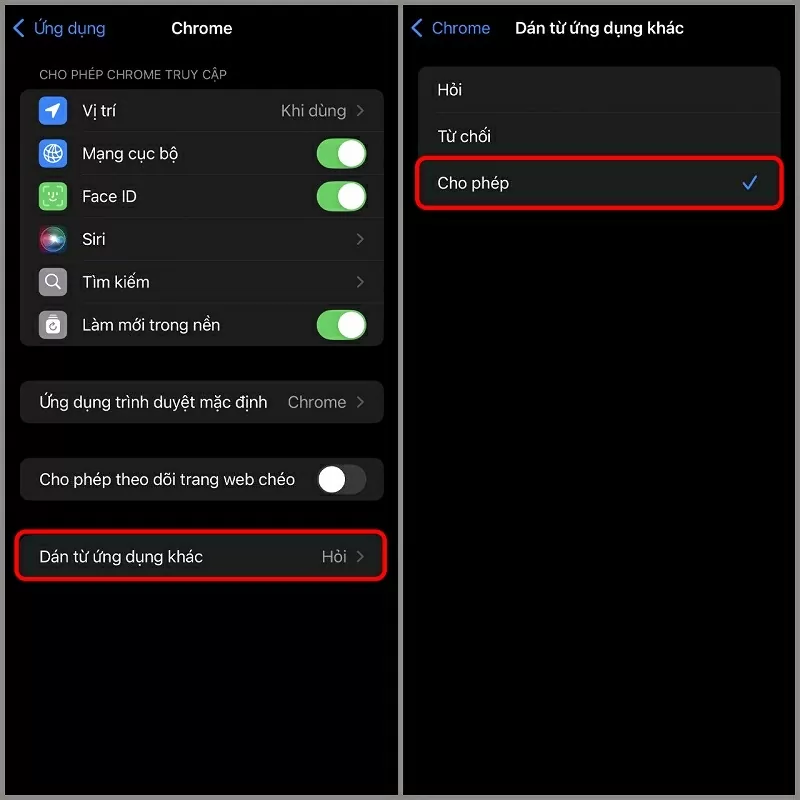
Bước 2. Lúc này, bạn hãy nhấn vào mục Dán từ ứng dụng khác rồi chọn Từ chối hoặc Cho phép. Việc chọn Cho phép đồng nghĩa với việc bạn cho phép dán thành phần từ các ứng dụng khác hoặc thiết bị Apple một cách tự do, trong khi Từ chối, bạn sẽ hạn chế quyền truy cập vào bảng tạm. Nếu bạn để ở tùy chọn Hỏi, bạn vẫn sẽ thấy cửa sổ bật lên về quyền dán.
 |
Trên đây là hướng dẫn cách tắt cho phép dán trên iPhone. Dù bạn có đang sử dụng cài đặt quyền dán của Apple hay không, hãy kiểm tra kỹ văn bản mà bạn sao chép và dán. Đây là phương pháp đơn giản nhưng hiệu quả để ngăn chặn việc chia sẻ nhầm thông tin cá nhân.
| Samsung Galaxy A26 lộ diện với ba tùy chọn màu sắc ấn tượng Samsung chuẩn bị giới thiệu Galaxy A26, mẫu smartphone thuộc phân khúc tầm trung với thiết kế hiện đại, tinh tế, hứa hẹn đáp ứng ... |

| Cách dùng Meta AI trong tin nhắn trên Instagram tiện lợi mà bạn nên thử Bài viết hôm nay sẽ hướng dẫn bạn cách sử dụng Meta AI trong tin nhắn Instagram để tận dụng tối đa các tính năng ... |

| Apple đang khẩn trương tích hợp trí tuệ nhân tạo vào các thiết bị để chiếm ưu thế trước đối thủ Theo Bloomberg, Apple lên kế hoạch bổ sung công nghệ trí tuệ nhân tạo Apple Intelligence vào kính thực tế ảo Vision Pro. |

| Tỷ phú Elon Musk sắp ra chatbot siêu thông minh Elon Musk ca ngợi chatbot Grok 3 sắp ra mắt như một mô hình AI đánh bại mọi đối thủ và thế giới sẽ được ... |

| Nhật Bản lo ngại lỗ hổng trong bảo vệ dữ liệu cá nhân trước sự xuất hiện của DeepSeek Các chuyên gia Nhật Bản lo ngại, các dữ liệu do mô hình trí tuệ nhân tạo (AI) DeepSeek thu thập có thể được sử ... |


