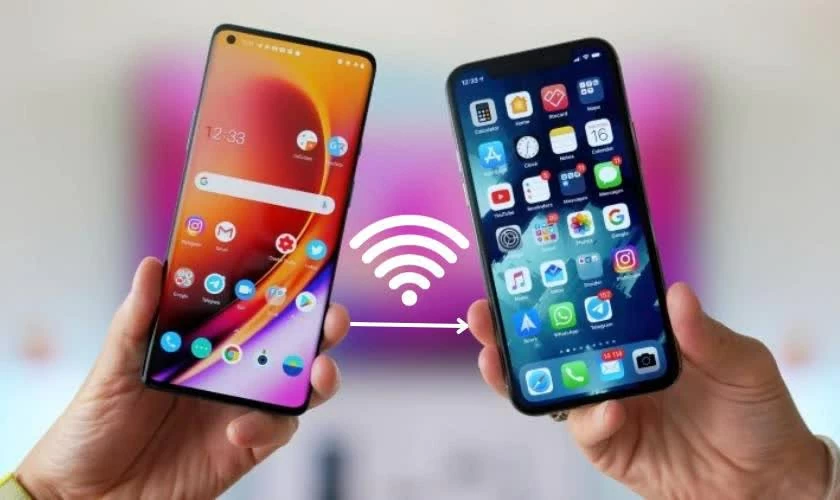
 |
| Cách chia sẻ wifi trên OPPO nhanh chóng chỉ trong vài bước. |
Nhiều người dùng OPPO vẫn chưa biết cách chia sẻ WiFi nhanh cho người khác. Bài viết này sẽ hướng dẫn các cách chia sẻ mật khẩu WiFi hoặc 4G bằng mã QR trên OPPO đơn giản, giúp kết nối internet dễ dàng hơn.
Hướng dẫn chia sẻ WiFi trên điện thoại OPPO đơn giản
Bạn muốn phát WiFi từ điện thoại OPPO cho các thiết bị khác nhưng chưa biết cách thực hiện? Dưới đây là hướng dẫn chi tiết giúp bạn chia sẻ mạng nhanh chóng và dễ thao tác.
Cách chia sẻ WiFi thủ công trên OPPO dễ dàng
Để phát WiFi từ điện thoại OPPO sang các thiết bị khác, bạn có thể làm theo các bước sau:
Bước 1: Mở Cài đặt trên điện thoại, sau đó chọn mục Kết nối và chia sẻ.
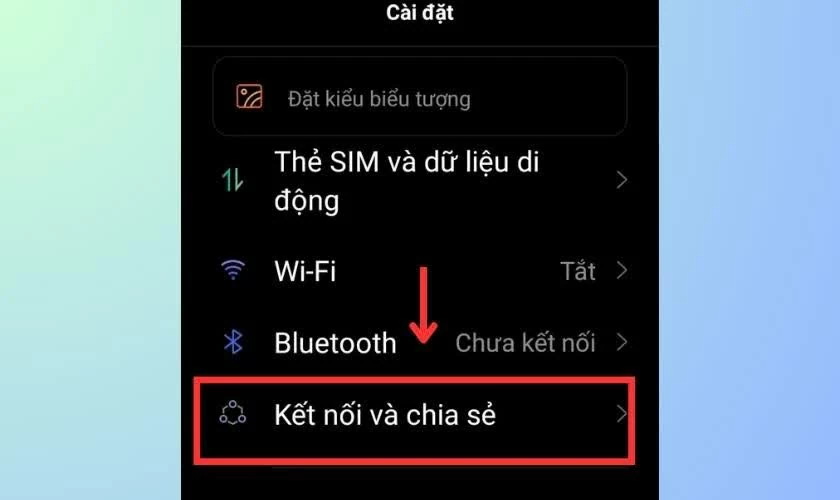 |
| Mở Cài đặt trên điện thoại, sau đó chọn mục Kết nối và chia sẻ. |
Bước 2: Nhấn vào Điểm phát sóng cá nhân, sau đó bật tính năng này lên. Khi kích hoạt thành công, điện thoại của bạn sẽ trở thành một điểm phát WiFi để các thiết bị khác kết nối.
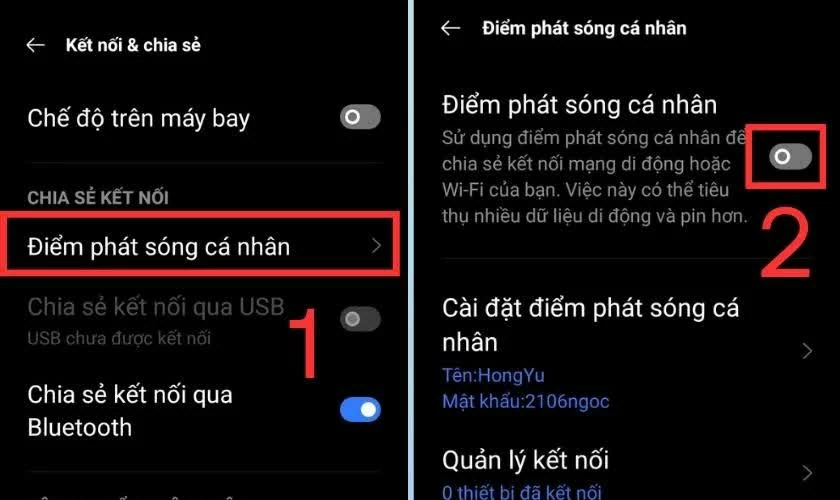 |
| Nhấn vào Điểm phát sóng cá nhân, sau đó bật tính năng này lên. |
Khi chia sẻ WiFi trên OPPO, bạn nên cung cấp tên mạng (SSID) và mật khẩu cho người cần kết nối để họ có thể truy cập internet dễ dàng.
Chia sẻ WiFi bằng mã QR trên OPPO nhanh chóng
Ngoài cách phát WiFi thông thường, điện thoại OPPO còn cho phép chia sẻ mạng bằng mã QR, giúp người khác kết nối chỉ trong vài giây. Cách thực hiện khá đơn giản như sau:
Bước 1: Mở Cài đặt trên điện thoại và chọn mục Wi-Fi.
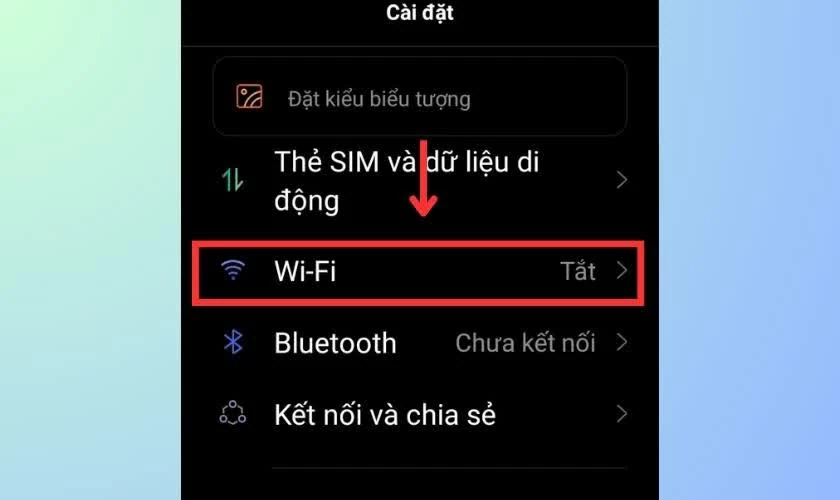 |
| Mở Cài đặt trên điện thoại và chọn mục Wi-Fi. |
Bước 2: Tại mạng WiFi mà bạn đang kết nối, nhấn vào biểu tượng chữ “i” ở bên cạnh tên mạng.
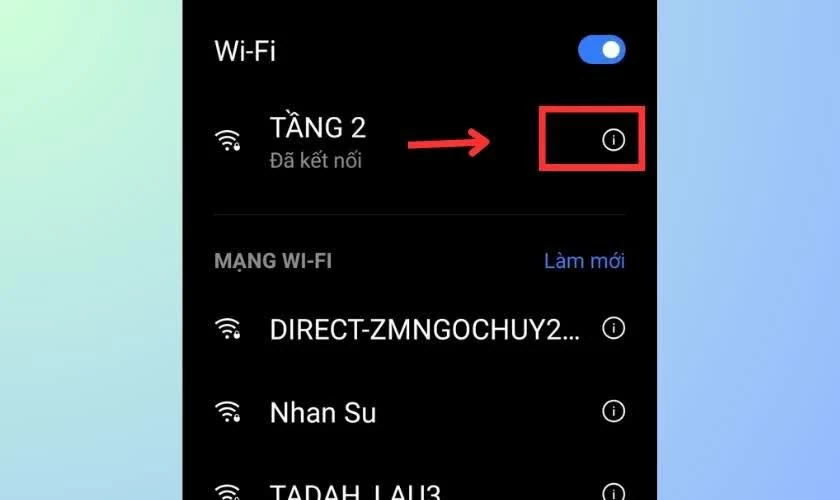 |
| Tại mạng WiFi mà bạn đang kết nối. |
Bước 3: Chọn Mã QR WiFi, lúc này hệ thống sẽ hiển thị một mã QR. Người khác chỉ cần dùng điện thoại quét mã này là có thể kết nối WiFi ngay mà không cần nhập mật khẩu.
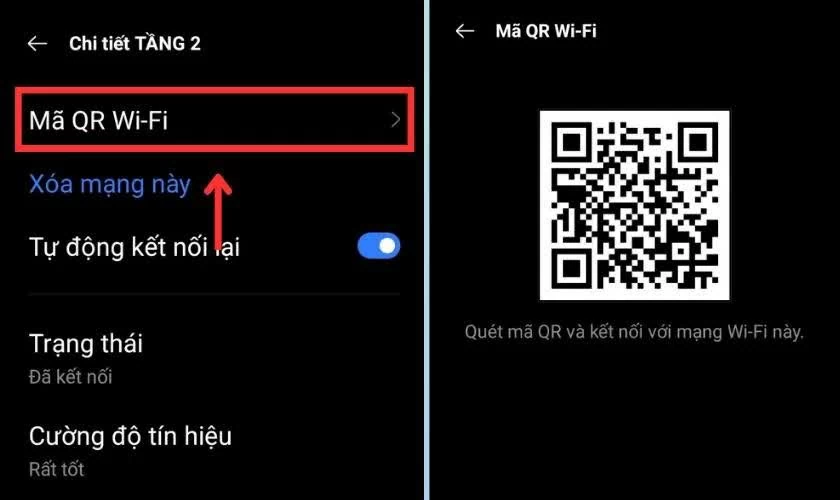 |
| Chọn Mã QR WiFi, lúc này hệ thống sẽ hiển thị một mã QR. |
Cách chia sẻ WiFi từ điện thoại OPPO sang laptop tiện lợi
Trong trường hợp cần dùng laptop để làm việc nhưng xung quanh không có mạng WiFi, bạn hoàn toàn có thể phát mạng từ điện thoại OPPO để sử dụng tạm thời. Dưới đây là một số cách thực hiện khá đơn giản.
Chia sẻ mạng bằng điểm phát sóng di động cực dễ
Phương pháp này tương tự cách bật điểm phát sóng cá nhân trên OPPO. Sau khi kích hoạt tính năng phát WiFi trên điện thoại, bạn chỉ cần dùng laptop tìm tên mạng và nhập mật khẩu để kết nối internet.
Chia sẻ WiFi sang laptop qua Bluetooth hiệu quả
Bạn cũng có thể truyền kết nối internet từ OPPO sang laptop bằng Bluetooth theo các bước sau:
Bước 1: Mở Cài đặt trên điện thoại, sau đó chọn mục Kết nối.
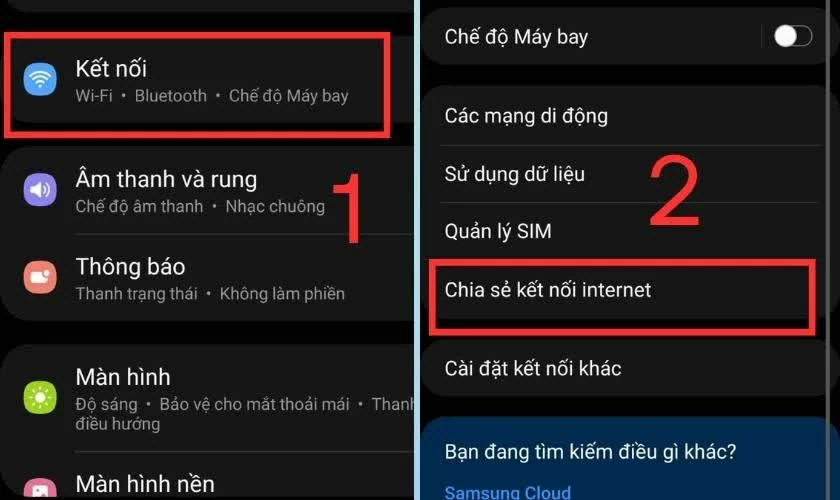 |
| Mở Cài đặt trên điện thoại, sau đó chọn mục Kết nối. |
Bước 2: Nhấn vào Chia sẻ kết nối Internet, tiếp theo bật tùy chọn Kết nối Internet qua Bluetooth để laptop có thể sử dụng mạng từ điện thoại.
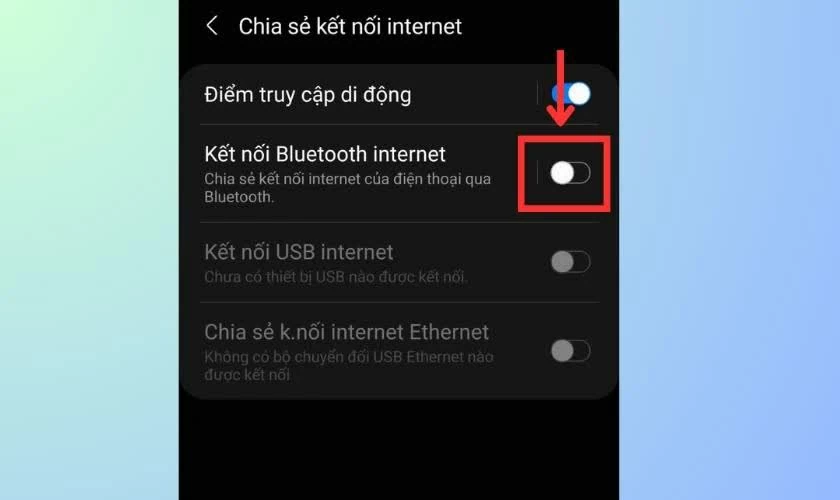 |
| Nhấn vào Chia sẻ kết nối Internet. |
Như vậy, bạn có thể dễ dàng chia sẻ WiFi từ điện thoại OPPO sang các thiết bị khác như điện thoại hoặc laptop chỉ với vài thao tác trong phần cài đặt. Cách thực hiện nhanh, tiện lợi và rất hữu ích khi cần kết nối Internet.
| Cách tiết kiệm pin cho iPhone iOS 17 nhanh chóng và đơn giản iPhone sau khi cập nhật iOS 17 bị hao pin nhanh? Khám phá ngay 14+ cách tiết kiệm pin hiệu quả và an toàn giúp ... |

| Hướng dẫn tách nền Canva miễn phí, không cần Canva Pro Không cần tài khoản Pro, bạn vẫn có thể tách nền ảnh trên Canva hoàn toàn miễn phí. Chỉ với vài thao tác đơn giản ... |
| Cách kích hoạt iPhone cũ chỉ trong vài bước đơn giản Bạn muốn kích hoạt lại iPhone cũ để thiết bị hoạt động ổn định như ban đầu? Bài viết sẽ hướng dẫn cách kích hoạt ... |

| Hướng dẫn cách copy sheet trong Excel nhanh chóng và đơn giản Bạn muốn biết cách copy sheet trong Excel nhanh để tiết kiệm thời gian? Chỉ với vài thao tác đơn giản, bạn có thể sao ... |
| Cách biến ảnh cá nhân thành sticker trên điện thoại Galaxy Ra mắt cùng One UI 8.5 trên Galaxy S26 Series, Galaxy AI cho phép tạo sticker từ ảnh cá nhân chỉ trong vài bước, giúp ... |