
 |
| Hướng dẫn cách copy sheet trong Excel nhanh chóng và đơn giản. |
Sao chép sheet trong Excel là thao tác hữu ích giúp bạn tiết kiệm thời gian khi làm việc với bảng tính. Chỉ với vài bước đơn giản, bạn có thể copy một hoặc nhiều sheet mà vẫn giữ nguyên định dạng ban đầu. Hãy tham khảo hướng dẫn chi tiết dưới đây.
Phím tắt giúp copy sheet trong Excel nhanh chóng
Bạn có thể sao chép một sheet trong Excel rất nhanh bằng cách sử dụng phím Ctrl kết hợp với thao tác kéo chuột. Cách này giúp copy sheet mà vẫn giữ nguyên toàn bộ dữ liệu và định dạng ban đầu. Nếu muốn sao chép nhiều sheet, bạn chỉ cần giữ Ctrl rồi chọn các sheet cần copy trước khi kéo đến vị trí mới.
Ví dụ: Trong cùng một file Excel, bạn muốn sao chép sheet “Phí giao dịch”, hãy thực hiện như sau:
Bước 1: Nhấn giữ phím Ctrl, sau đó nhấp và giữ chuột trái vào tab sheet “Phí giao dịch”.
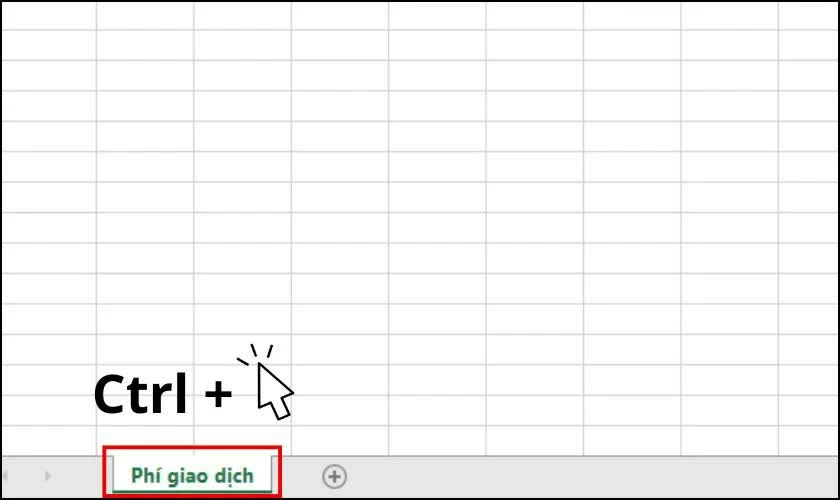 |
| Nhấn giữ phím Ctrl, sau đó nhấp và giữ chuột trái vào tab sheet “Phí giao dịch”. |
Bước 2: Kéo sheet đó đến vị trí mong muốn trong thanh tab. Khi thả chuột, Excel sẽ tự động tạo một bản sao của sheet tại vị trí bạn đã chọn.
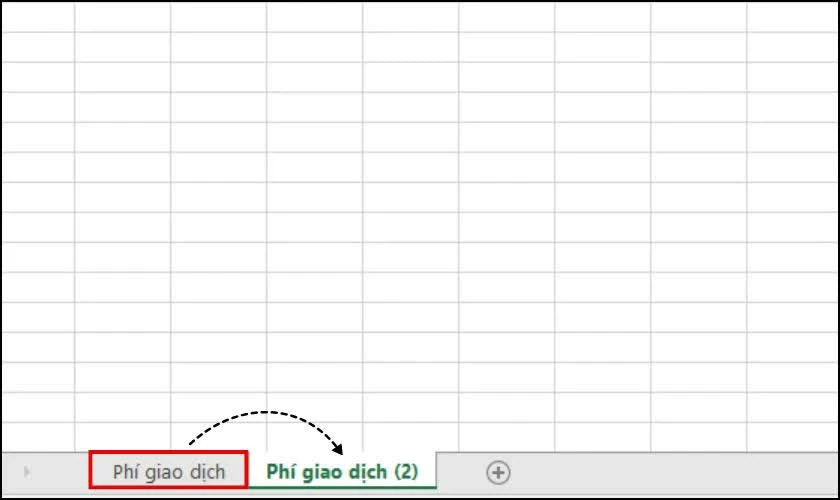 |
| Kéo sheet đó đến vị trí mong muốn trong thanh tab. |
Cách copy sheet trong Excel mà vẫn giữ nguyên định dạng
Nếu muốn sao chép một sheet trong Excel nhưng vẫn giữ nguyên dữ liệu, công thức và định dạng ban đầu, bạn có thể thực hiện trực tiếp thông qua thanh công cụ Ribbon. Cách này khá đơn giản và dễ thao tác với các bước sau:
Bước 1: Mở file Excel cần thao tác, sau đó chọn tab Home trên thanh công cụ. Tại nhóm Cells, nhấn vào mục Format.
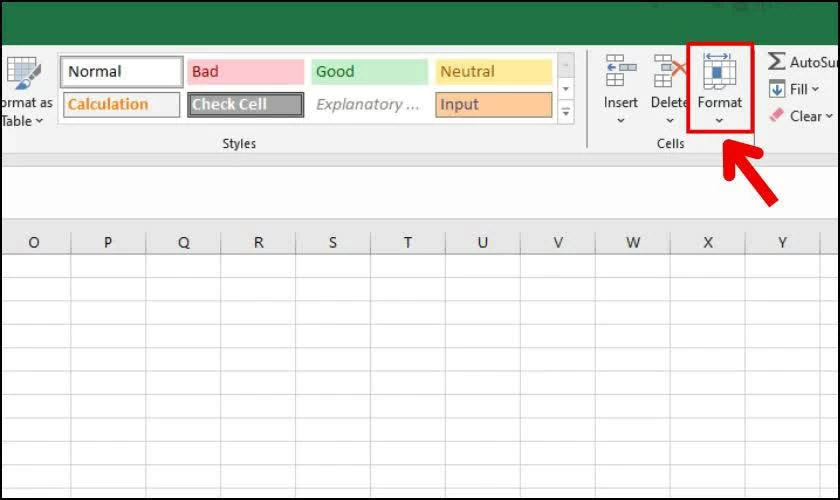 |
| Mở file Excel cần thao tác, sau đó chọn tab Home trên thanh công cụ. |
Bước 2: Trong danh sách tùy chọn hiện ra, chọn Move or Copy Sheet để mở cửa sổ thiết lập sao chép sheet.
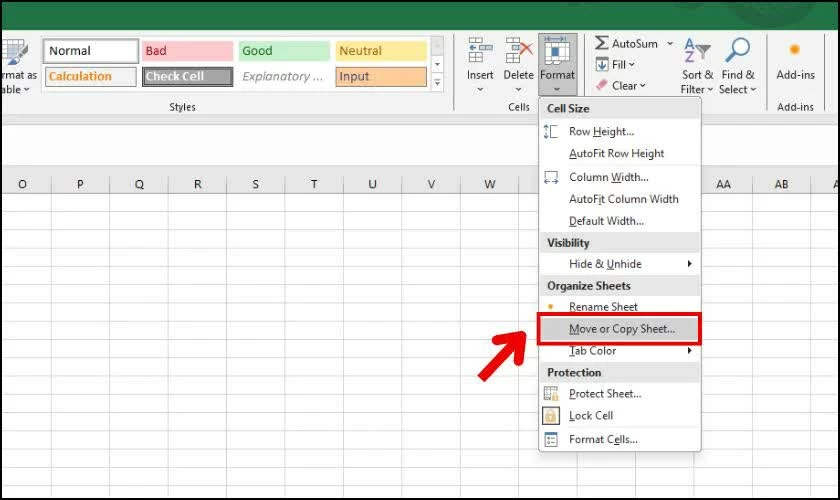 |
| Trong danh sách tùy chọn hiện ra. |
Bước 3: Khi hộp thoại Move or Copy xuất hiện, tại phần Before sheet, hãy chọn vị trí mà bạn muốn đặt bản sao của sheet.
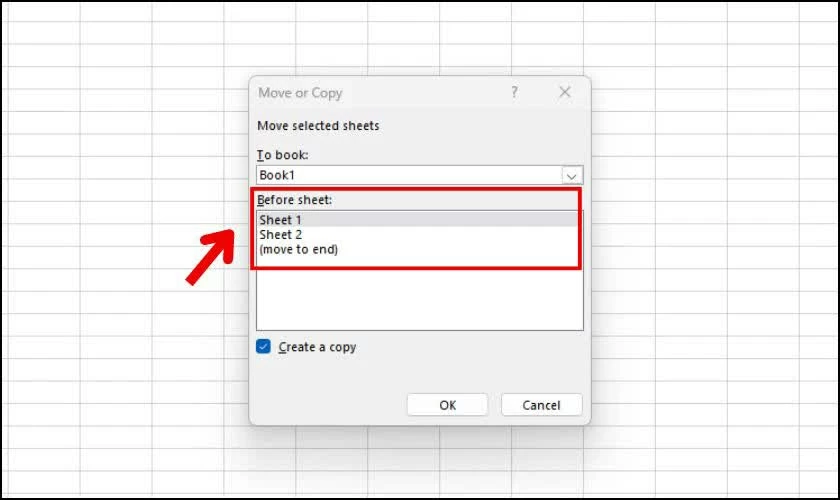 |
| Khi hộp thoại Move or Copy xuất hiện. |
Bước 4: Tích chọn Create a copy, sau đó nhấn OK để hoàn tất quá trình sao chép.
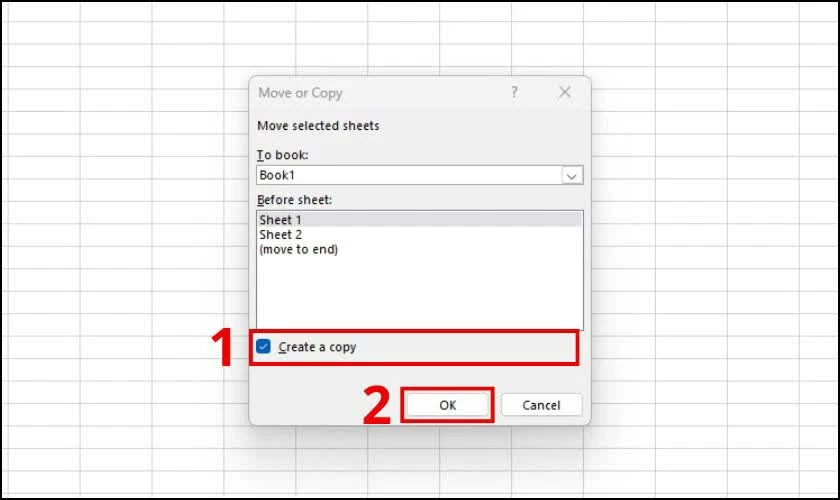 |
| Tích chọn Create a copy, sau đó nhấn OK để hoàn tất quá trình sao chép. |
Lưu ý: Khi sử dụng cách này, toàn bộ dữ liệu, công thức và định dạng của sheet gốc sẽ được giữ nguyên. Nhờ đó, bạn có thể dễ dàng tạo thêm các bản sao để chỉnh sửa, lưu trữ hoặc quản lý dữ liệu hiệu quả hơn trong cùng một file Excel.
Copy sheet trong Excel bằng chuột phải
Ngoài các cách trên, bạn cũng có thể sao chép sheet trong Excel thông qua menu chuột phải. Cách thực hiện khá đơn giản với các bước sau:
Bước 1: Nhấn chuột phải vào tên sheet mà bạn muốn sao chép, sau đó chọn Move or Copy trong menu vừa hiển thị.
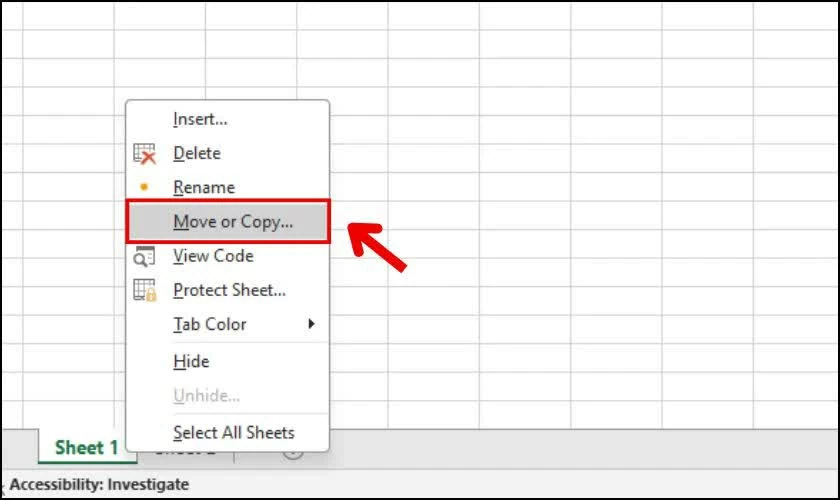 |
| Nhấn chuột phải vào tên sheet mà bạn muốn sao chép. |
Bước 2: Khi hộp thoại Move or Copy xuất hiện, tại mục Before sheet, hãy chọn vị trí mà bạn muốn đặt bản sao của sheet trong file Excel.
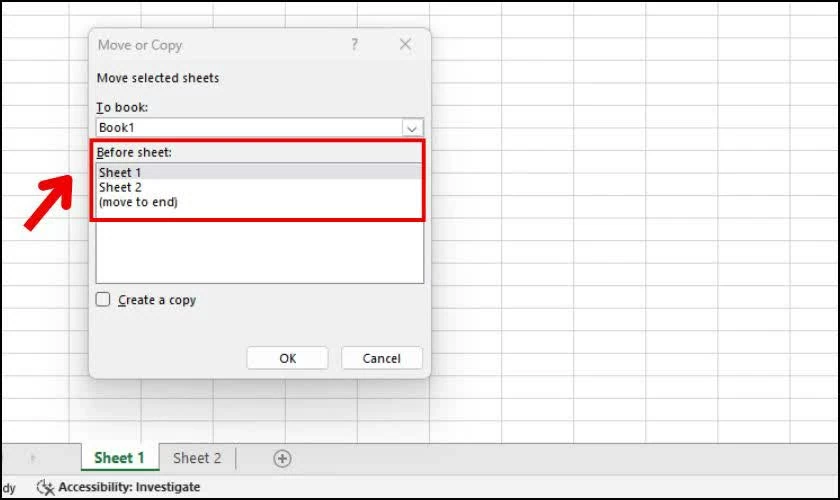 |
| Khi hộp thoại Move or Copy xuất hiện, tại mục Before sheet. |
Bước 3: Đánh dấu vào ô Create a copy, sau đó nhấn OK để hoàn tất quá trình sao chép sheet.
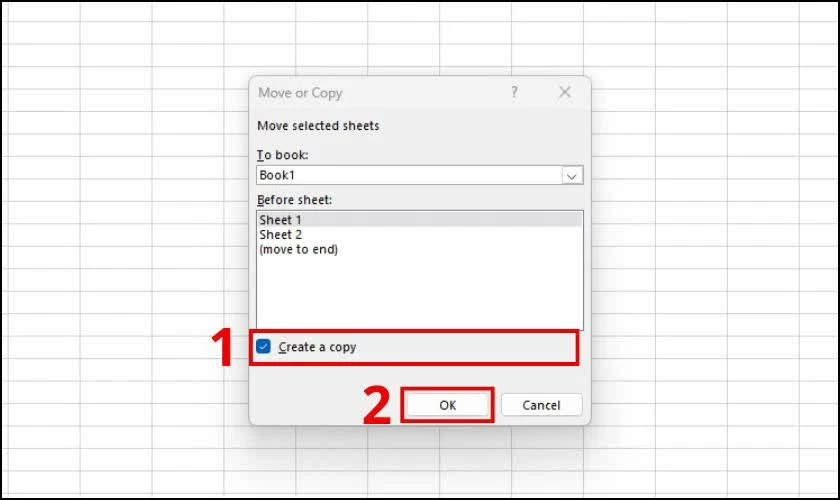 |
| Đánh dấu vào ô Create a copy. |
Sau khi thực hiện xong, Excel sẽ tạo thêm một bản sao của sheet với đầy đủ dữ liệu và định dạng giống như bản gốc.
Cách copy sheet trong Excel từ file này sang file khác
Bạn hoàn toàn có thể sao chép sheet từ một file Excel sang file khác mà vẫn giữ nguyên dữ liệu và định dạng. Cách làm khá đơn giản, chỉ cần mở đồng thời hai file Excel rồi thực hiện theo các bước sau:
Bước 1: Mở cùng lúc hai file Excel. Tại file chứa sheet cần sao chép, nhấn chuột phải vào tên sheet đó và chọn Move or Copy.
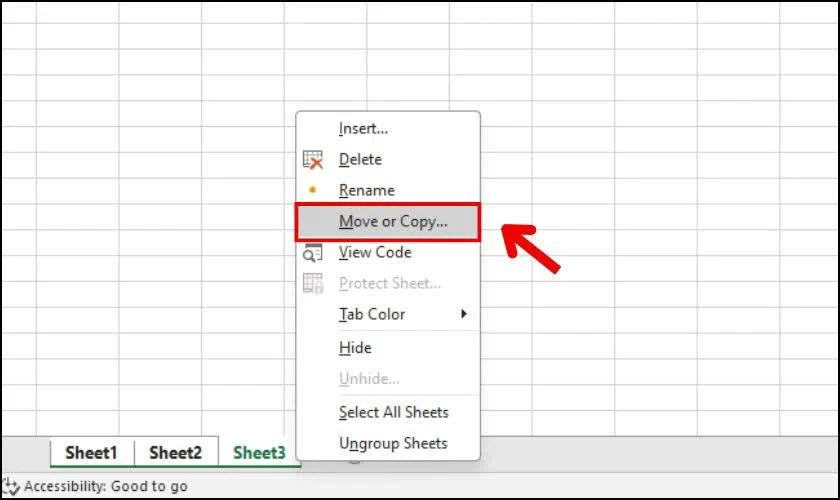 |
| Mở cùng lúc hai file Excel. |
Bước 2: Khi hộp thoại Move or Copy xuất hiện, tại mục To book, chọn file Excel mà bạn muốn chuyển sheet sang.
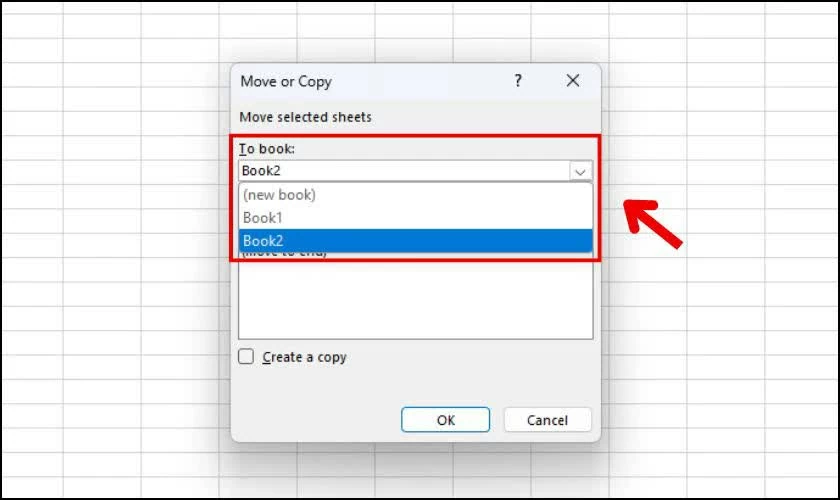 |
| Khi hộp thoại Move or Copy xuất hiện. |
Bước 3: Ở mục Before sheet, chọn vị trí mà bạn muốn đặt sheet sau khi sao chép. Sau đó tích vào Create a copy và nhấn OK để hoàn tất.
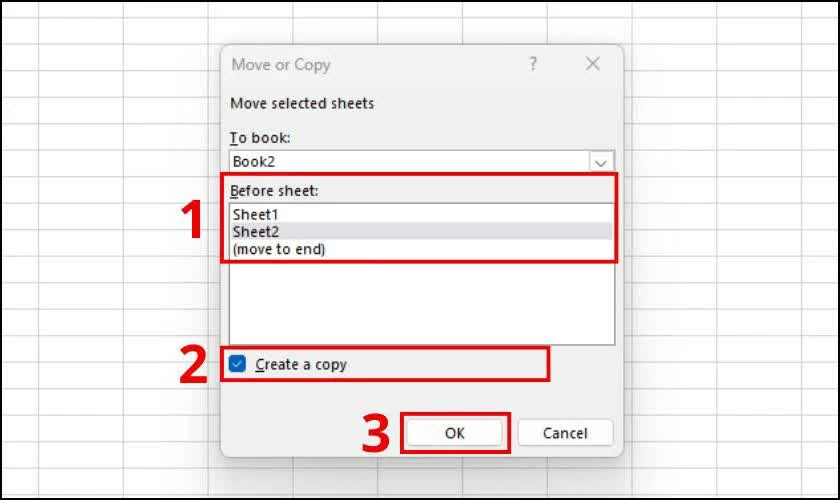 |
| Ở mục Before sheet, chọn vị trí mà bạn muốn đặt sheet sau khi sao chép. |
Lưu ý:
- Nếu chọn Sheet1, Sheet2… trong mục Before sheet, bản sao sẽ được đặt trước sheet đã chọn.
- Nếu chọn Move to end, sheet được sao chép sẽ nằm ở cuối danh sách sheet trong file Excel đích.
Cách copy nhiều sheet từ file Excel này sang file khác
Ngoài việc sao chép từng sheet, Excel còn cho phép bạn copy nhiều sheet cùng lúc sang một file khác. Cách thực hiện cũng khá đơn giản với các bước sau:
Bước 1: Mở đồng thời hai file Excel. Tại file chứa các sheet cần sao chép, nhấn giữ phím Ctrl rồi lần lượt chọn các sheet mà bạn muốn copy.
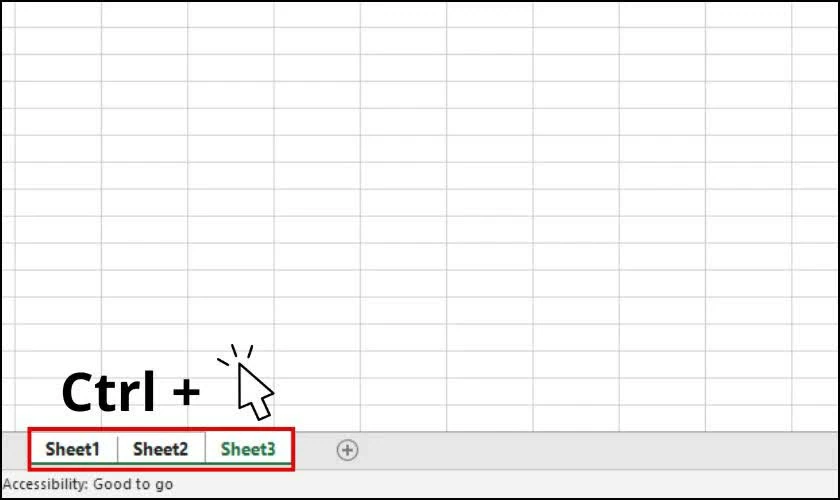 |
| Mở đồng thời hai file Excel. |
Bước 2: Sau khi đã chọn xong, nhấn chuột phải vào một trong các sheet đã chọn và chọn Move or Copy trong menu hiển thị.
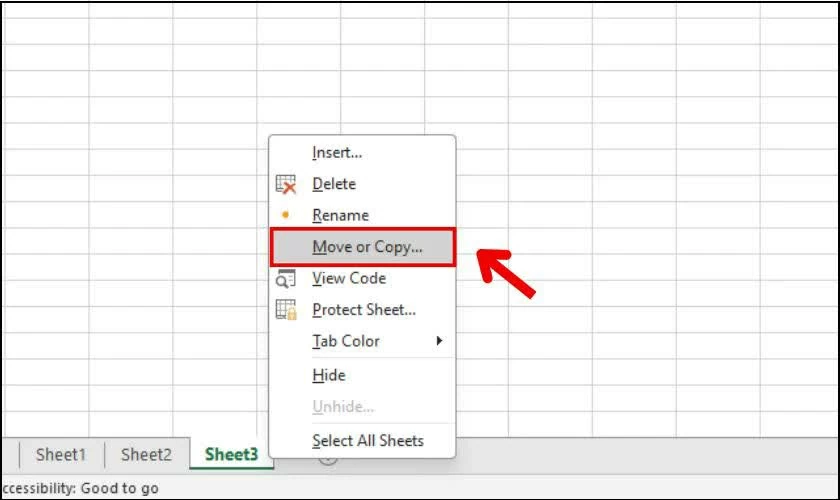 |
| Sau khi đã chọn xong, nhấn chuột phải. |
Bước 3: Khi hộp thoại Move or Copy xuất hiện, tại mục To book, hãy chọn file Excel mà bạn muốn chuyển các sheet sang.
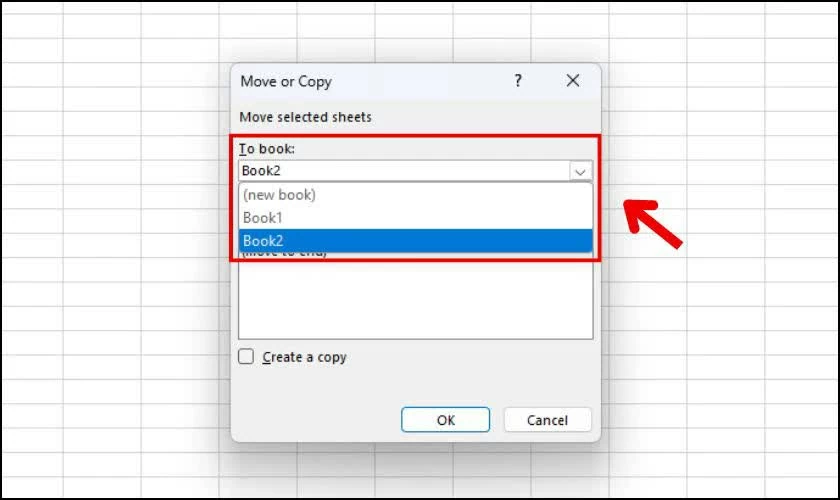 |
| Khi hộp thoại Move or Copy xuất hiện. |
Bước 4: Tại mục Before sheet, chọn vị trí đặt các sheet sau khi sao chép. Sau đó đánh dấu vào Create a copy và nhấn OK để hoàn tất.
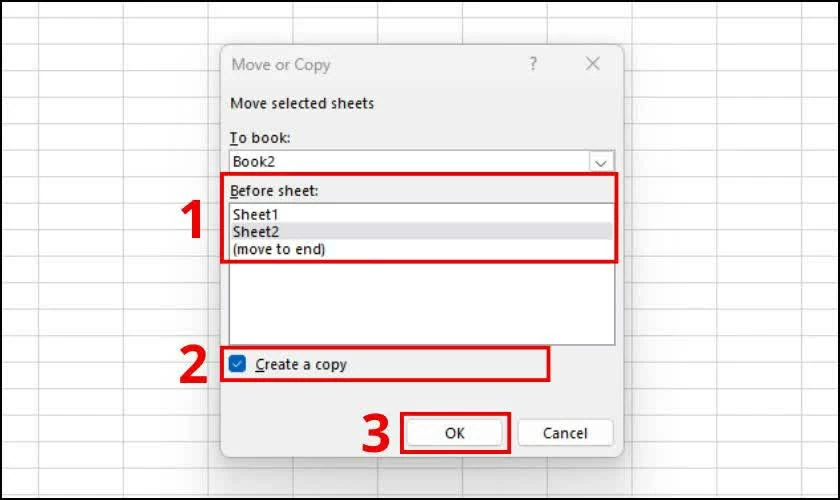 |
| Tại mục Before sheet, chọn vị trí đặt các sheet sau khi sao chép. |
Sau khi thực hiện xong, tất cả các sheet đã chọn sẽ được sao chép sang file Excel đích, giúp bạn quản lý và sử dụng dữ liệu giữa nhiều file một cách nhanh chóng và tiện lợi.
Hy vọng với những cách hướng dẫn trên, bạn có thể dễ dàng copy một hoặc nhiều sheet trong Excel, kể cả khi chuyển sang file khác mà vẫn giữ nguyên định dạng và dữ liệu. Chỉ với vài thao tác đơn giản, việc quản lý và sắp xếp bảng tính sẽ trở nên nhanh chóng và hiệu quả hơn.

| Tóm tắt đoạn chat nhanh chóng bằng Meta AI trên Messenger Đoạn chat dài trên Messenger có thể khiến bạn mất thời gian đọc lại. Nhờ Meta AI, bạn có thể tóm tắt nội dung cuộc ... |

| Cách sáng tác nhạc trong vài giây với Gemini AI đơn giản Gemini nay có thể sáng tác nhạc nhờ mô hình Lyria 3, cho phép tạo giai điệu pop, rap, R&B hay cinematic từ mô tả ... |

| Tắt tự động tạo cuộc trò chuyện khi kết bạn trên Messenger Messenger trên điện thoại thường tự tạo thông báo khi bạn vừa kết bạn với ai đó và mở sẵn đoạn chat. Nếu cảm thấy ... |

| Cách bật thông báo đơn hàng TikTok để không bỏ lỡ cập nhật Nhiều người tắt thông báo TikTok để tránh bị làm phiền nhưng điều này có thể khiến bạn bỏ lỡ cập nhật đơn hàng. Dưới ... |

| Hướng dẫn cách chụp màn hình MacBook Air, Pro tiện lợi Chụp màn hình MacBook là kỹ năng hữu ích giúp lưu nhanh nội dung hiển thị. Bài viết chia sẻ các cách chụp đơn giản, ... |


