 |
| Hướng dẫn cách chụp màn hình MacBook Air, Pro tiện lợi. |
Chụp màn hình MacBook giúp bạn nhanh chóng lưu lại nội dung hiển thị khi cần. Hãy khám phá những cách chụp màn hình đơn giản, tiện lợi để dễ dàng ghi nhớ và sử dụng thông tin mọi lúc, mọi nơi.
Cách chụp một phần màn hình trên MacBook nhan chóng
Trong trường hợp bạn chỉ cần chụp một khu vực nhất định trên màn hình MacBook, hãy sử dụng phím tắt chọn vùng. Nhấn cùng lúc Shift + Command + 4 để kích hoạt chế độ chụp.
 |
| Cách chụp một phần màn hình trên MacBook nhan chóng. |
Ngay sau đó, con trỏ sẽ chuyển sang biểu tượng dấu cộng. Bạn chỉ cần nhấn giữ chuột, kéo chọn vùng cần chụp rồi thả tay để hoàn tất. Ảnh chụp sẽ được lưu tự động, kèm theo hình thu nhỏ hiển thị ở góc dưới bên phải màn hình để bạn dễ nhận biết.
Cách chụp cửa sổ ứng dụng trên MacBook hiệu quả
Nếu bạn muốn lưu lại hình ảnh của một cửa sổ ứng dụng riêng biệt trên MacBook, thao tác thực hiện rất đơn giản. Trước tiên, nhấn Shift + Command + 4, sau đó bấm thêm phím cách để chuyển sang chế độ chụp cửa sổ.
Lúc này, con trỏ sẽ hiển thị dưới dạng biểu tượng máy ảnh. Bạn chỉ cần đưa con trỏ đến cửa sổ cần chụp và nhấp chuột. Hình ảnh sẽ được chụp chính xác theo khung cửa sổ và tự động lưu vào vị trí mặc định, không cần chỉnh sửa thêm.
Cách chụp màn hình MacBook và lưu vào clipboard dễ dàng
Trong trường hợp bạn muốn chụp màn hình MacBook nhưng không tạo file ảnh, hãy dùng tổ hợp phím Command + Shift + Control + 3. Thao tác này sẽ chụp toàn bộ màn hình và lưu hình ảnh tạm thời vào clipboard.
Sau khi chụp, bạn chỉ cần nhấn Command + V để dán ảnh trực tiếp vào văn bản, email hoặc khung chat cần sử dụng. Cách làm này đặc biệt tiện lợi khi bạn muốn chia sẻ nhanh nội dung mà không cần lưu ảnh trên máy.
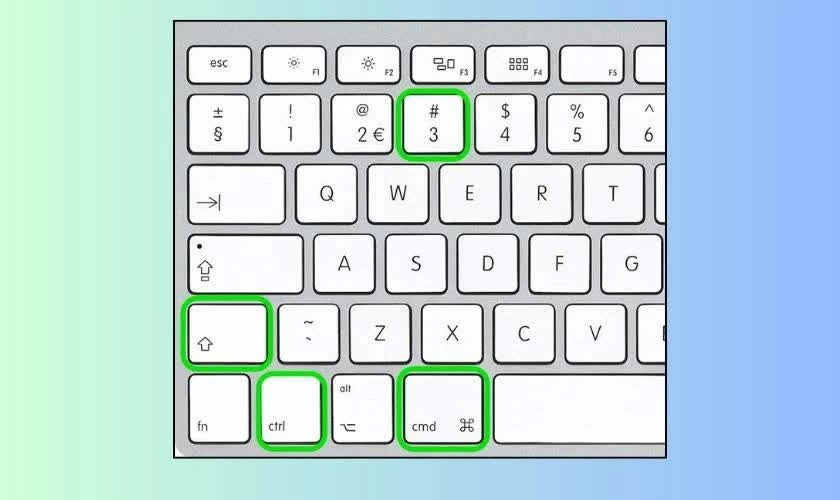 |
| Cách chụp màn hình MacBook và lưu vào clipboard dễ dàng. |
Cách chụp màn hình MacBook bằng công cụ Screenshot chi tiết
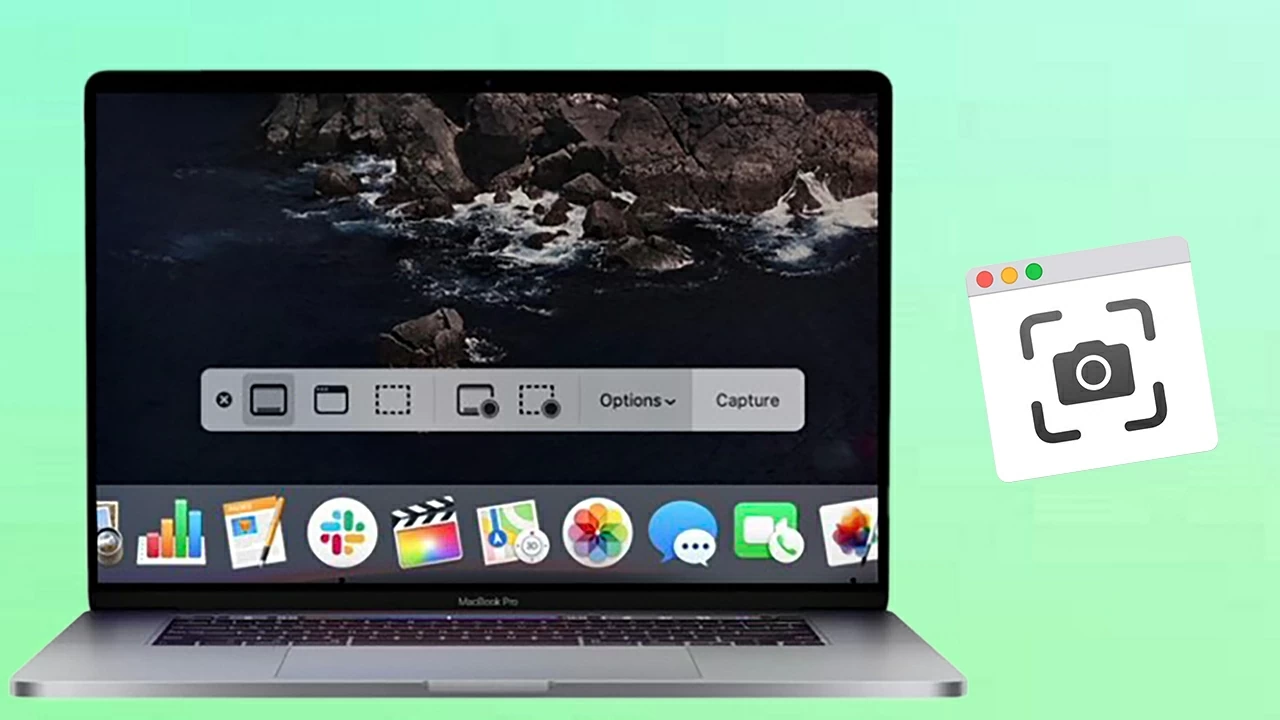
MacBook được tích hợp sẵn công cụ Screenshot, giúp chụp màn hình nhanh chóng mà không cần cài thêm ứng dụng. Để mở công cụ này, bạn nhấn tổ hợp Command + Shift + 5.
Khi giao diện Screenshot xuất hiện, bạn có thể chọn chụp toàn bộ màn hình, chụp một vùng tùy ý hoặc chụp riêng từng cửa sổ ứng dụng. Sau khi lựa chọn xong, chỉ cần bấm nút chụp, hình ảnh sẽ tự động được lưu vào vị trí mặc định đã thiết lập trên máy.
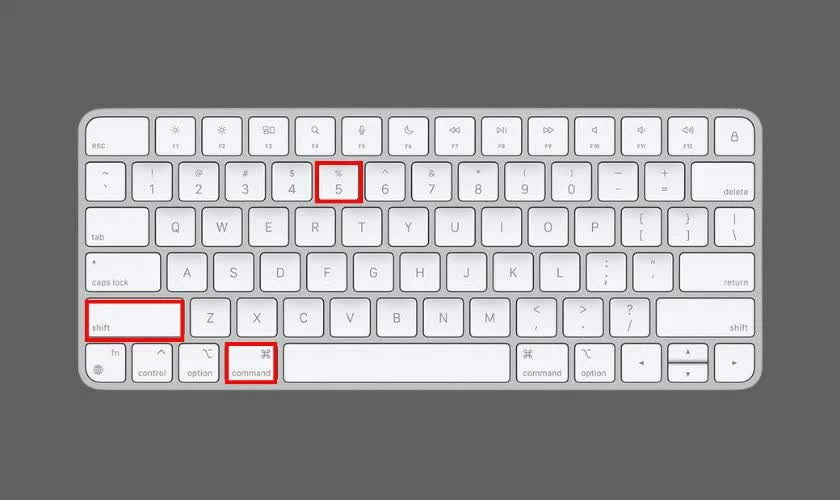 |
| Cách chụp màn hình MacBook bằng công cụ Screenshot chi tiết. |
Trên đây là những cách chụp màn hình MacBook đơn giản và dễ thực hiện, giúp bạn linh hoạt ghi lại thông tin theo từng nhu cầu sử dụng. Chỉ với vài thao tác nhanh, bạn đã có thể lưu trữ, chia sẻ hình ảnh màn hình một cách tiện lợi và hiệu quả trong học tập lẫn công việc.
| Cách xóa vĩnh viễn tài khoản Google khỏi realme nhanh chóng, tiện lợi Trên điện thoại realme, dù đã đăng xuất Google, tài khoản vẫn có thể lưu và đăng nhập lại không cần mật khẩu, tiềm ẩn ... |
| Hướng dẫn cách tắt Siri trên iOS 18.7 dễ dàng và hiệu quả Bạn muốn tắt Siri trên iOS 18.7 vì không dùng đến hoặc lo ngại quyền riêng tư? Siri tự kích hoạt đôi khi gây phiền. ... |
| Cách khắc phục lỗi không tải được file ChatGPT dễ dàng Nhiều người dùng ChatGPT trên máy tính hoặc điện thoại gặp lỗi không tải được file dù đã nhấn nhiều lần, gây bất tiện khi ... |

| Hướng dẫn cách chụp màn hình Samsung Galaxy S24 Ultra hiệu quả Cách chụp màn hình Samsung S24 Ultra khá đơn giản, nhưng không phải ai cũng thực hiện đúng ngay lần đầu. Máy hỗ trợ nhiều ... |

| Hướng dẫn cách khắc phục vị trí GPS không chính xác hiệu quả GPS hiển thị sai vị trí có thể gây bất tiện khi dùng bản đồ, gọi xe hay tìm đường. Nguyên nhân thường do tín ... |