 |
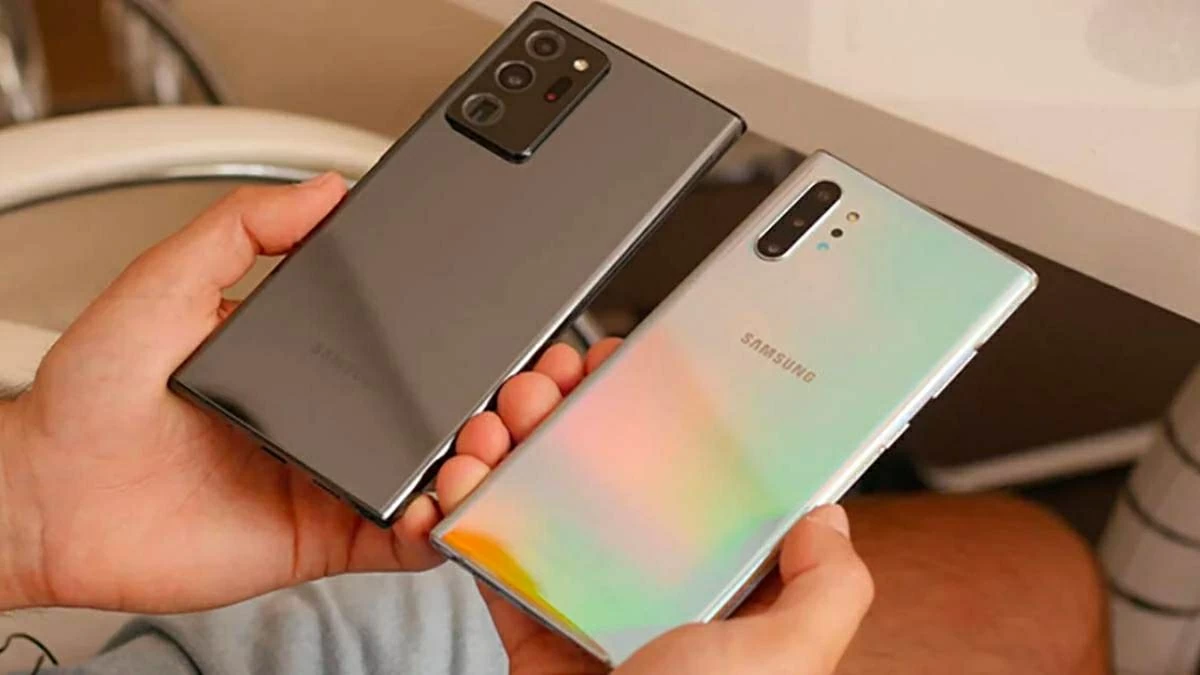
| Hướng dẫn cách test máy Samsung cũ trước khi mua đơn giản. |
Nếu bạn đang băn khoăn cách kiểm tra một chiếc điện thoại Samsung cũ trước khi mua, hãy tham khảo hướng dẫn dưới đây để biết các bước test máy chính xác và đảm bảo thiết bị vẫn hoạt động ổn định.
Kiểm tra tình trạng pin trên điện thoại Samsung cũ nhanh chóng
Đánh giá tình trạng pin là bước rất quan trọng khi test điện thoại Samsung cũ. Việc này giúp bạn biết được pin còn tốt hay đã bị chai nhiều. Để kiểm tra dung lượng và trạng thái pin, bạn có thể thực hiện theo các bước sau:
Bước 1: Mở Cài đặt trên điện thoại Samsung, sau đó chọn Thông tin điện thoại.
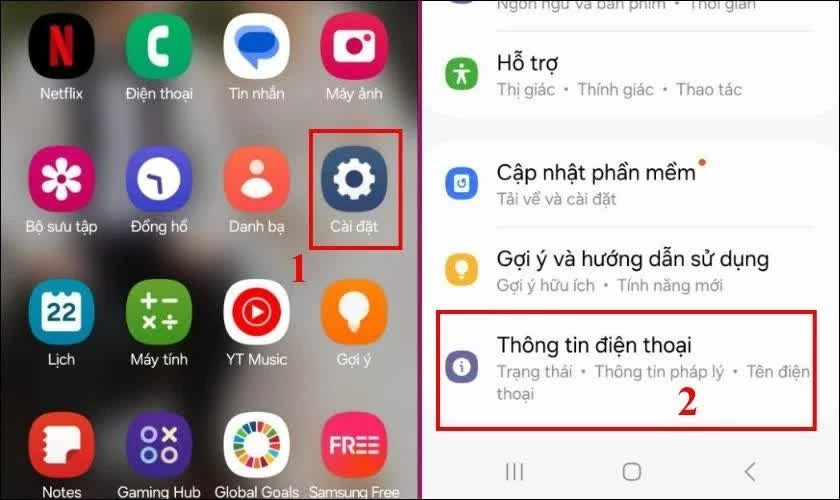 |
| Mở Cài đặt trên điện thoại Samsung, sau đó chọn Thông tin điện thoại. |
Bước 2: Tiếp tục nhấn vào mục Thông tin pin để xem các thông số liên quan đến dung lượng và tình trạng hoạt động của pin. Trên màn hình sẽ hiển thị chi tiết các dữ liệu giúp bạn đánh giá chất lượng pin của thiết bị.
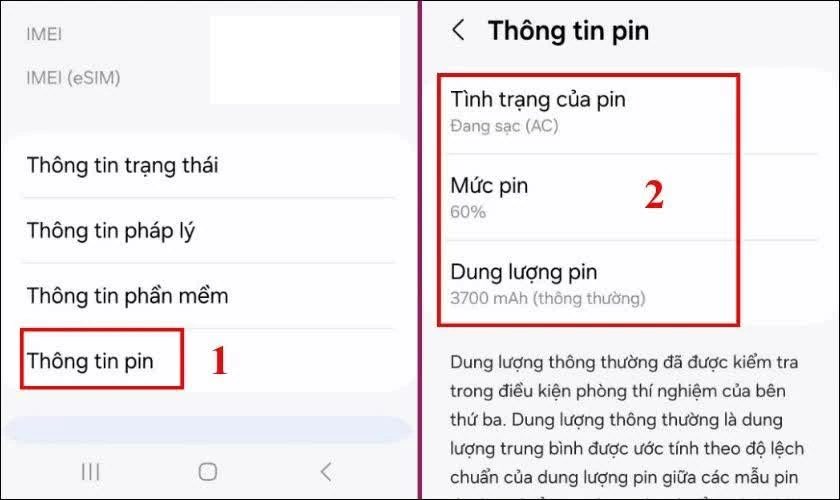 |
| Tiếp tục nhấn vào mục Thông tin pin. |
Kiểm tra chức năng bảo mật trên điện thoại Samsung cũ hiệu quả
Bảo mật là yếu tố rất quan trọng giúp bảo vệ dữ liệu cá nhân và thông tin riêng tư trên điện thoại. Vì vậy khi test một chiếc Samsung cũ, bạn nên kiểm tra kỹ các tính năng bảo mật để đảm bảo thiết bị vẫn hoạt động ổn định và an toàn.
Kiểm tra cảm biến vân tay dễ dàng
Để đánh giá khả năng hoạt động của cảm biến vân tay trên điện thoại Samsung cũ, bạn có thể thực hiện theo các bước sau:
Bước 1: Mở Cài đặt, sau đó chọn Bảo mật và quyền riêng tư trên thiết bị.
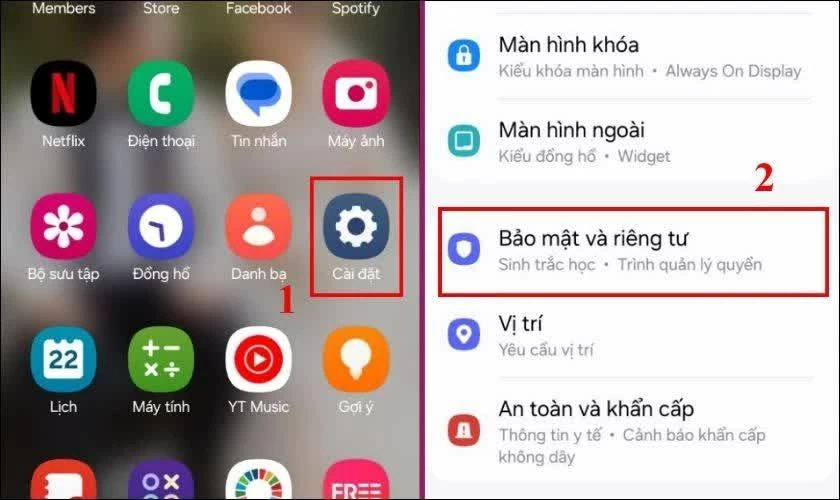 |
| Mở Cài đặt, sau đó chọn Bảo mật và quyền riêng tư trên thiết bị. |
Bước 2: Tiếp tục nhấn vào mục Sinh trắc học, sau đó chọn Vân tay. Tại đây, bạn có thể thử đăng ký hoặc mở khóa bằng vân tay để kiểm tra độ nhạy của cảm biến. Nếu cảm biến nhận diện nhanh, chính xác và ít bị lỗi, điều đó cho thấy chức năng này vẫn hoạt động tốt.
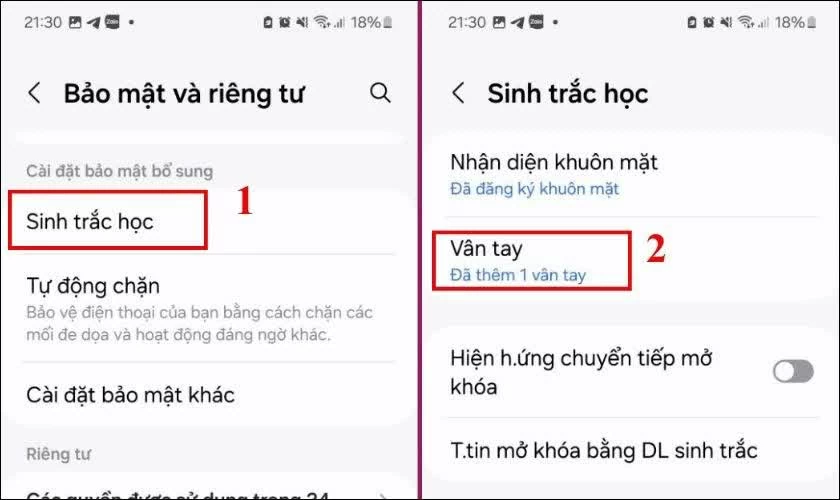 |
| Tiếp tục nhấn vào mục Sinh trắc học, sau đó chọn Vân tay. |
Kiểm tra chức năng nhận diện khuôn mặt dơn giản
Bên cạnh cảm biến vân tay, tính năng nhận diện khuôn mặt cũng là một phương thức bảo mật phổ biến trên điện thoại Samsung. Khi test máy Samsung cũ, bạn nên kiểm tra kỹ tính năng này để đảm bảo hệ thống nhận diện vẫn hoạt động ổn định và chính xác.
Để kiểm tra chức năng nhận diện khuôn mặt, bạn có thể thực hiện theo các bước sau:
Bước 1: Mở Cài đặt, vào mục Bảo mật và quyền riêng tư, sau đó chọn Sinh trắc học. Tiếp tục nhấn vào Nhận diện khuôn mặt và làm theo hướng dẫn trên màn hình để đăng ký khuôn mặt của bạn vào hệ thống.
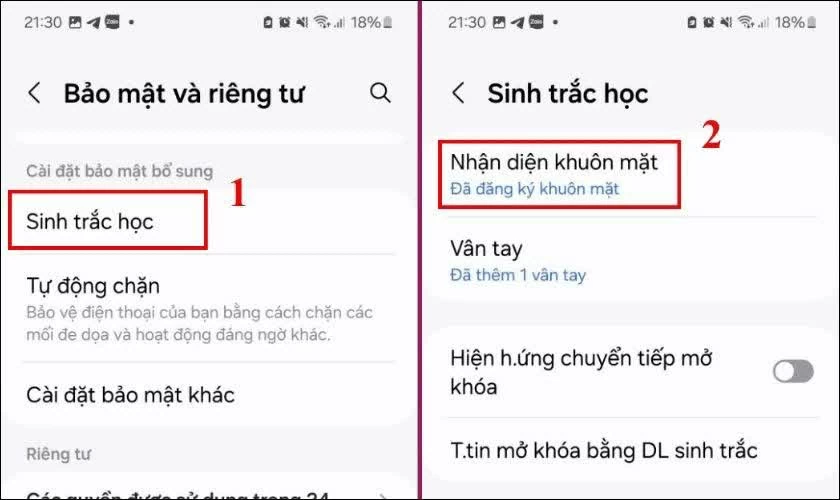 |
| Mở Cài đặt, vào mục Bảo mật và quyền riêng tư. |
Bước 2: Sau khi hoàn tất quá trình thiết lập, hãy thử mở khóa điện thoại bằng tính năng nhận diện khuôn mặt. Nếu máy nhận diện nhanh, chính xác và mở khóa mượt mà thì chức năng này vẫn đang hoạt động tốt.
Chỉ với vài thao tác đơn giản, bạn đã có thể kiểm tra và đánh giá được khả năng hoạt động của tính năng nhận diện khuôn mặt trên điện thoại Samsung cũ.

| Hướng dẫn cách copy sheet trong Excel nhanh chóng và đơn giản Bạn muốn biết cách copy sheet trong Excel nhanh để tiết kiệm thời gian? Chỉ với vài thao tác đơn giản, bạn có thể sao ... |
| Cách biến ảnh cá nhân thành sticker trên điện thoại Galaxy Ra mắt cùng One UI 8.5 trên Galaxy S26 Series, Galaxy AI cho phép tạo sticker từ ảnh cá nhân chỉ trong vài bước, giúp ... |

| Cách chặn người lạ gửi tin nhắn trên TikTok nhanh chóng Trên TikTok, bạn có thể gặp tin nhắn không mong muốn từ người lạ. Chỉ với một thiết lập quyền riêng tư đơn giản, bạn ... |

| Cách chặn cuộc gọi lừa đảo trong vài giây với nTrust nhanh chóng Cuộc gọi lừa đảo ngày càng nhiều, gây phiền toái và rủi ro. Với ứng dụng nTrust, bạn có thể chặn số lừa đảo nhanh ... |

| Cách để thu hồi tin nhắn iMessage đã gửi iOS 18.7 nhanh chóng Tính năng thu hồi tin nhắn iMessage trên iOS 18.7 giúp người dùng iPhone xử lý nhanh các tin nhắn gửi nhầm, chỉnh sửa lỗi ... |