
 |
| Khắc phục lỗi camera trên Google Chrome Windows 11. |
Nếu Google Chrome không thể truy cập camera trên máy tính, các hoạt động như họp trực tuyến, học online hay gọi video có thể bị ảnh hưởng đáng kể. Nguyên nhân thường liên quan đến quyền riêng tư, cài đặt trình duyệt hoặc lỗi từ thiết bị camera. Dưới đây là hướng dẫn một số cách khắc phục đơn giản và hiệu quả để giúp camera hoạt động trở lại bình thường trên Google Chrome.
Cách khắc phục lỗi camera không hoạt động trên Google Chrome
Một trong những nguyên nhân phổ biến khiến Chrome không thể sử dụng camera là do thiết bị đang bị một ứng dụng khác chiếm quyền truy cập. Bạn có thể kiểm tra và tắt ứng dụng đó theo các bước sau:
Bước 1: Nhấn vào nút Windows trên thanh tác vụ và mở Cài đặt (Settings).
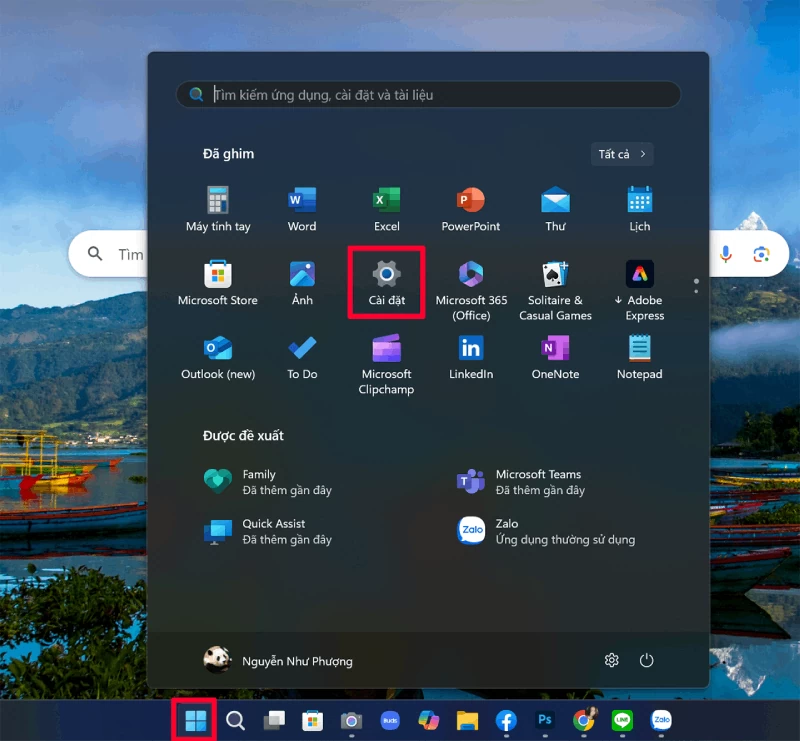 |
| Nhấn vào nút Windows trên thanh tác vụ và mở Cài đặt (Settings). |
Bước 2: Chọn Quyền riêng tư và bảo mật (Privacy & Security), sau đó nhấn vào mục Camera để xem các thiết lập liên quan.
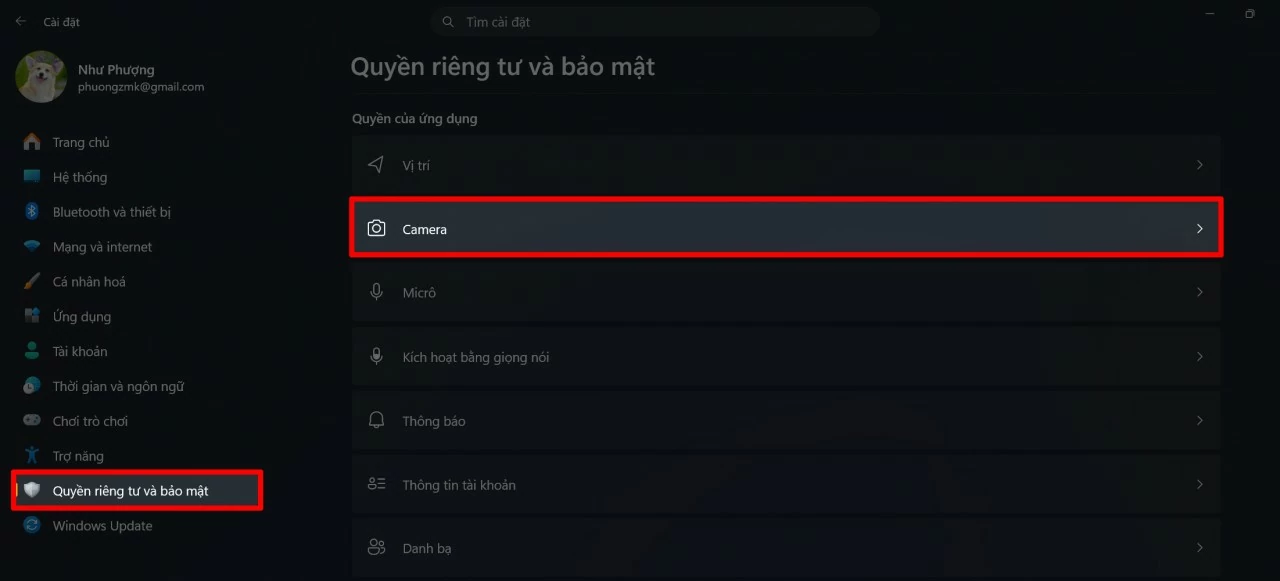 |
| Chọn Quyền riêng tư và bảo mật (Privacy & Security). |
Bước 3: Tại đây, bạn có thể kiểm tra những ứng dụng đang được cấp quyền sử dụng camera hoặc đang truy cập camera trên thiết bị. Nếu camera đang bị một ứng dụng khác chiếm dụng, Chrome có thể sẽ không hoạt động bình thường.
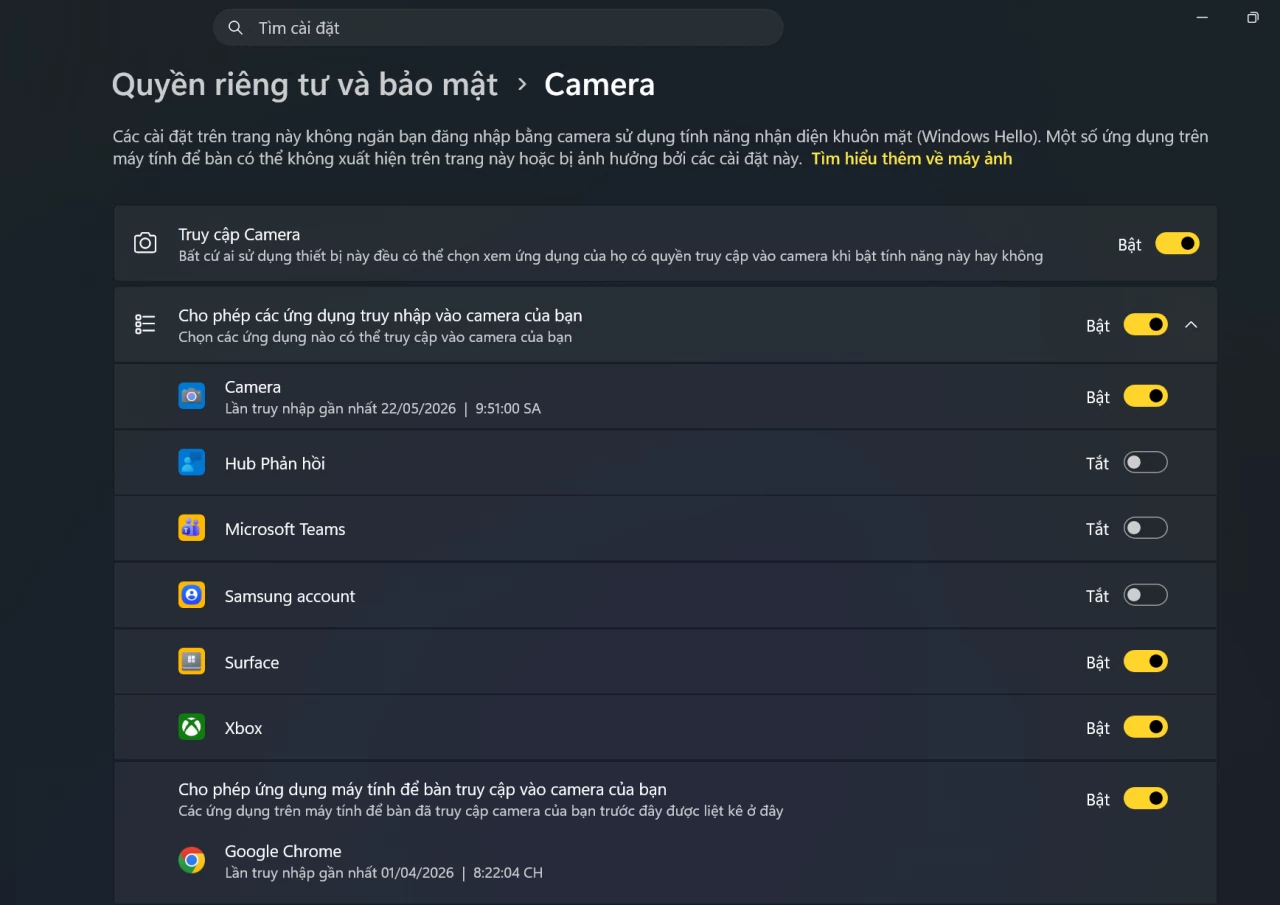 |
| Tại đây, bạn có thể kiểm tra những ứng dụng. |
Bước 4: Nhấn tổ hợp phím Ctrl + Shift + Esc để mở Task Manager. Tìm ứng dụng đang sử dụng camera, nhấp chọn và nhấn Kết thúc tác vụ (End Task) để đóng ứng dụng đó. Sau đó, hãy mở lại Google Chrome và kiểm tra xem lỗi đã được khắc phục hay chưa.
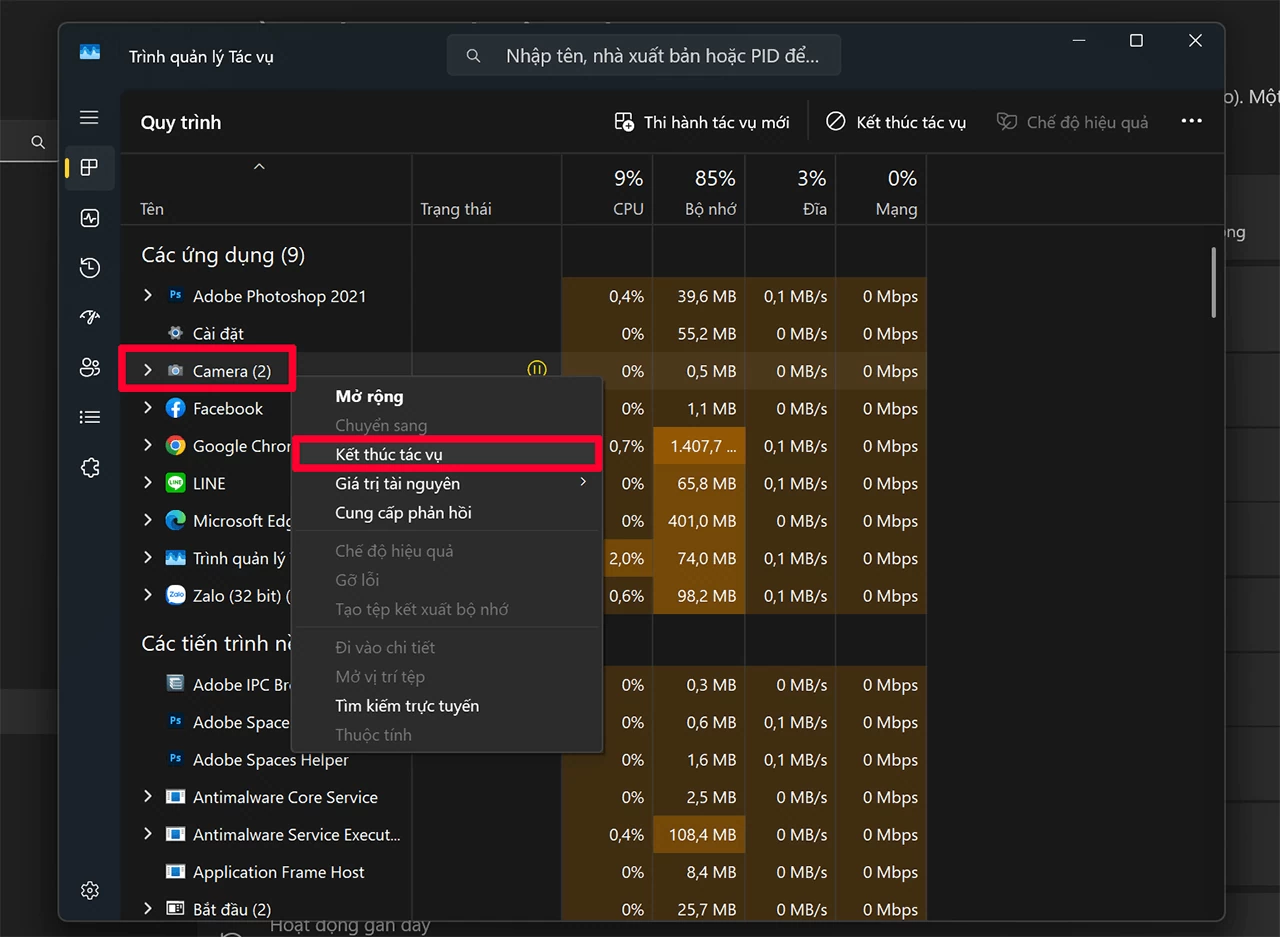 |
| Nhấn tổ hợp phím Ctrl + Shift + Esc để mở Task Manager. |
Bên cạnh việc kiểm tra quyền truy cập camera, bạn cũng nên cập nhật Google Chrome lên phiên bản mới nhất. Các bản cập nhật thường bao gồm những bản vá lỗi và cải thiện khả năng tương thích với phần cứng.
Bước 1: Mở Google Chrome, nhấn vào biểu tượng ba chấm ở góc trên bên phải màn hình rồi chọn Cài đặt.
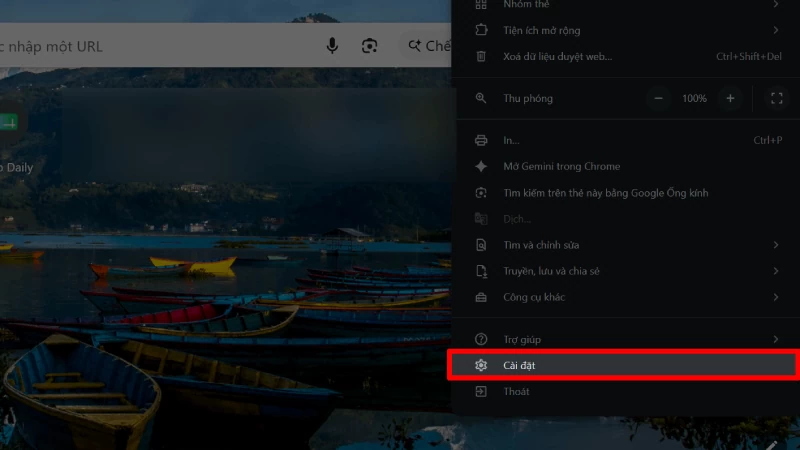 |
| Mở Google Chrome, nhấn vào biểu tượng ba chấm |
Bước 2: Trong giao diện cài đặt, kéo xuống cuối trang và chọn Giới thiệu về Chrome (About Chrome).
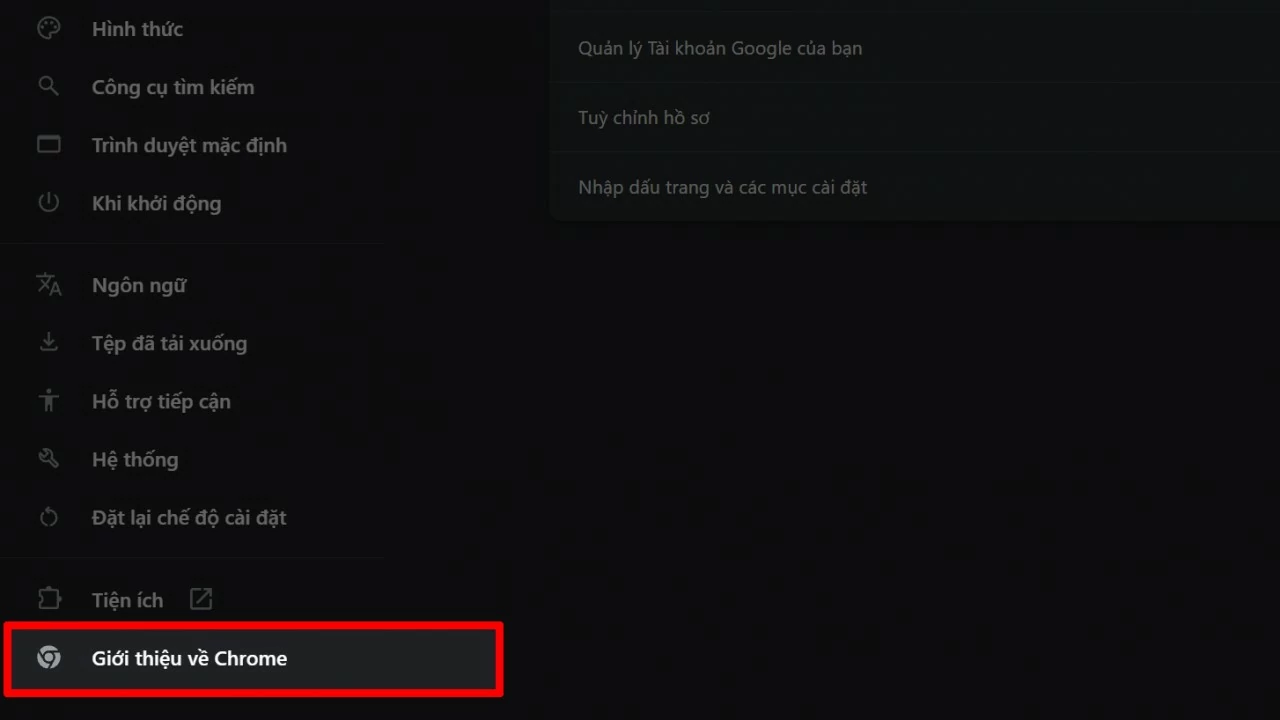 |
| Trong giao diện cài đặt, kéo xuống cuối trang. |
Bước 3: Chrome sẽ tự động kiểm tra phiên bản mới. Nếu có bản cập nhật, trình duyệt sẽ tiến hành tải và cài đặt. Sau khi hoàn tất, bạn chỉ cần khởi động lại Chrome để áp dụng các thay đổi và tiếp tục sử dụng camera bình thường.
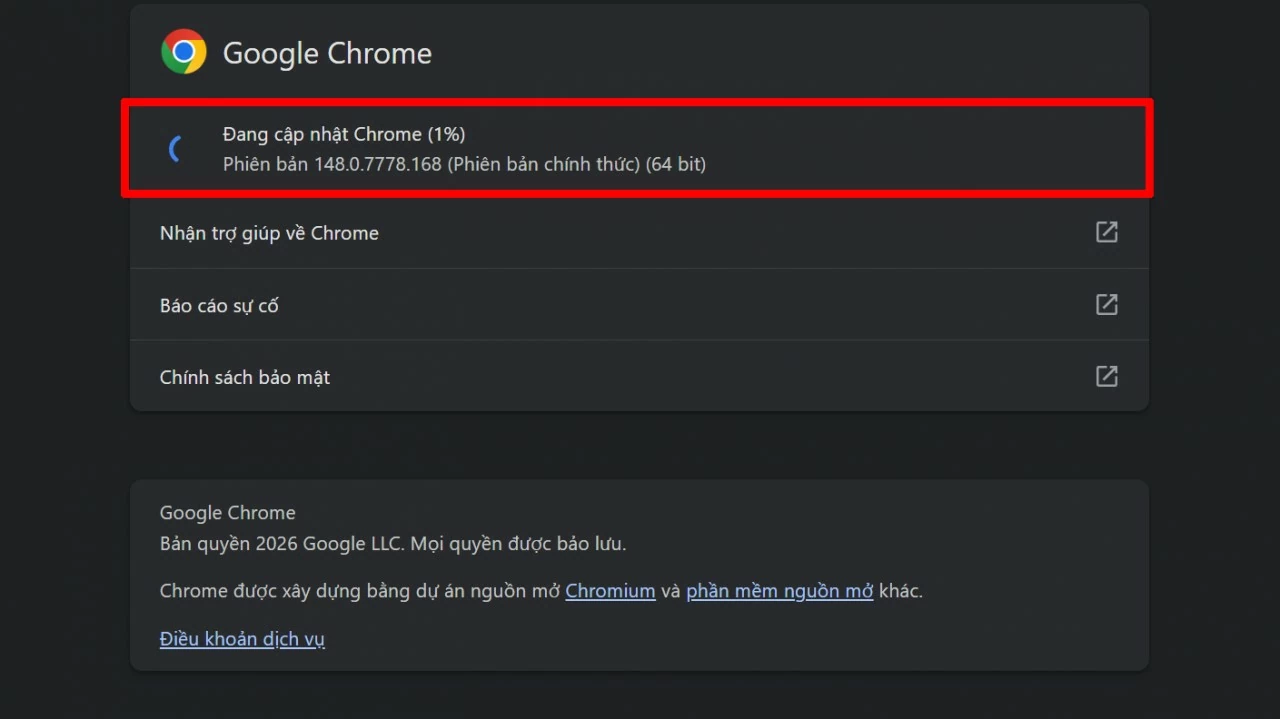 |
| Chrome sẽ tự động kiểm tra phiên bản mới. |
Hy vọng những cách trên sẽ giúp bạn nhanh chóng khắc phục tình trạng camera không hoạt động trên Google Chrome. Nếu lỗi vẫn tiếp diễn, hãy thử khởi động lại máy tính hoặc kiểm tra lại trình điều khiển (driver) của camera. Chỉ với vài thao tác đơn giản, bạn có thể đưa camera trở lại trạng thái hoạt động ổn định để phục vụ tốt cho công việc, học tập và các cuộc gọi trực tuyến hằng ngày.
| Cách tạo hình nền bằng Galaxy AI mà bạn nên biết One UI 8.5 mang đến nhiều tính năng AI mới, nổi bật là Studio sáng tạo giúp tạo hình nền bằng Galaxy AI nhanh chóng ... |
| Cách Airdrop giữa Vivo và iPhone, MacBook tiện lợi Giờ đây bạn có thể chuyển ảnh, video và tài liệu giữa điện thoại vivo với iPhone hoặc MacBook nhanh chóng mà không cần cáp ... |
| Sử dụng ứng dụng SOS ANTT để gửi tin khẩn cấp dễ dàng Ứng dụng SOS ANTT giúp người dân gửi phản ánh, báo tin khẩn và liên hệ cơ quan chức năng nhanh chóng ngay trên điện ... |

| Cách kết bạn trên Locket làm quen thêm nhiều bạn mới đơn giản Cách kết bạn trên Locket rất đơn giản chỉ bằng link cá nhân hoặc danh bạ điện thoại, giúp bạn chia sẻ những khoảnh khắc ... |
| Hạ iOS 26.5 xuống iOS 26.4 chỉ trong vài bước đơn giản Nhiều người dùng iPhone đang muốn hạ từ iOS 26.5 xuống iOS 26.4 để máy hoạt động ổn định hơn và hạn chế lỗi ứng ... |


