 |
| Cách khắc phục lỗi không xem được video trên iPhone hiệu quả. |
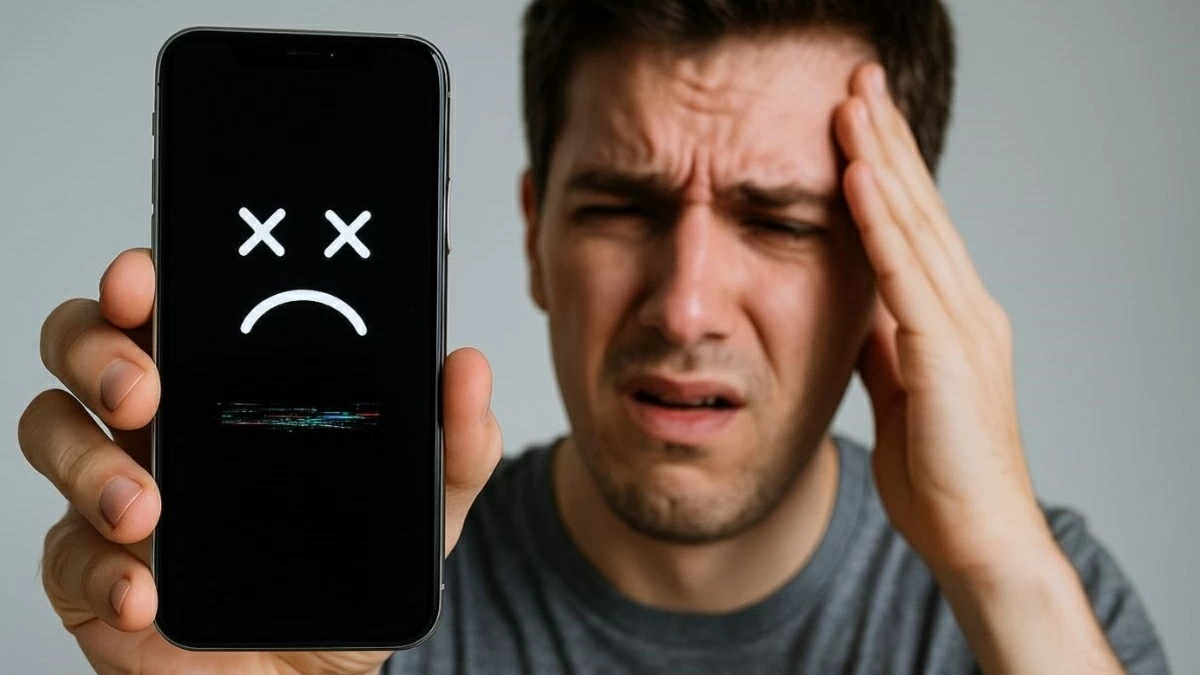
Tình trạng iPhone không phát được video là lỗi khá thường gặp ở nhiều người dùng. Nguyên nhân có thể xuất phát từ kết nối mạng, trình duyệt Safari hoặc hệ thống chưa được cập nhật. Bài viết dưới đây sẽ giúp bạn tìm hiểu nguyên nhân và cách xử lý nhanh chóng.
Cách khắc phục iPhone không xem được video trong Album đơn giản
Nếu iPhone của bạn không mở được video trong thư viện ảnh, bạn có thể áp dụng một vài cách đơn giản để xử lý nhanh. Dưới đây là một phương pháp dễ thực hiện mà bạn có thể thử ngay.
Tắt iCloud Photo Library
Trong một số trường hợp, việc đồng bộ ảnh và video với iCloud có thể khiến video không hiển thị hoặc không phát được.
Bước 1: Mở Cài đặt trên iPhone và nhấn vào Apple ID của bạn ở phía trên.
Bước 2: Chọn mục iCloud.
Bước 3: Nhấn vào Ảnh.
Bước 4: Tắt tính năng iCloud Photo Library (Ảnh iCloud) bằng cách gạt công tắc sang bên trái để ngừng đồng bộ.
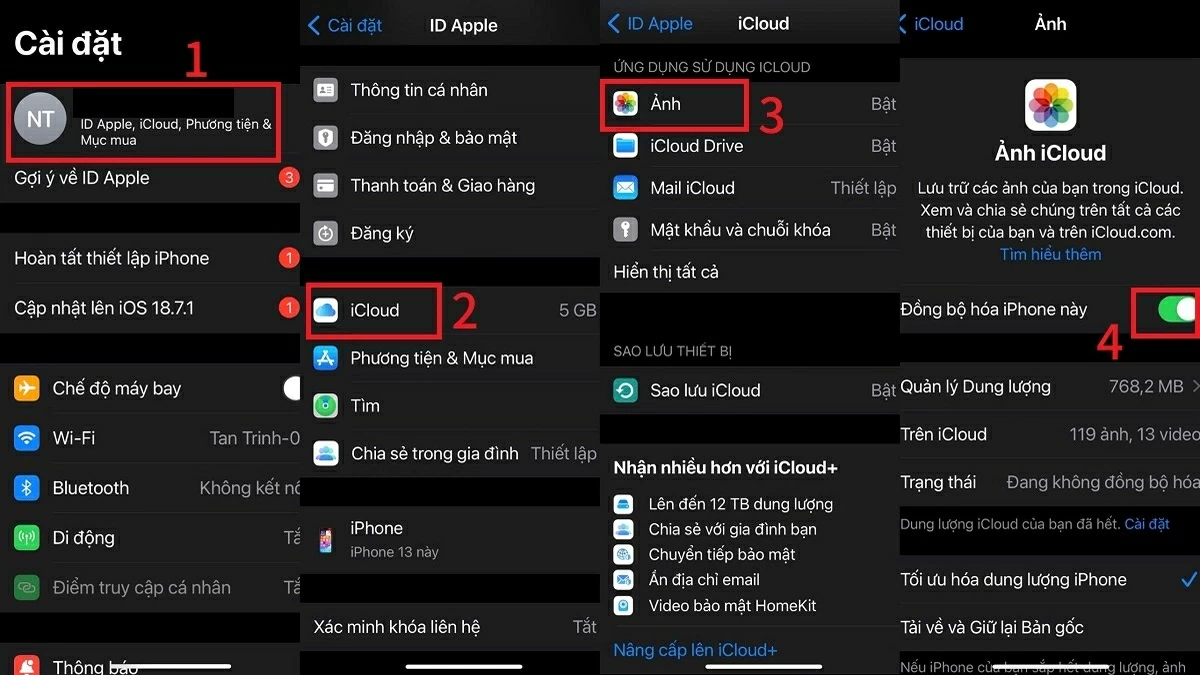 |
| Tắt iCloud Photo Library. |
Giải phóng dung lượng iPhone
Bộ nhớ đầy cũng có thể khiến iPhone gặp lỗi khi phát video. Vì vậy, việc dọn dẹp và giải phóng dung lượng sẽ giúp thiết bị hoạt động ổn định và xem video mượt mà hơn.
Bước 1: Đầu tiên, bạn hãy mở Cài đặt và chọn Cài đặt chung.
Bước 2: Nhấn vào Dung lượng iPhone để xem tình trạng bộ nhớ trên thiết bị.
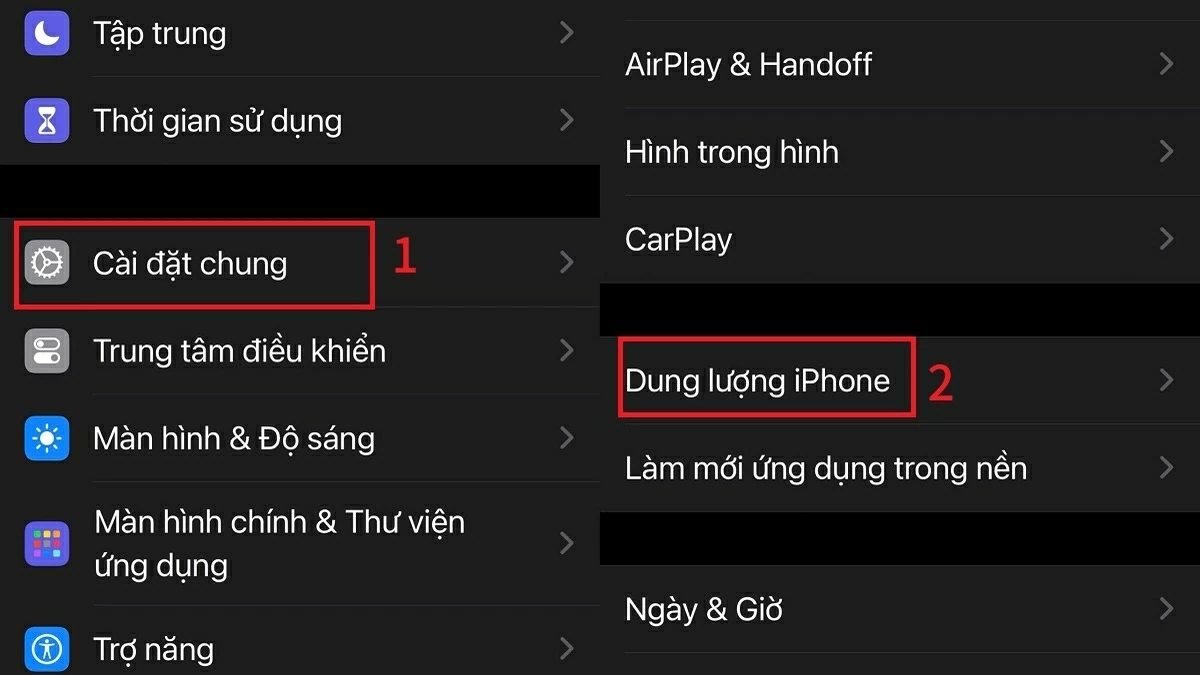 |
| Nhấn vào Dung lượng iPhone để xem tình trạng bộ nhớ trên thiết bị. |
Bước 3: Tìm các ứng dụng ít hoặc không sử dụng, nhấn vào ứng dụng đó rồi chọn Xóa ứng dụng, sau đó xác nhận xóa để giải phóng thêm dung lượng cho máy.
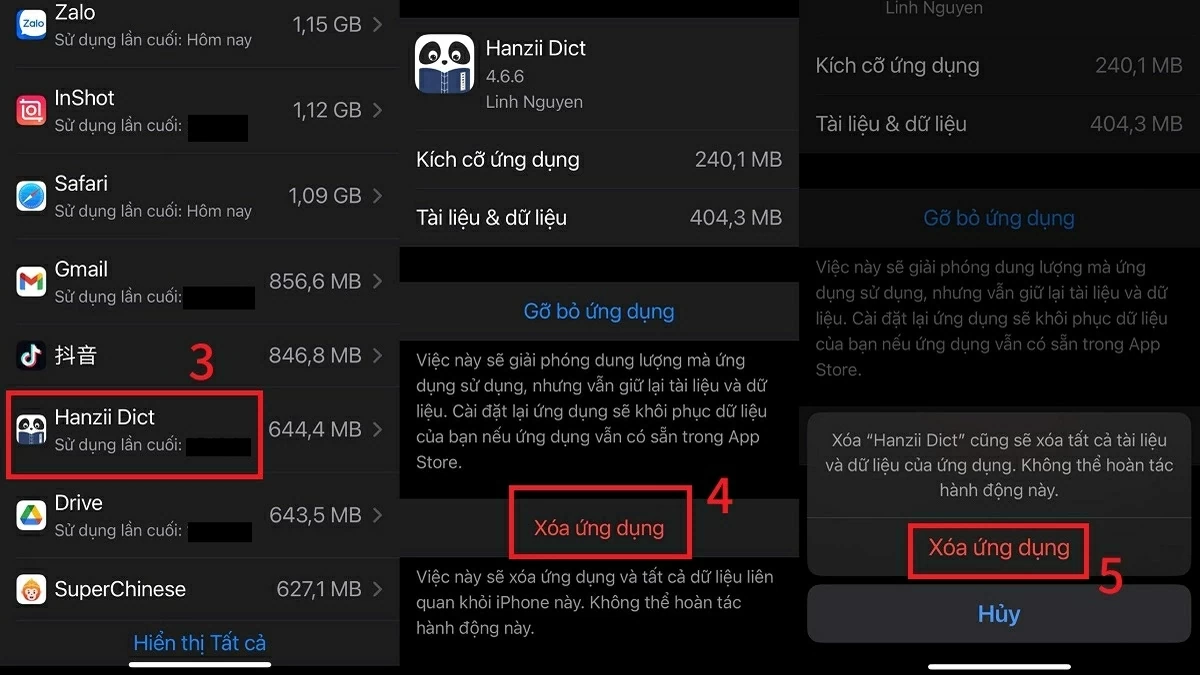 |
| Tìm các ứng dụng ít hoặc không sử dụng. |
Cập nhật iOS lên phiên bản mới
Việc sử dụng phiên bản iOS cũ đôi khi cũng khiến iPhone phát sinh lỗi khi xem video. Vì vậy, bạn nên kiểm tra và cập nhật hệ điều hành để thiết bị hoạt động ổn định hơn.
Các bước thực hiện:
Bước 1: Mở Cài đặt, sau đó chọn Cài đặt chung.
Bước 2: Nhấn vào mục Cập nhật phần mềm để kiểm tra phiên bản iOS mới.
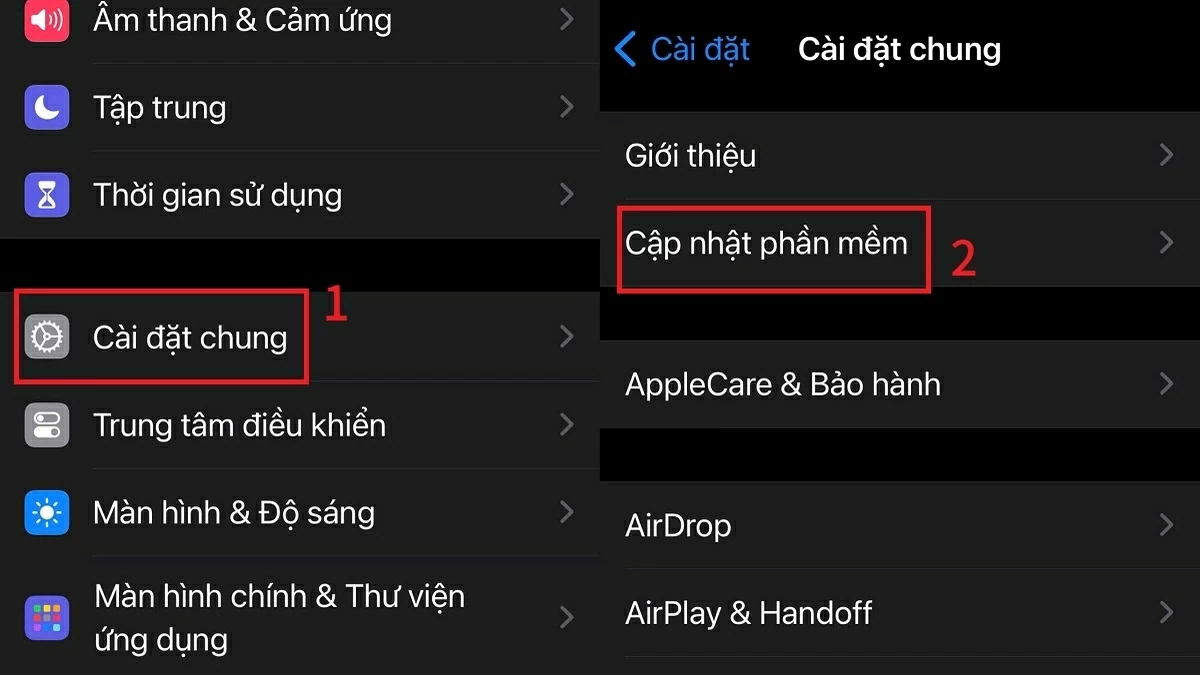 |
| Nhấn vào mục Cập nhật phần mềm để kiểm tra phiên bản iOS mới. |
Bước 3: Chọn Cập nhật bây giờ, sau đó nhập mật mã iPhone để bắt đầu quá trình cập nhật hệ điều hành.
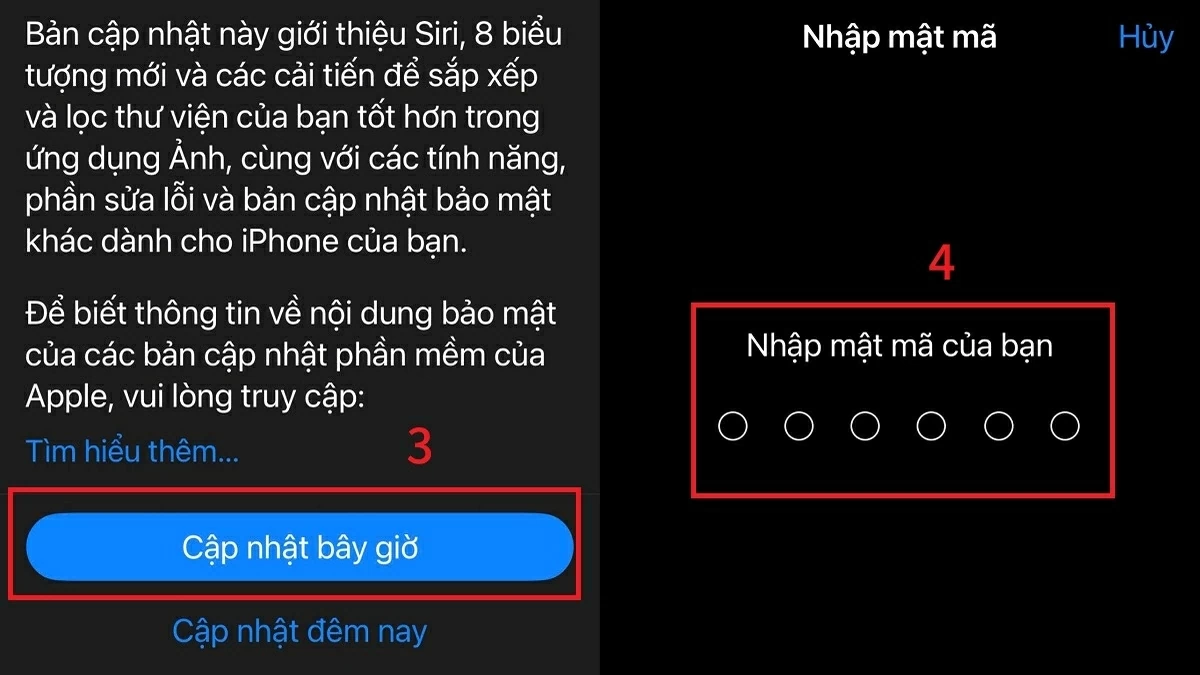 |
| Chọn Cập nhật bây giờ, sau đó nhập mật mã iPhone. |
Sử dụng ứng dụng phát video của bên thứ ba nhanh chóng
Một cách khác giúp khắc phục lỗi iPhone không xem được video là dùng ứng dụng phát video ngoài. Bạn có thể thử sử dụng KMPlayer để mở video trong máy theo các bước sau:
Bước 1: Mở App Store, tìm kiếm ứng dụng KMPlayer và nhấn Nhận để cài đặt.
Bước 2: Sau khi cài xong, mở ứng dụng rồi chọn mục Video.
Bước 3: Tìm đến video bạn muốn xem và nhấn để phát.
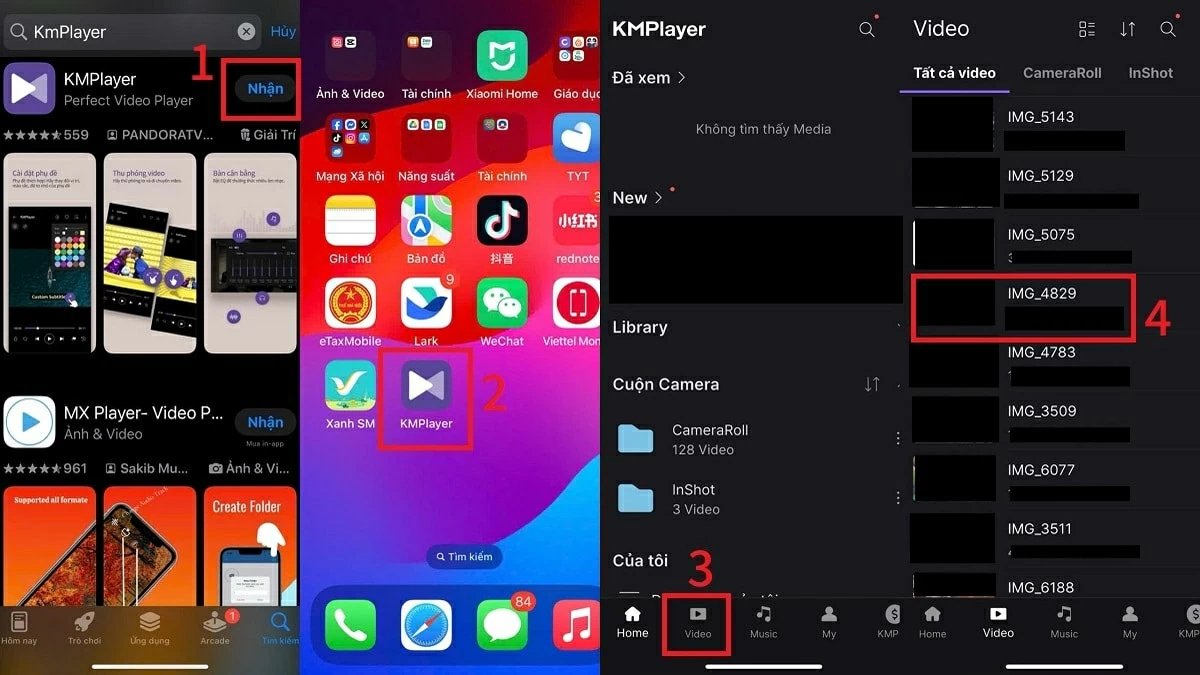 |
| Sử dụng ứng dụng phát video của bên thứ ba. |
Lưu ý: Khi cài các ứng dụng phát video từ bên thứ ba, bạn nên chọn những app uy tín để đảm bảo an toàn cho thiết bị và dữ liệu cá nhân.
Tóm lại, lỗi không xem được video trên iPhone có thể do dung lượng đầy, lỗi iCloud hoặc hệ điều hành chưa cập nhật. Bạn chỉ cần thử các cách trên để khắc phục và giúp video phát lại ổn định hơn.
| Cách tiết kiệm pin cho iPhone iOS 17 nhanh chóng và đơn giản iPhone sau khi cập nhật iOS 17 bị hao pin nhanh? Khám phá ngay 14+ cách tiết kiệm pin hiệu quả và an toàn giúp ... |

| Hướng dẫn tách nền Canva miễn phí, không cần Canva Pro Không cần tài khoản Pro, bạn vẫn có thể tách nền ảnh trên Canva hoàn toàn miễn phí. Chỉ với vài thao tác đơn giản ... |
| Cách kích hoạt iPhone cũ chỉ trong vài bước đơn giản Bạn muốn kích hoạt lại iPhone cũ để thiết bị hoạt động ổn định như ban đầu? Bài viết sẽ hướng dẫn cách kích hoạt ... |

| Hướng dẫn cách copy sheet trong Excel nhanh chóng và đơn giản Bạn muốn biết cách copy sheet trong Excel nhanh để tiết kiệm thời gian? Chỉ với vài thao tác đơn giản, bạn có thể sao ... |
| Cách biến ảnh cá nhân thành sticker trên điện thoại Galaxy Ra mắt cùng One UI 8.5 trên Galaxy S26 Series, Galaxy AI cho phép tạo sticker từ ảnh cá nhân chỉ trong vài bước, giúp ... |