
 |
| Bật mí cách gửi video trên 100MB qua Zalo tiện lợi |
Gửi video dung lượng lớn trên 100MB qua Zalo thực ra rất đơn giản, kể cả khi bạn không am hiểu công nghệ. Chỉ với vài thao tác cơ bản, bạn đã có thể chia sẻ những đoạn video quan trọng đến bạn bè, người thân hoặc đồng nghiệp mà không mất nhiều thời gian. Hãy cùng tìm hiểu chi tiết các cách gửi video nặng qua Zalo để luôn chủ động và thuận tiện trong mọi tình huống.
Cách gửi video trên 100MB qua Zalo trên điện thoại dễ dàng
Do Zalo có giới hạn dung lượng khi gửi video trực tiếp, nên để chia sẻ những file trên 100MB, bạn cần nén video trước khi gửi. Một trong những ứng dụng hỗ trợ tốt nhất hiện nay là Video Compressor, hoạt động mượt trên cả Android và iOS. Bạn có thể thực hiện theo các bước sau:
Bước 1: Cài đặt ứng dụng. Mở App Store (iOS) hoặc CH Play (Android), tìm từ khóa Video Compressor rồi tải về máy.
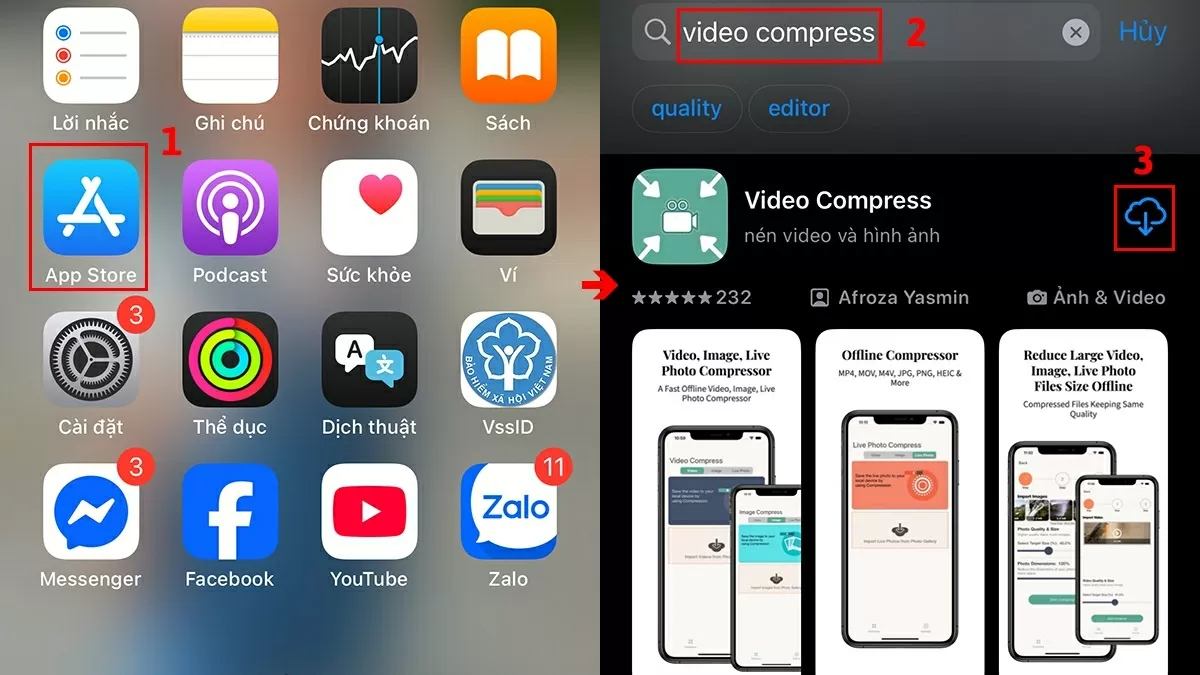 |
| Cài đặt ứng dụng. |
Bước 2: Tải video lên ứng dụng. Mở Video Compressor > chọn Nhập video từ Thư viện Ảnh > tìm video dung lượng trên 100MB mà bạn muốn nén.
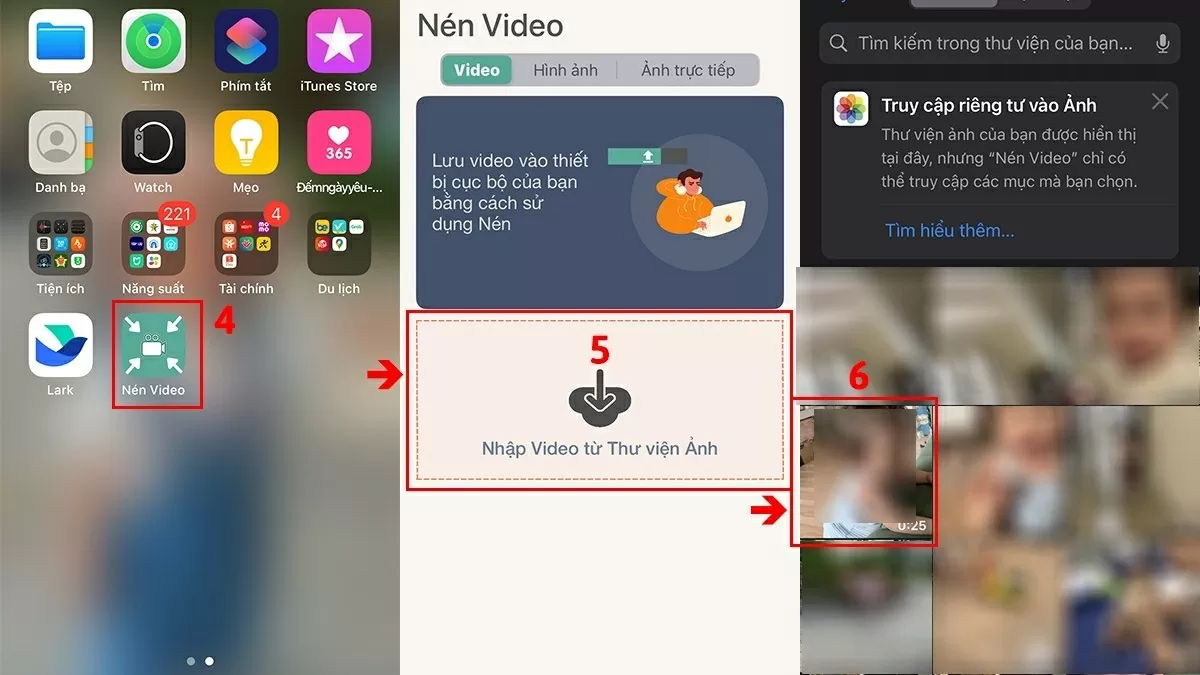 |
| Tải video lên ứng dụng. |
Bước 3: Chọn dung lượng nén. Nhấn Chọn kích thước mục tiêu, có thể điều chỉnh từ 10% – 100%. Phần trăm càng thấp thì dung lượng nén càng nhiều. Sau đó, bạn có thể nhấn Xem trước để kiểm tra chất lượng. Nếu cảm thấy ổn, chọn Đã lưu để lưu lại bản nén.
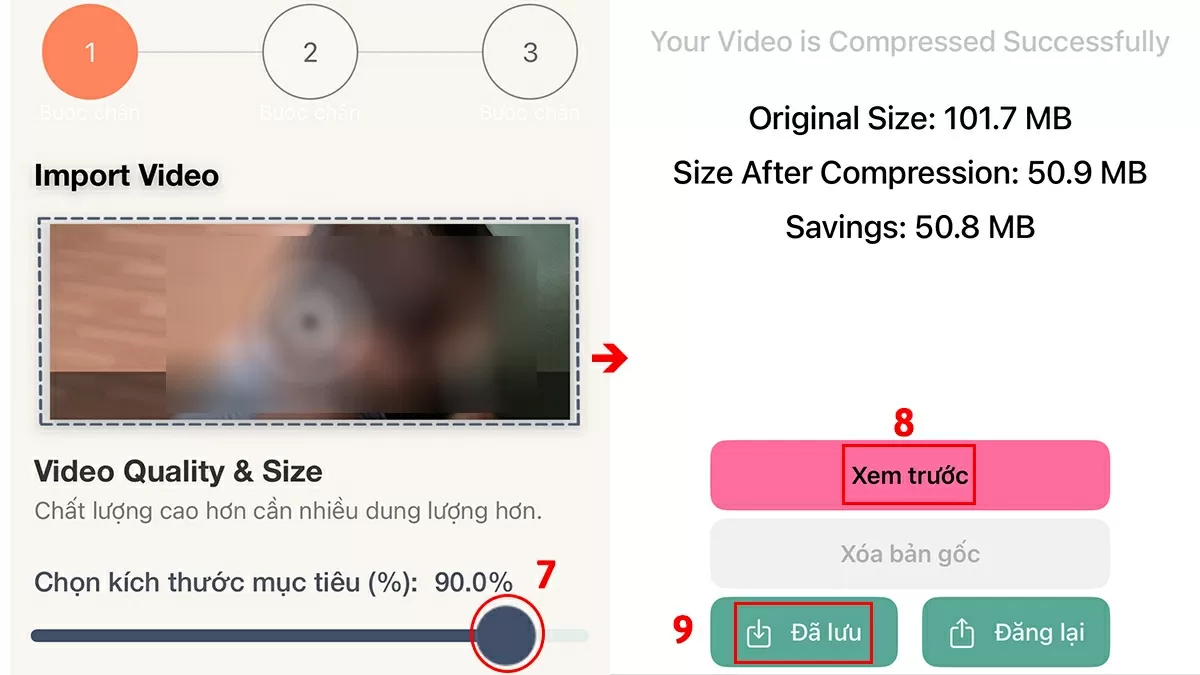 |
| Chọn dung lượng nén. |
Sau khi video đã được nén thành công, việc gửi qua Zalo sẽ trở nên rất nhanh chóng với 3 bước cơ bản:
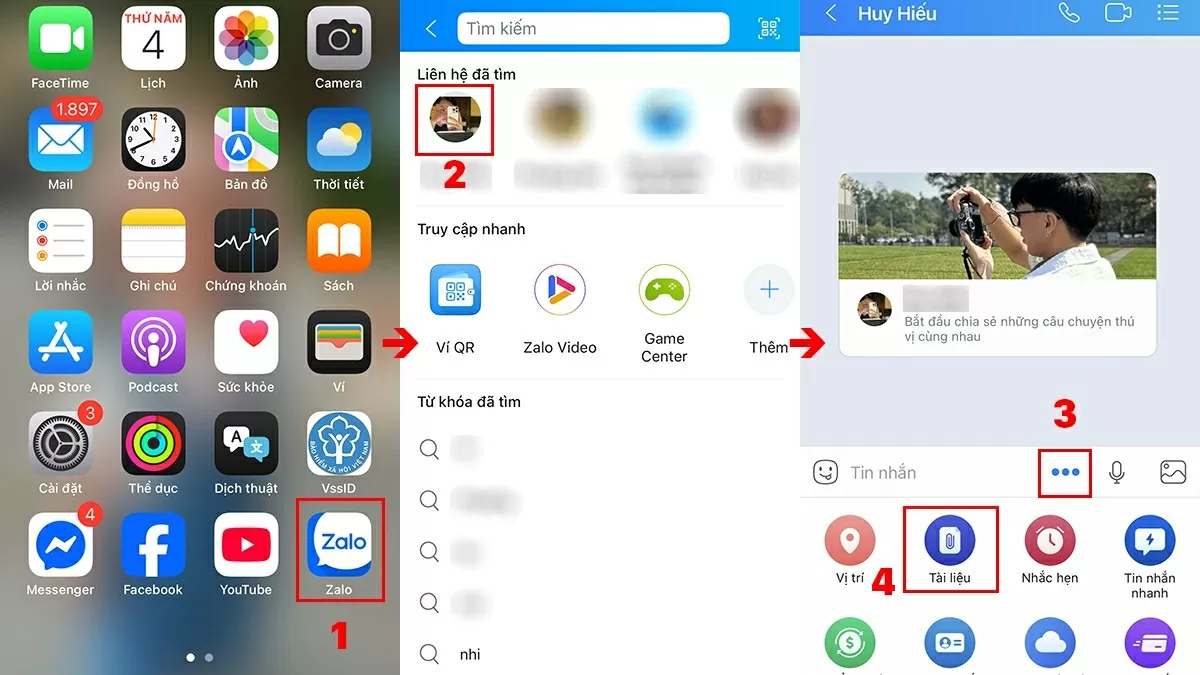
Bước 1: Đăng nhập Zalo. Mở ứng dụng Zalo, chọn người bạn hoặc nhóm muốn gửi video.
Bước 2: Chọn video. Trong khung chat, bấm vào biểu tượng ba chấm ở góc dưới bên phải > chọn Tài liệu (biểu tượng chiếc ghim).
 |
| Chọn video. |
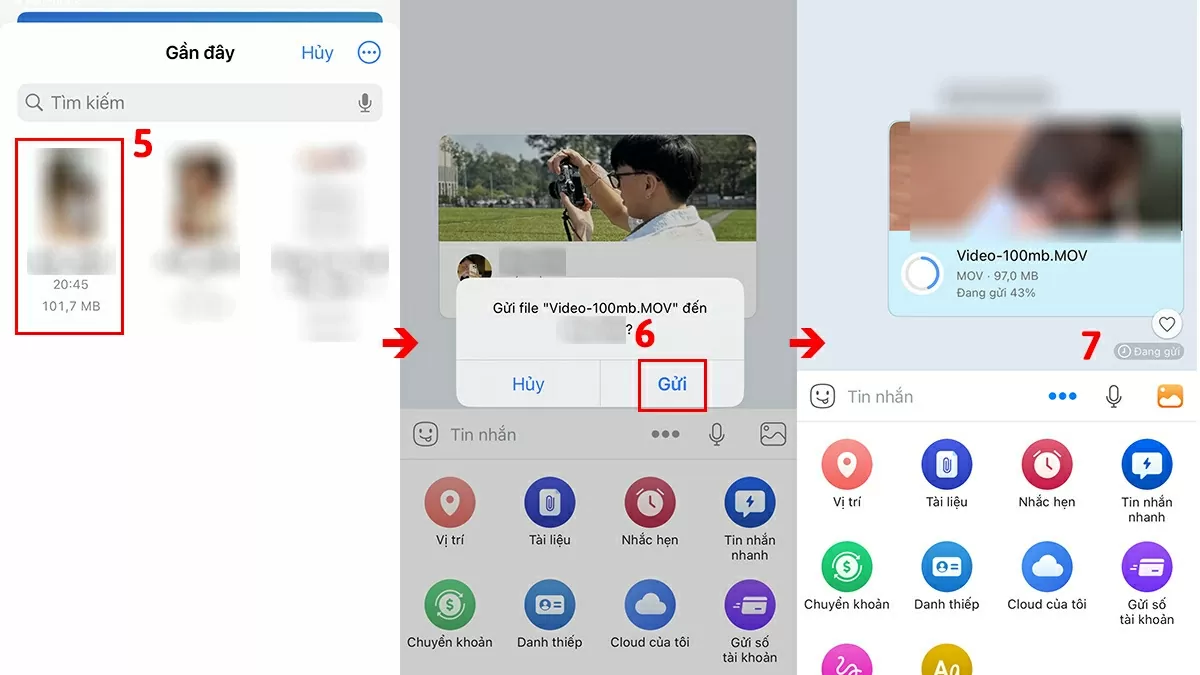
Bước 3: Chia sẻ video. Chọn video vừa nén và nhấn Gửi để hoàn tất. Trong trường hợp video chỉ nhỉnh hơn 100MB một chút (ví dụ 101MB – 102MB), Zalo sẽ tự động giảm dung lượng giúp bạn mà không cần nén thủ công.
 |
| Chia sẻ video. |
Cách gửi video trên 100MB qua Zalo bằng máy tính
Bạn có thể gửi video dung lượng lớn (trên 100MB, dưới 1GB) trên Zalo máy tính mà không cần nén như điện thoại. Thao tác như sau:
Bước 1: Đăng nhập. Mở ứng dụng Zalo PC hoặc Zalo Web và đăng nhập tài khoản.
Bước 2: Chọn video. Vào khung chat với người nhận > bấm biểu tượng ghim > chọn Tệp.
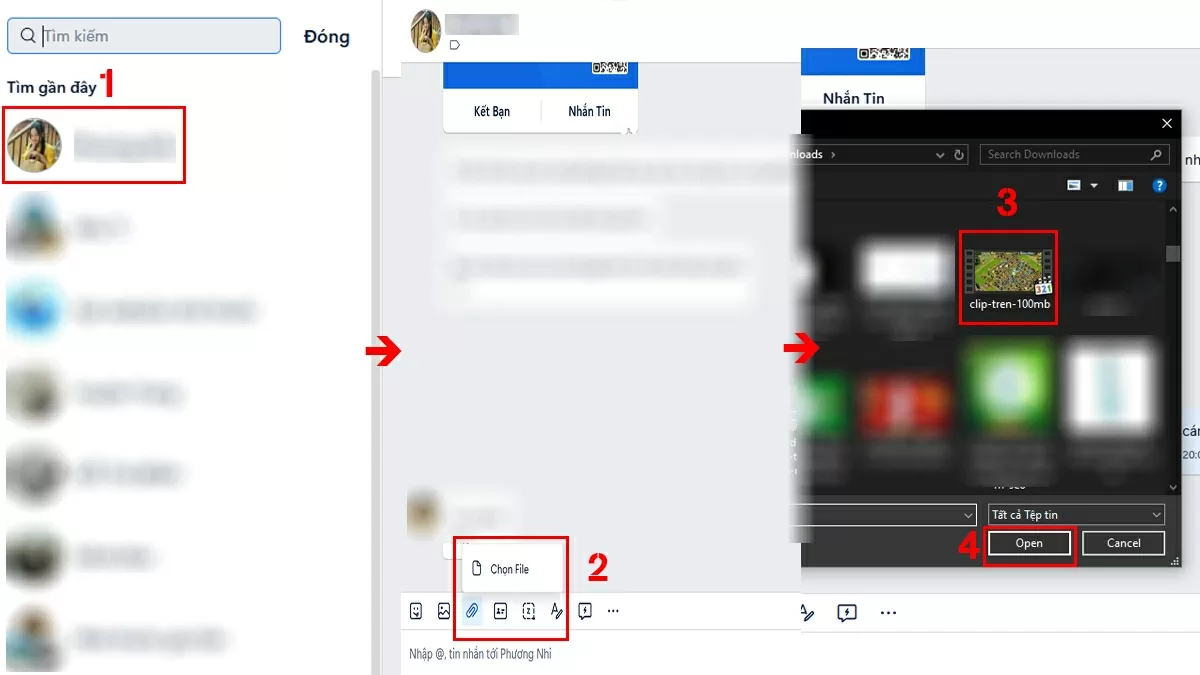 |
| Chọn video. Vào khung chat với người nhận > bấm biểu tượng ghim > chọn Tệp. |
Bước 3: Gửi video. Chọn file video cần gửi > nhấn Open hoặc nhấp đúp để gửi ngay.
Tóm lại, việc gửi video dung lượng trên 100MB qua Zalo bằng máy tính hoàn toàn đơn giản và tiện lợi. Người dùng không cần mất thời gian nén file như trên điện thoại, chỉ cần vài thao tác đăng nhập, chọn tệp và gửi đi là đã có thể chia sẻ trọn vẹn những đoạn video dung lượng lớn (tối đa 1GB). Cách làm này không chỉ giúp tiết kiệm thời gian mà còn đảm bảo chất lượng video được giữ nguyên vẹn khi đến tay người nhận.

| Cách cập nhật iOS 26 nhanh chóng và dễ dàng trên iPhone Apple ra mắt iOS 26 tháng 9/2025 với giao diện Liquid Class và nhiều nâng cấp hấp dẫn. Cùng xem cách cập nhật nhanh để ... |

| Bật mí cách đăng ký thông báo tiền điện qua Zalo dễ dàng, tiện lợi Đăng ký thông báo tiền điện qua Zalo đơn giản, tiện lợi, giúp bạn nhận hóa đơn tự động hàng tháng. Thực hiện vài bước ... |

| Cách tắt quảng cáo trên điện thoại Samsung Bạn có biết cách tắt quảng cáo trên điện thoại Samsung và Android không? Bài viết này hướng dẫn cách chặn quảng cáo YouTube, Lazada, ... |

| Cách khắc phục iPhone 14 Pro Max chụp ảnh bị vàng đơn giản Hiện tượng iPhone 14 Pro Max chụp ảnh bị ám vàng khiến khung cảnh sai màu, thiếu chân thực. Lỗi này cũng xảy ra trên ... |

| Cách tắt tự lưu ảnh trên Zalo giúp tiết kiệm dung lượng nhanh chóng Zalo thường tự động lưu ảnh và video về thiết bị, nhưng điều này tốn dung lượng và ảnh hưởng hiệu suất. Dưới đây là ... |


