 |
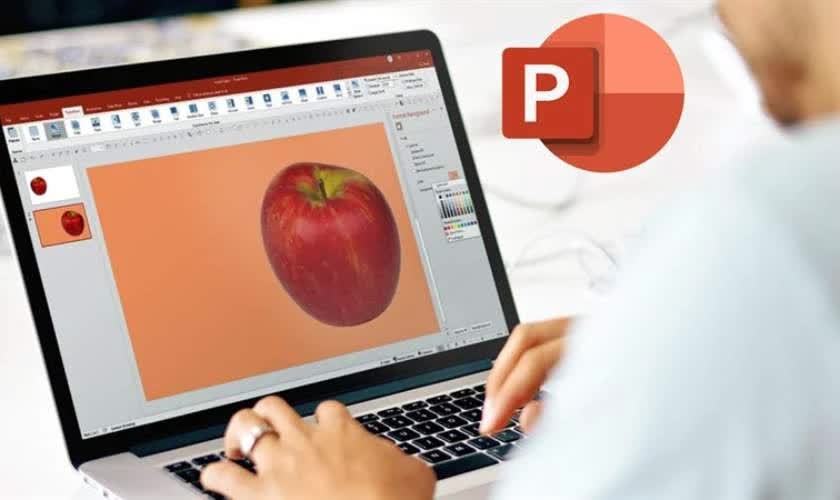
| Cách cắt video trên PowerPoint dễ dàng và nhanh chóng. |
Cách cắt video trực tiếp ngay trong PowerPoint
Từ phiên bản PowerPoint 2010 trở đi, bạn có thể cắt video nhanh chóng mà không cần phần mềm ngoài. Các bước thực hiện như sau:
Bước 1: Truy cập tab Insert → chọn Video → Video on My PC, sau đó chọn file video bạn muốn chèn từ máy tính vào slide.
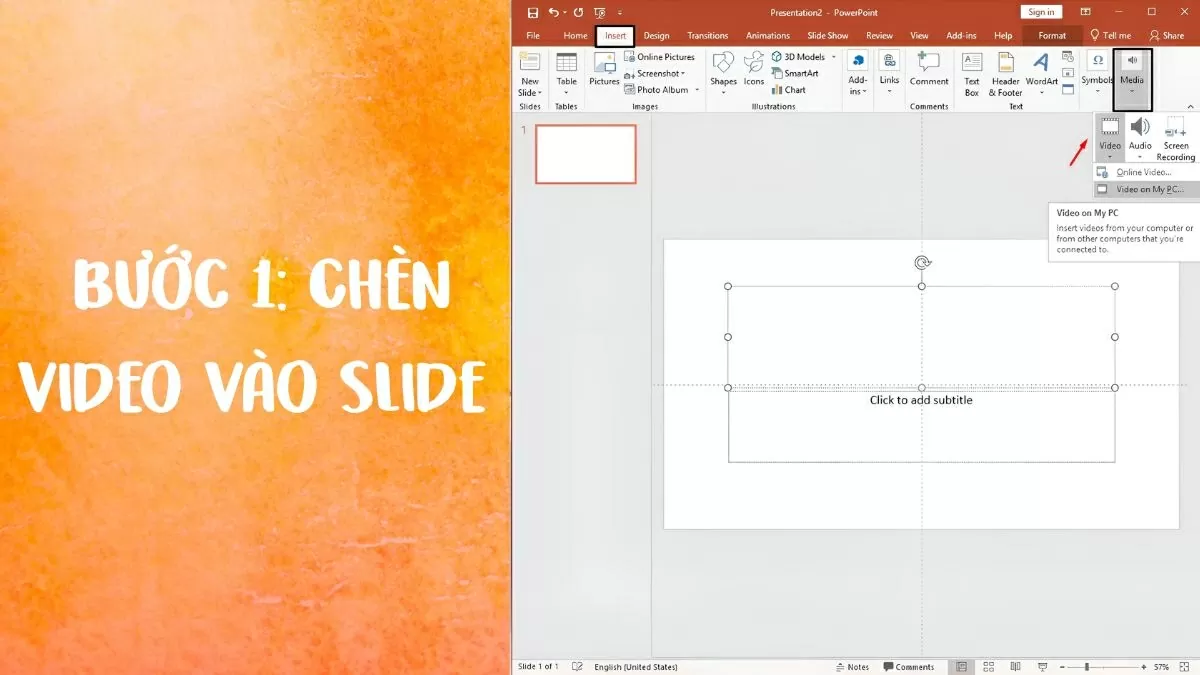 |
| Chèn video vào slide. |
Bước 2: Click vào video vừa thêm → vào tab Playback → nhấn Trim Video.
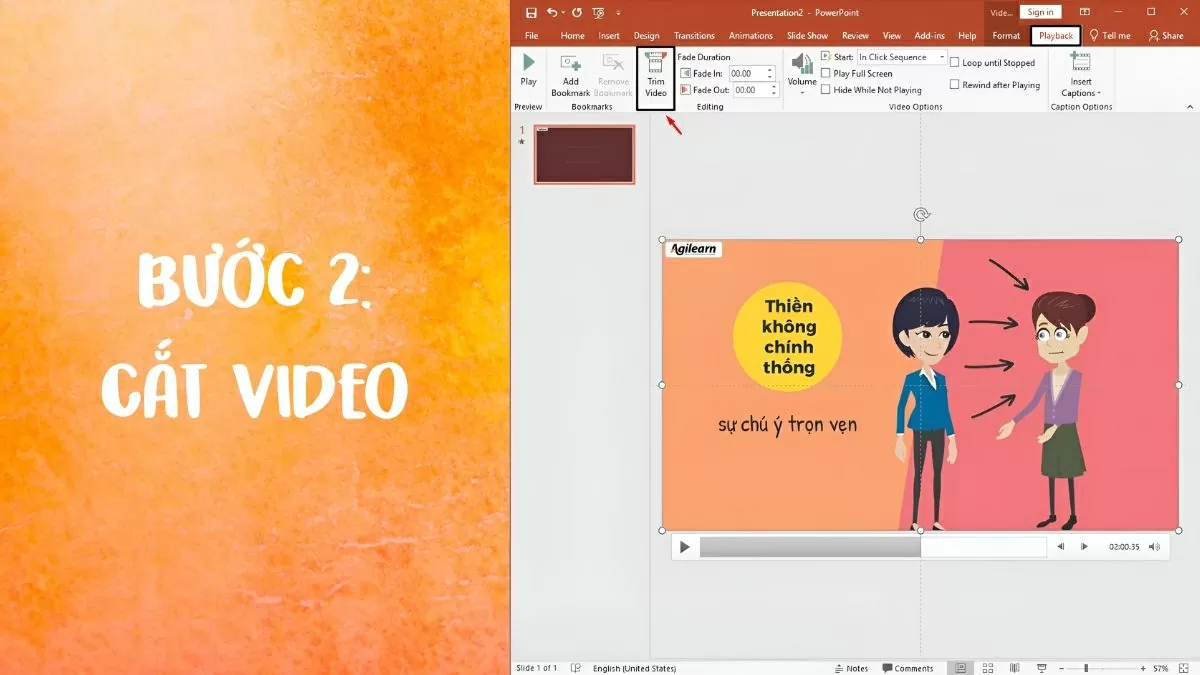 |
| Cắt video. |
Tại hộp thoại hiện ra, kéo hai thanh đánh dấu để xác định đoạn bạn muốn giữ lại. Sau đó nhấn OK để hoàn tất.
Bước 3: Click chuột phải vào video → chọn Save Media as... → đặt tên, chọn nơi lưu và nhấn Save.
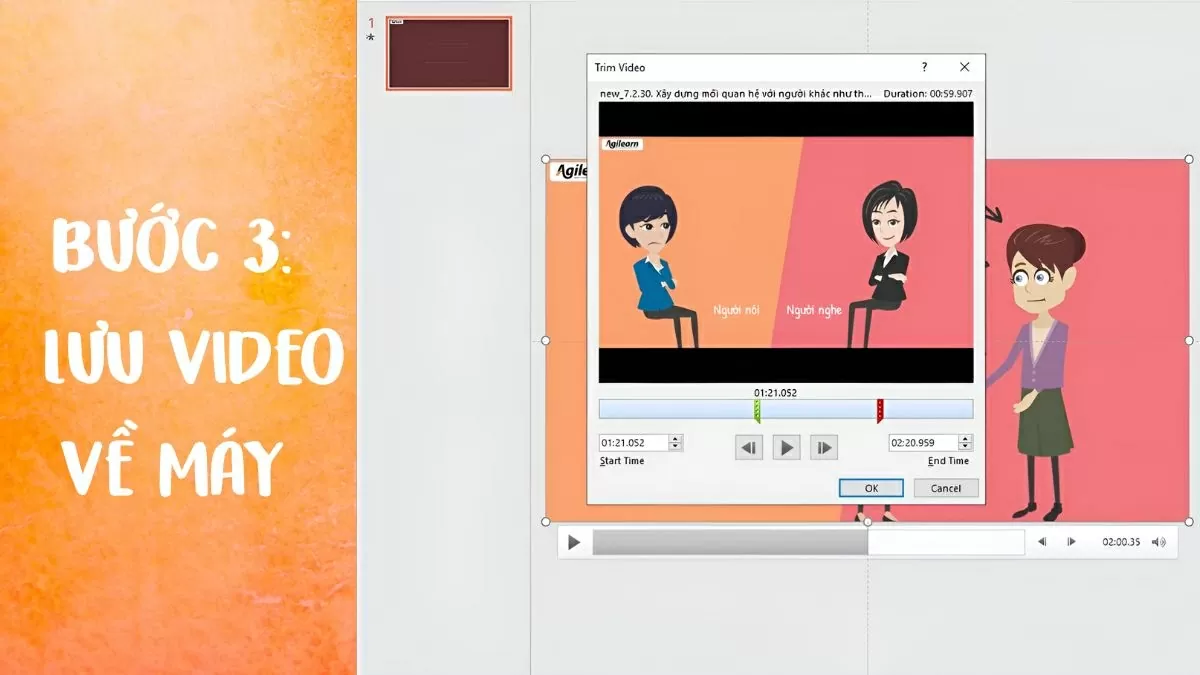 |
| Lưu video về máy. |
Các bước này áp dụng giống nhau cho PowerPoint 2010 và 2016, vì tính năng cắt video không thay đổi giữa hai phiên bản.
Hướng dẫn chuyển PowerPoint sang video nhanh chóng
Khi hoàn tất bài thuyết trình, bạn có thể xuất file PowerPoint thành video để dễ dàng chia sẻ hoặc trình chiếu mà không cần mở PowerPoint. Cách làm như sau:
Bước 1: Đảm bảo file của bạn đang ở định dạng .pptx bằng cách vào File > Save. Đây là định dạng bắt buộc để xuất ra video.
Bước 2: Truy cập File trên thanh menu → chọn Export → sau đó bấm vào Create a Video.
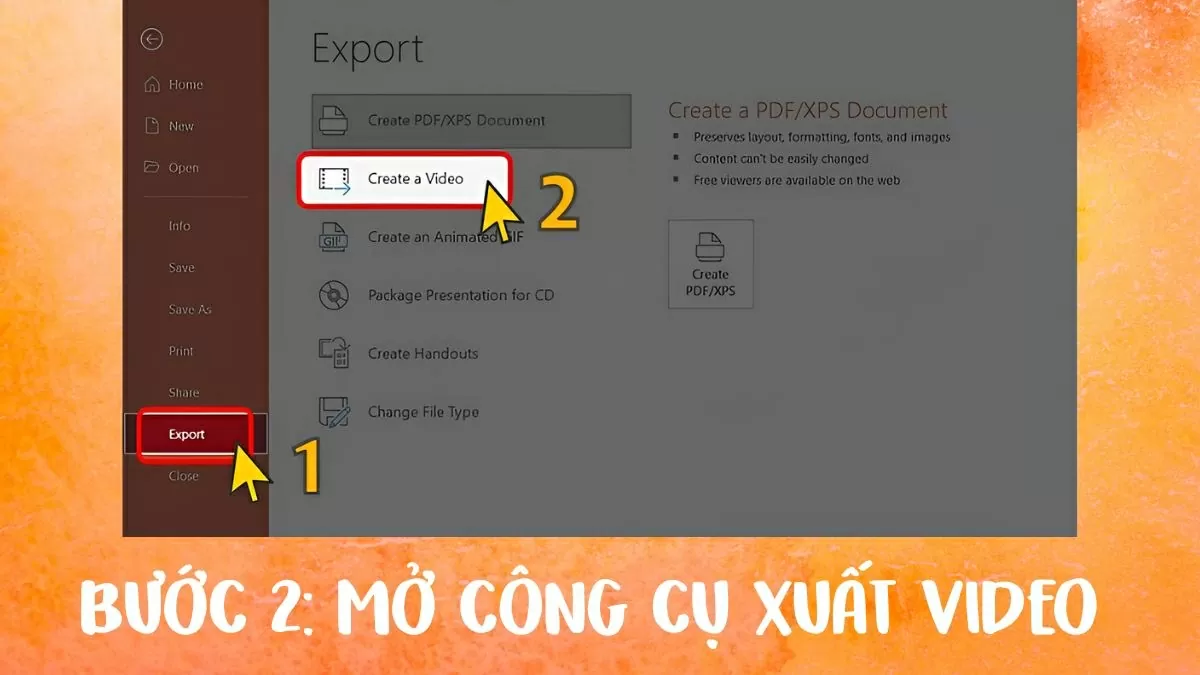 |
| Mở công cụ xuất video. |
Bước 3: Lựa chọn chất lượng video mong muốn:
· Ultra HD (4K): Cực kỳ sắc nét, thích hợp cho màn hình lớn, dung lượng cao.
· Full HD (1080p): Chất lượng cao, dùng phổ biến trên nhiều thiết bị.
· HD (720p): Độ nét vừa phải, dung lượng hợp lý.
· Standard (480p): Nhẹ, phù hợp cho mạng yếu hoặc thiết bị di động.
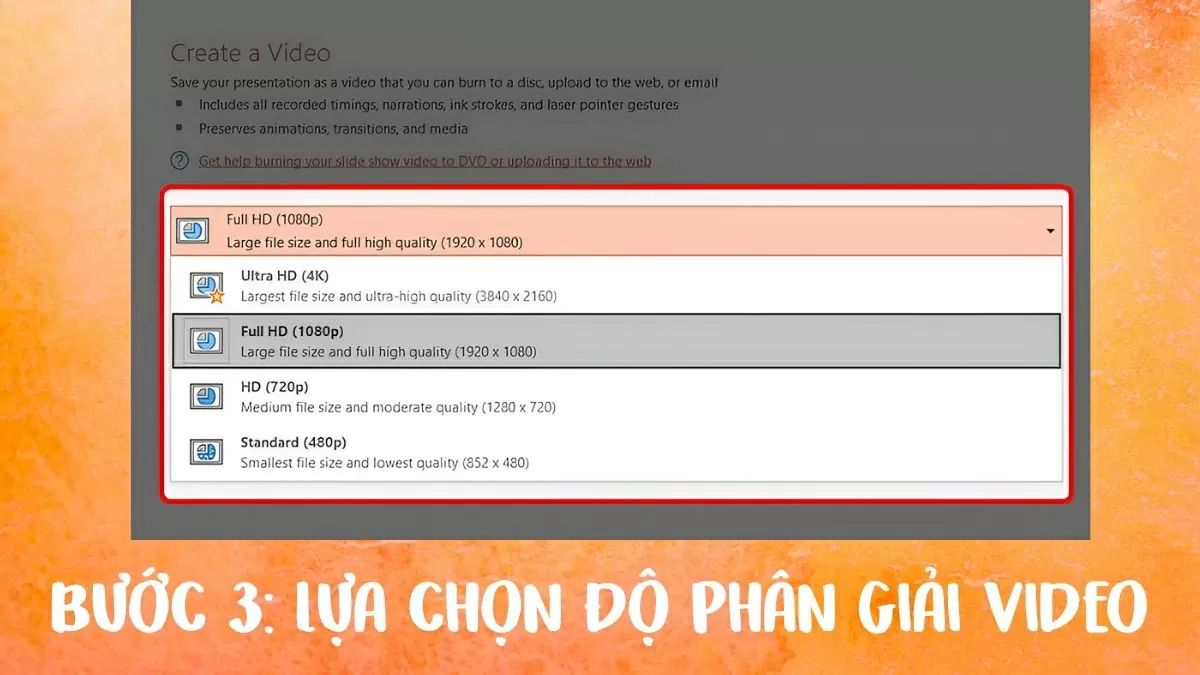 |
| Lựa chọn độ phân giải video. |
Bước 4: Nếu không có phần ghi âm hay thiết lập thời gian trình chiếu tự động, hãy chọn Don’t Use Recorded Timings and Narrations. Bạn có thể tùy chỉnh thời lượng hiển thị mỗi slide tại ô Seconds spent on each slide, mặc định là 5 giây.
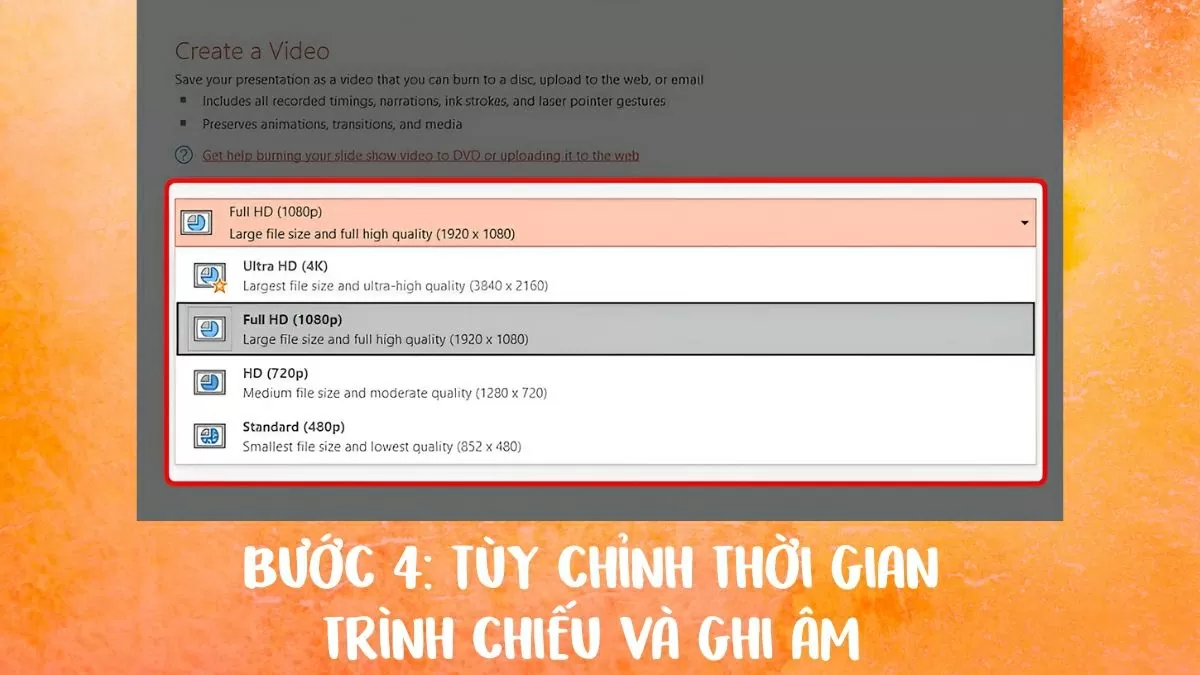 |
| Tùy chỉnh thời gian trình chiếu và ghi âm. |
Bước 5: Nhấn Create Video, nhập tên file và chọn nơi lưu → bấm Save. PowerPoint sẽ tự động xử lý và lưu video vào máy bạn.
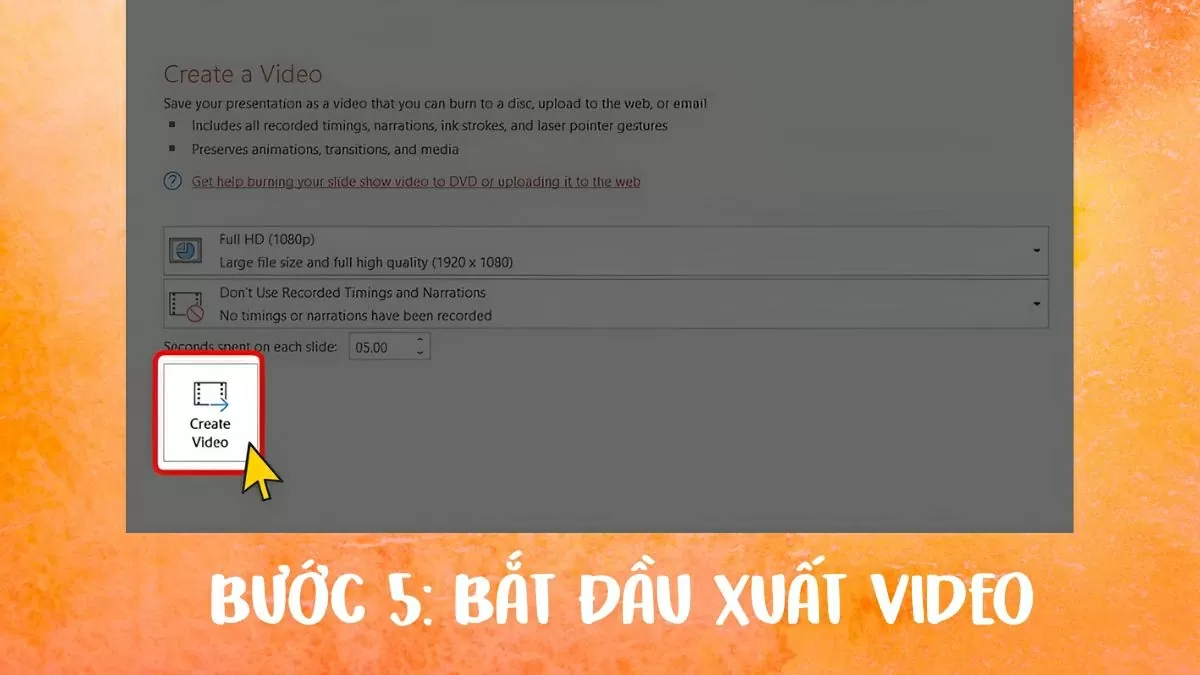 |
| Bắt đầu xuất video. |
Việc làm chủ kỹ năng cắt video trong PowerPoint cùng các thao tác liên quan sẽ giúp bạn nâng tầm bài thuyết trình, đồng thời thể hiện rõ nét sự sáng tạo cá nhân.

| Hướng dẫn cách liên kết WhatsApp với Facebook nhanh chóng Liên kết WhatsApp với Facebook sẽ giúp các bạn có thể đồng bộ dữ liệu, tăng tương tác và tối ưu trải nghiệm đa nền ... |

| Hướng dẫn cách ghi âm trên Macbook nhanh chóng và tiện lợi Ghi âm trên MacBook giúp các bạn dễ dàng lưu lại những âm thanh từ hội thoại hoặc bài giảng hay nội dung quan trọng, ... |

| Hướng dẫn cách livestream Telegram đơn giản và chi tiết nhất Hiện vẫn có nhiều người chưa biết cách livestream Telegram trên điện thoại, máy tính. Bài viết sau sẽ hướng dẫn chi tiết giúp bạn ... |

| Cách footnote trong Google Docs đơn giản, dễ thực hiện nhất Chèn footnote trong Google Docs giúp các bạn có thể tạo chú thích chuyên nghiệp, dễ thao tác, hỗ trợ người dùng văn phòng làm ... |

| Cách thay đổi emoji Messenger trên máy tính, điện thoại dễ dàng Muốn thay đổi emoji trên Messenger để cuộc trò chuyện thêm phần thú vị? Chỉ vài bước đơn giản là bạn có thể đổi biểu ... |