
 |
| Khắc phục lỗi nút lên xuống không sử dụng được trong Excel dễ dàng. |
Cách khắc phục lỗi không dùng được phím mũi tên lên xuống trong Excel – Đơn giản và hiệu quả
Khi các phím điều hướng như mũi tên lên/xuống đột nhiên “vô hiệu hóa” trong Excel, thao tác bảng tính sẽ trở nên cực kỳ bất tiện. Tuy nhiên, đừng lo! Với vài bước đơn giản dưới đây, bạn hoàn toàn có thể xử lý nhanh chóng lỗi này.
Tắt các add-in không cần thiết
Một trong những nguyên nhân phổ biến khiến phím mũi tên không hoạt động là do xung đột với các add-in đang chạy ngầm. Hãy thử tắt các add-in không cần thiết theo các bước sau:
Bước 1: Mở Excel > Nhấn File > Chọn Options.
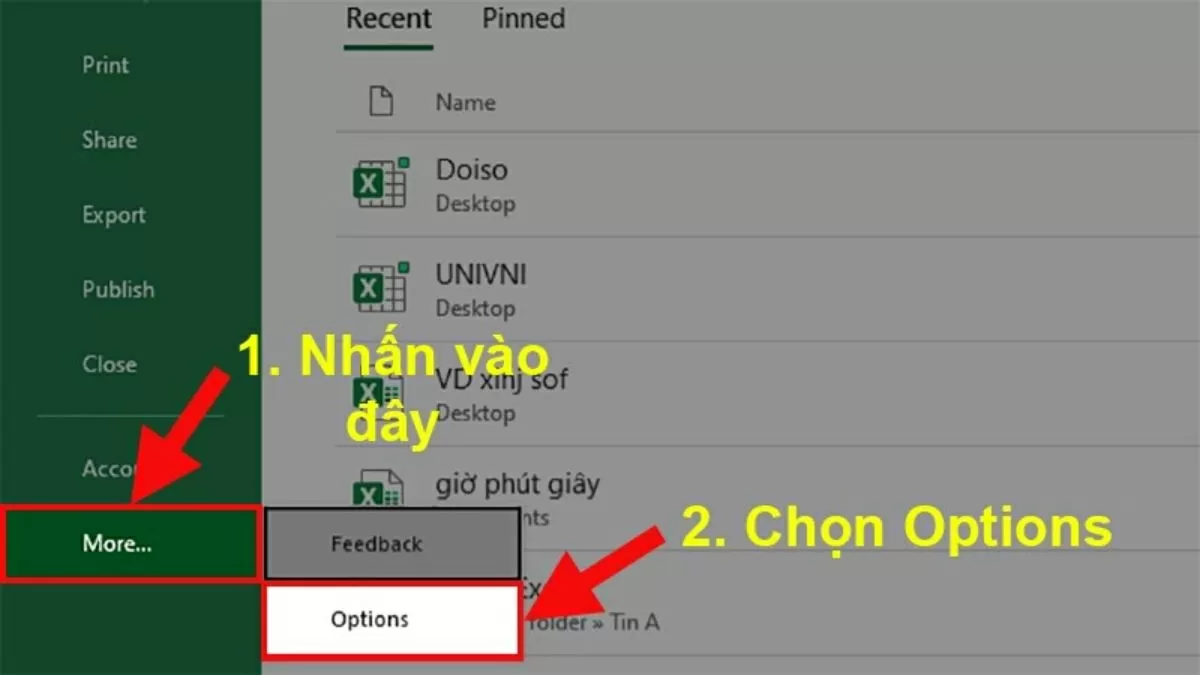 |
| Nhận chọn Options. |
Bước 2: Trong cửa sổ Options, nhấp vào Add-ins > Ở menu xổ xuống phía dưới cùng, chọn Excel Add-ins, rồi bấm Go.
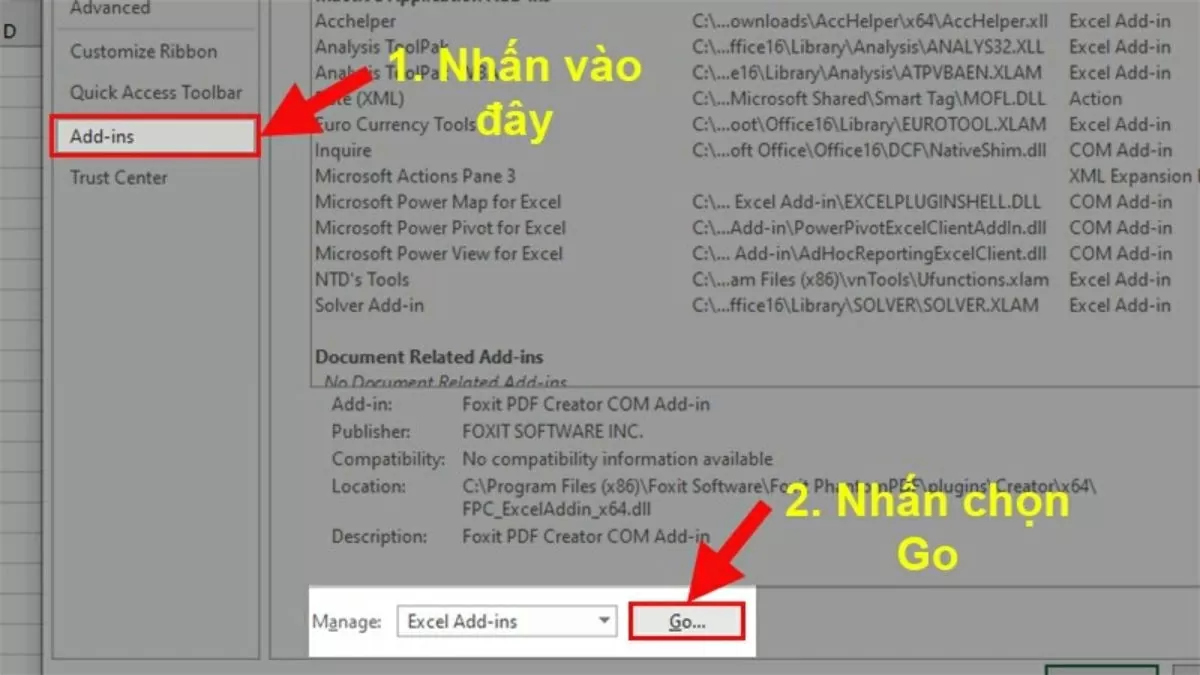 |
| Chọn Excel Add-ins, rồi bấm Go. |
Bước 3: Tại đây, bạn bỏ chọn tất cả các add-in đang bật > Nhấn OK để hoàn tất. Thực hiện tương tự với các mục trong menu drop-down như COM Add-ins, Disabled Items… để đảm bảo tất cả tiện ích mở rộng không cần thiết đều được vô hiệu hóa.
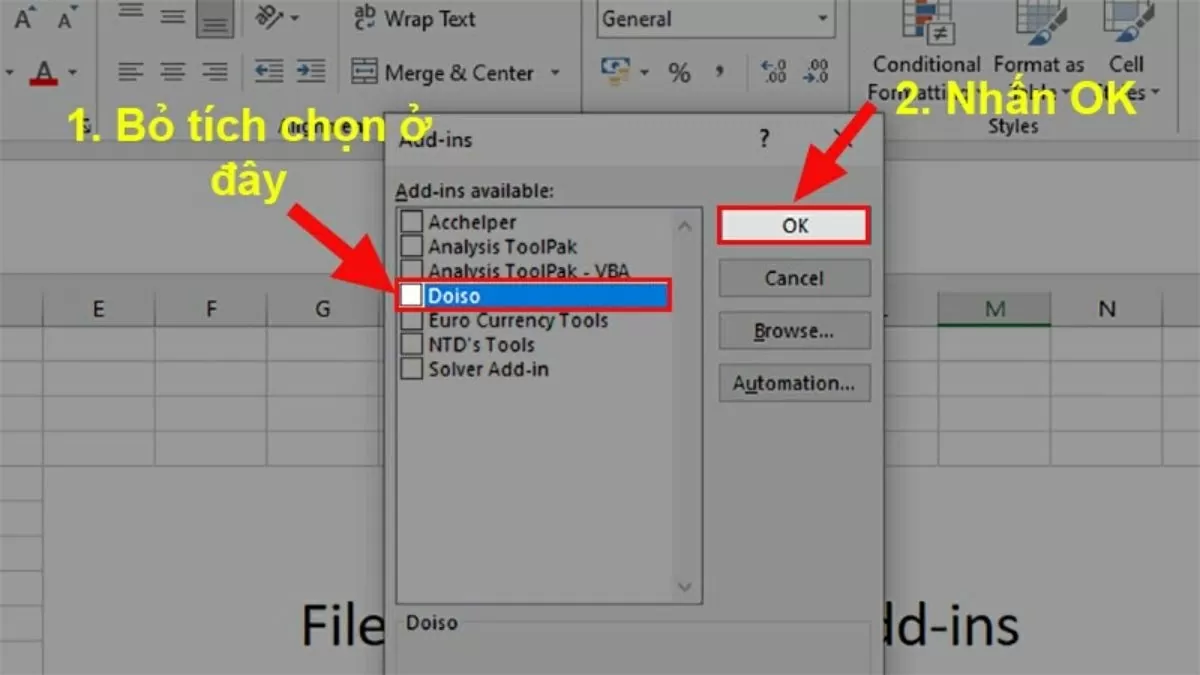 |
| Nhấn OK để hoàn tất. |
Cách thoát khỏi chế độ nhập công thức trong Excel để khắc phục lỗi phím mũi tên không hoạt động
Khi bạn bắt đầu gõ công thức trong Excel (bằng dấu “=”), Excel sẽ tự động chuyển sang chế độ nhập công thức. Trong lúc này, nếu bạn nhấn phím mũi tên, Excel sẽ điều chỉnh phạm vi ô trong công thức thay vì di chuyển con trỏ như bình thường. Đây là lý do khiến phím mũi tên không hoạt động như bạn mong muốn.
Để nhanh chóng thoát khỏi chế độ nhập công thức và lấy lại quyền điều khiển bằng phím mũi tên, hãy thực hiện theo 2 bước đơn giản sau:
Bước 1: Nhấn Enter để hoàn tất công thức tạm thời.
 |
| Nhấn Enter để hoàn tất công thức tạm thời. |
Bước 2: Ngay sau đó, nhấn Ctrl + Z để hoàn tác, giúp bạn thoát khỏi chế độ nhập mà không giữ lại công thức vừa nhập.
 |
| Nhấn Ctrl + Z để hoàn tác. |
Cách tắt Scroll Lock để khắc phục lỗi phím mũi tên không hoạt động trong Excel
Lỗi phím mũi tên không phản hồi trong Excel đôi khi xuất phát từ việc bật Scroll Lock trên bàn phím. Để nhanh chóng xử lý, bạn chỉ cần tắt tính năng này theo cách sau:
Trên máy Windows:
Tìm ngay phím Scroll Lock trên bàn phím — thường nằm gần cụm phím điều hướng, phía trên các phím mũi tên hoặc ở góc bên phải hàng phím chức năng. Nhấn phím này một lần để tắt Scroll Lock, lập tức phím mũi tên sẽ hoạt động bình thường trở lại.
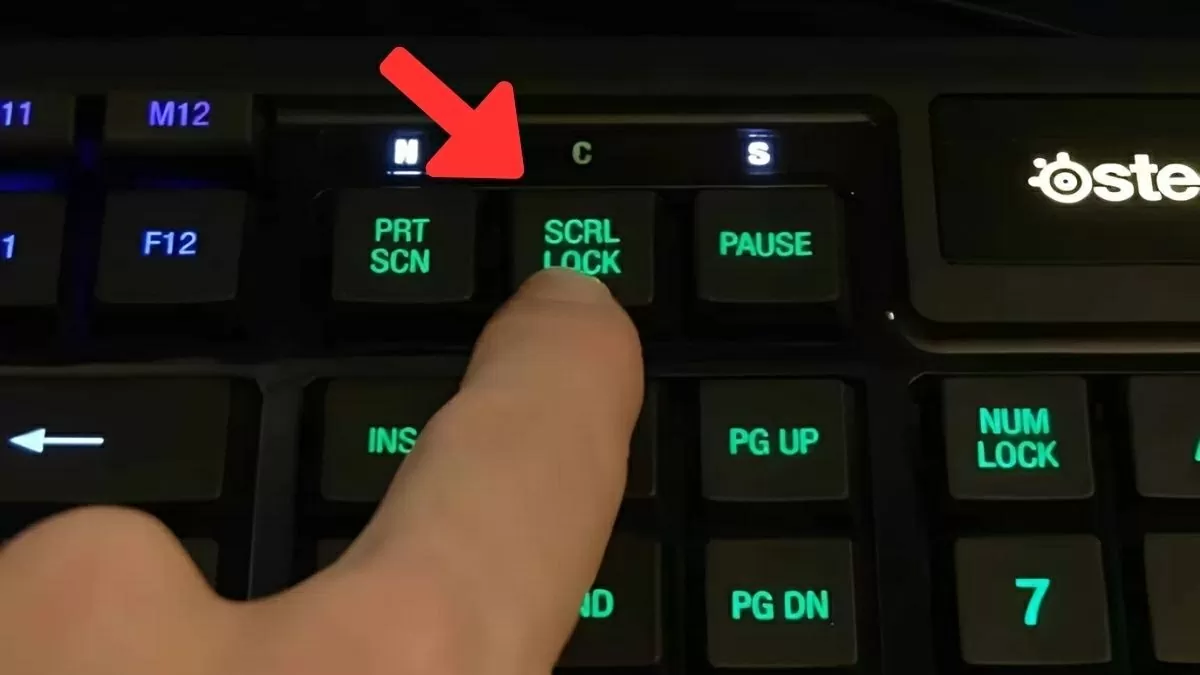 |
| Trên máy Windows. |
Trên máy Macbook:
Bạn có thể nhấn phím F14 hoặc tổ hợp Shift + F14 để tắt Scroll Lock. Nếu dùng bàn phím ngoài có phím F14 mà vẫn chưa được, hãy thử tổ hợp Command + F14.
 |
| Trên máy Mac. |
Bạn vừa khám phá những cách đơn giản và nhanh chóng để khắc phục lỗi phím mũi tên lên xuống không hoạt động trong Excel. Hy vọng những mẹo trên sẽ giúp bạn xử lý dễ dàng và không còn bị gián đoạn khi làm việc. Nếu bạn gặp phải bất kỳ sự cố nào khác trong Excel, đừng ngần ngại chia sẻ nhé!

| Cách cho phép Messenger truy cập micro trên máy tính dễ dàng Cách bật micro cho Messenger trên máy tính giúp bạn gọi thoại dễ dàng. Nếu gặp lỗi không nhận mic, hãy xem ngay hướng dẫn ... |

| Hướng dẫn cách đăng video HD trên Zalo không bị mờ đơn giản Hướng dẫn đăng video HD trên Zalo giúp khắc phục tình trạng video mờ. Đặc biệt, mẹo tối ưu giúp đăng video dung lượng lớn ... |

| Cách đăng ảnh HD trên Zalo và gửi ảnh HD qua Zalo đơn giản Cách đăng ảnh HD lên Zalo giúp giữ trọn độ nét, tránh bị nén mờ. Bài viết sau sẽ hướng dẫn bạn gửi ảnh chất ... |

| Cách phóng to chữ trên Zalo, đổi font chữ dễ dàng, đơn giản Phóng to chữ trên Zalo giúp nâng cao trải nghiệm khi dùng. Bài viết này sẽ chia sẻ cách điều chỉnh cỡ chữ trên Zalo ... |

| Cách phát hiện bị đọc trộm tin nhắn Zalo đơn giản Cách phát hiện Zalo bị đọc trộm giúp bảo vệ quyền riêng tư. Xem ngay bài viết để tìm hiểu dấu hiệu, cách kiểm tra ... |


