 |
Samsung không ngừng cải tiến với mong muốn mang đến cho người dùng những tính năng tối ưu, trong đó có khả năng đa nhiệm vô cùng tiện lợi thông qua chức năng chia đôi màn hình. Tính năng này giúp bạn xử lý nhiều tác vụ và còn có thể mở rộng không gian làm việc trên chính màn hình của bạn. Để tận dụng điều này, người dùng không cần phải cài đặt thêm bất kỳ ứng dụng bên thứ ba nào, Samsung đã tích hợp sẵn trong phần cài đặt của máy. Dưới đây là cách kích hoạt và sử dụng chức năng đa cửa sổ trên thiết bị Samsung.
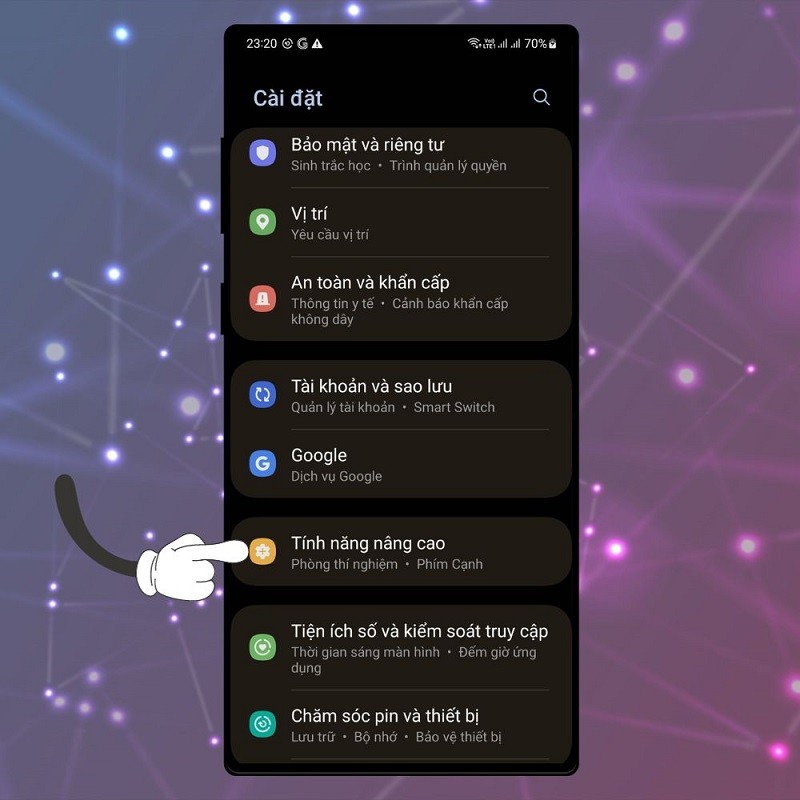
Bước 1: Trước tiên, bạn mở Cài đặt trên màn hình chính hoặc thông qua biểu tượng bánh răng cưa trong hộp ứng dụng. Bạn kéo xuống và tìm đến mục Tính năng nâng cao. Đây là nơi bạn sẽ tìm thấy các tùy chọn để tùy chỉnh trải nghiệm sử dụng trên điện thoại của bạn.
 |
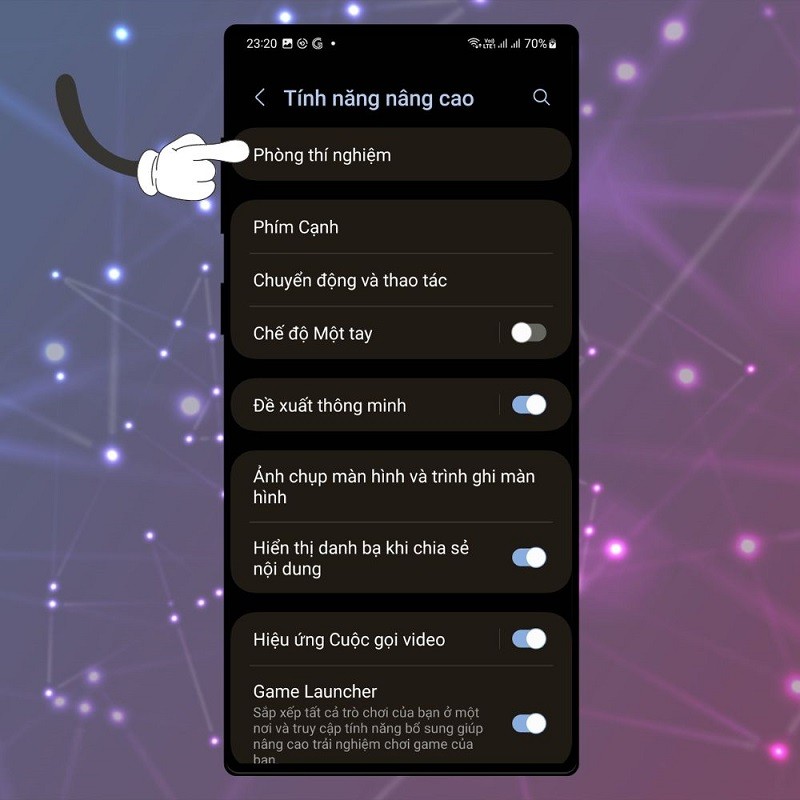
Bước 2: Tại Tính năng nâng cao, chọn vào mục Phòng thí nghiệm. Đây là khu vực Samsung thử nghiệm những tính năng mới, chưa được phổ biến rộng rãi nhưng rất hữu ích.
 |
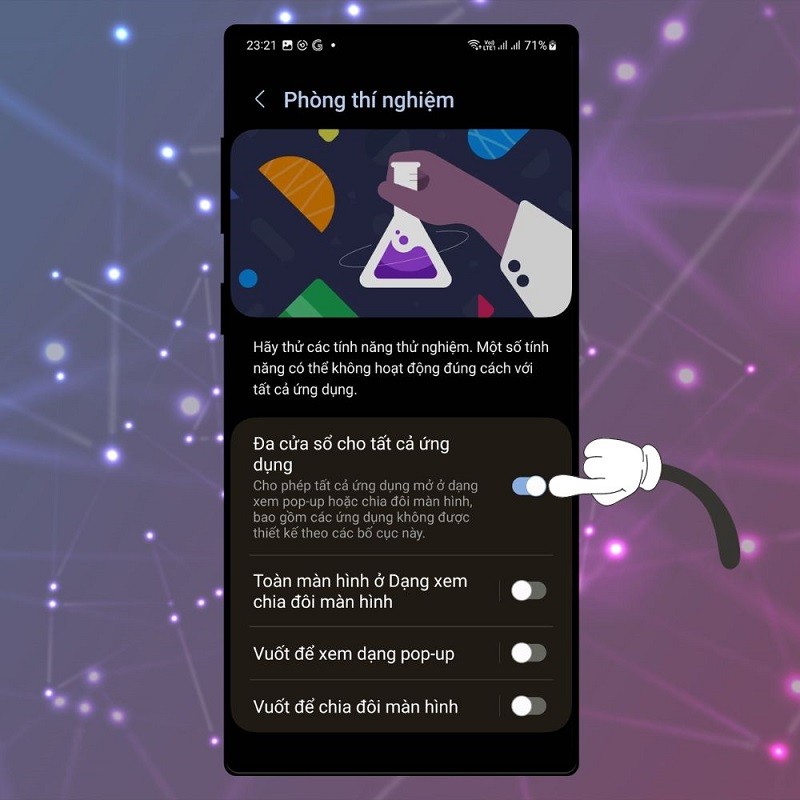
Bước 3: Cuối cùng, ở mục Đa cửa sổ cho tất cả ứng dụng, bạn gạt công tác qua bên phải để mở tính năng này.
 |
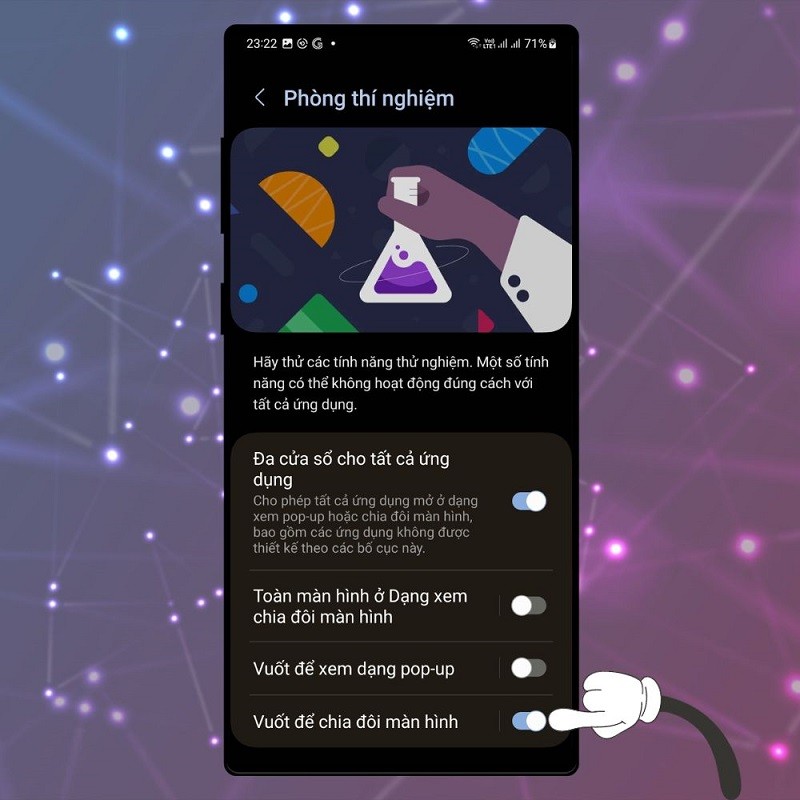
Bước 4: Nếu bạn muốn chia đôi màn hình chỉ với một thao tác vuốt thì hãy bật tính năng Vuốt để chia đôi màn hình.
 |
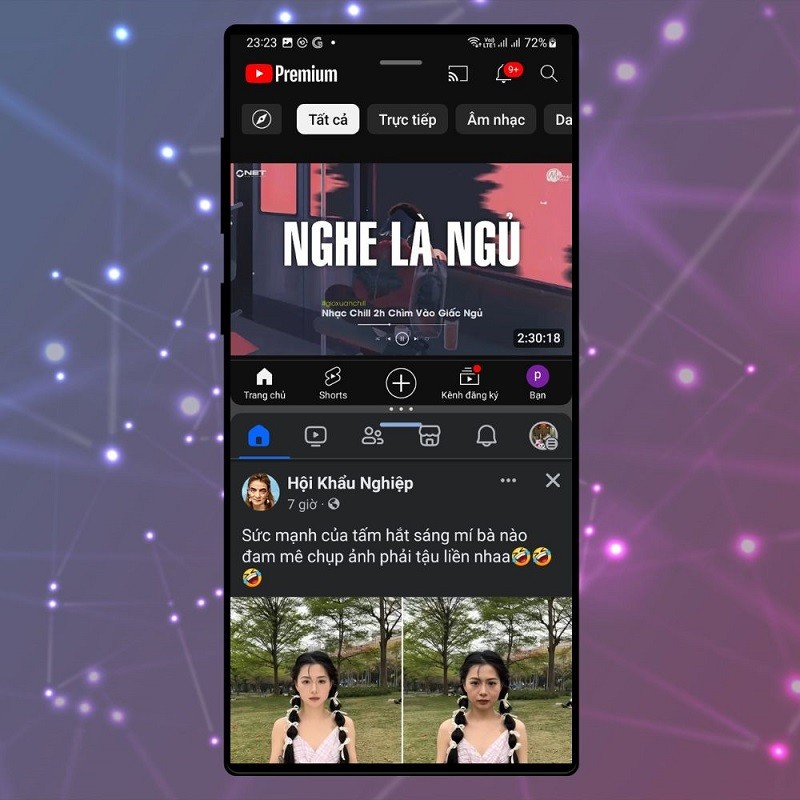
Bước 5: Cuối cùng, hãy thử nghiệm tính năng mới này bằng cách vuốt từ mép dưới của màn hình lên bằng hai ngón tay cùng một lúc. Nhấn chọn hai ứng dụng bạn muốn sử dụng đồng thời và chúng sẽ xuất hiện cạnh nhau trên màn hình điện thoại.
 |
Chỉ với vài bước đơn giản trên, bạn đã có thể thỏa sức đa nhiệm với một không gian làm việc được mở rộng, hiệu suất công việc cũng như giải trí được nâng lên một tầm cao mới trên chiếc điện thoại Samsung.

| Elon Musk tích hợp trí tuệ nhân tạo vào mạng xã hội X Mô hình trí tuệ nhân tạo (AI) mới do công ty khởi nghiệp xAI của tỷ phú Elon Musk phát triển sẽ được tích hợp ... |

| Cách kết hợp GPT-4 với Bing AI đơn giản và hiệu quả Việc kết hợp GPT-4 với Bing AI rất hữu ích khi được tích hợp trên mọi thiết bị di động, giúp bạn thuận tiện hỏi ... |

| 3 Cách khắc phục lỗi Zalo không hiển thị hình đại diện cực đơn giản Zalo không hiển thị hình đại diện sẽ khiến bạn cảm thấy khó chịu. Bài viết sau đây sẽ hướng dẫn đến bạn 3 cách ... |
| Mở rộng RAM cho Samsung siêu đơn giản giúp tăng hiệu suất sử dụng Trên những chiếc điện thoại thông minh Samsung, việc tăng hiệu suất làm việc không cần phải thông qua việc nâng cấp phần cứng. Chỉ ... |

| Dải Gaza: Tương lai cuộc chiến ở đô thị đông dân? Lực lượng phòng vệ Israel (IDF) đã tiến vào Gaza, nơi được coi là một trong những khu vực đông dân nhất trên trái đất. ... |