 |
| Cách chuyển ảnh thành video bằng AI trên Canva nhanh chóng . |
Một bức ảnh tĩnh đôi khi chưa đủ “sống”, nhưng khi biến thành video ngắn với chuyển động nhờ Canva, hình ảnh sẽ hấp dẫn và cuốn hút hơn. Trên Canva, bạn có thể sử dụng AI để khiến nhân vật trong ảnh chuyển động tự nhiên. Hiện tính năng này chủ yếu hỗ trợ video ngắn; nếu muốn video dài hơn, bạn có thể tham khảo các công cụ AI khác.
Cách tạo video ngắn từ ảnh trên Canva đơn giản
Dưới đây là hướng dẫn thực hiện đơn giản, đó là:
Bước 1: Mở Canva trên điện thoại hoặc máy tính, chọn Tạo thiết kế mới hoặc mở một thiết kế có sẵn để thêm ảnh.
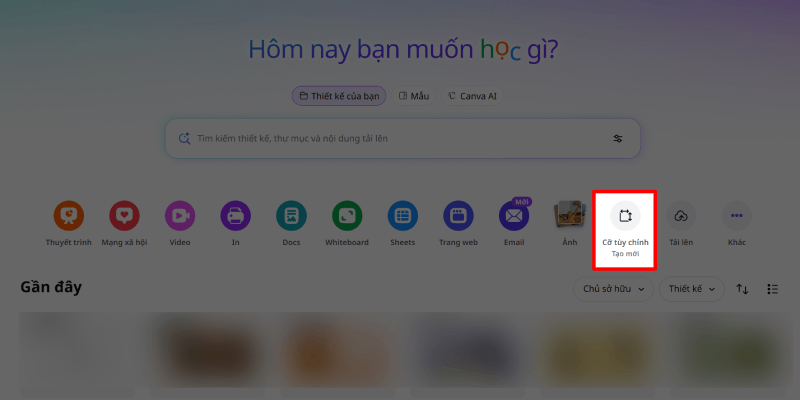 |
| Mở Canva trên điện thoại hoặc máy tính. |
Bước 2: Chọn Tải lên và upload bức ảnh từ thiết bị của bạn lên Canva.
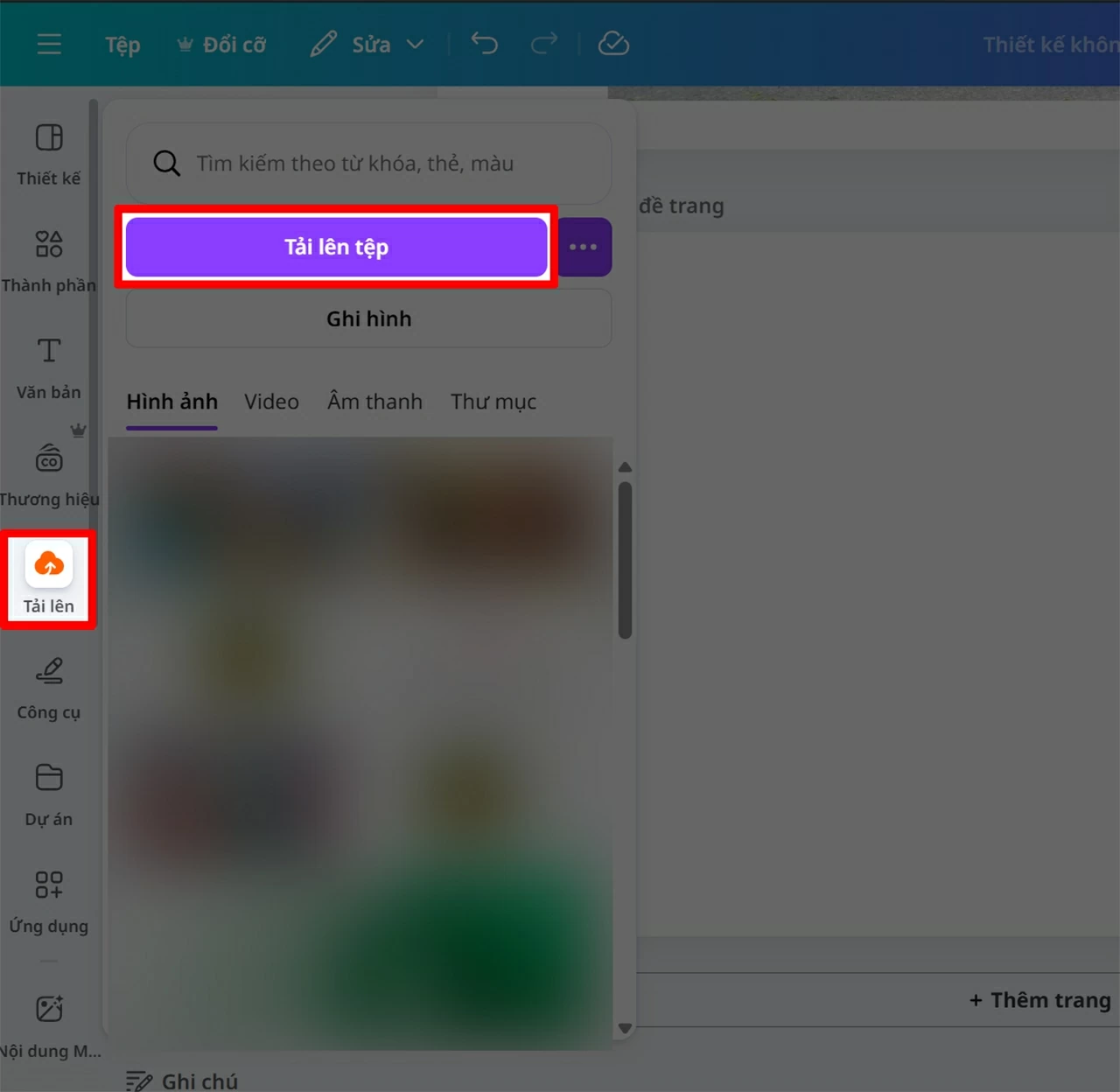 |
| Chọn Tải lên và upload bức ảnh từ thiết bị của bạn lên Canva. |
Bước 3: Nhấn vào ảnh vừa tải lên, sau đó chọn Sửa để mở các công cụ AI.
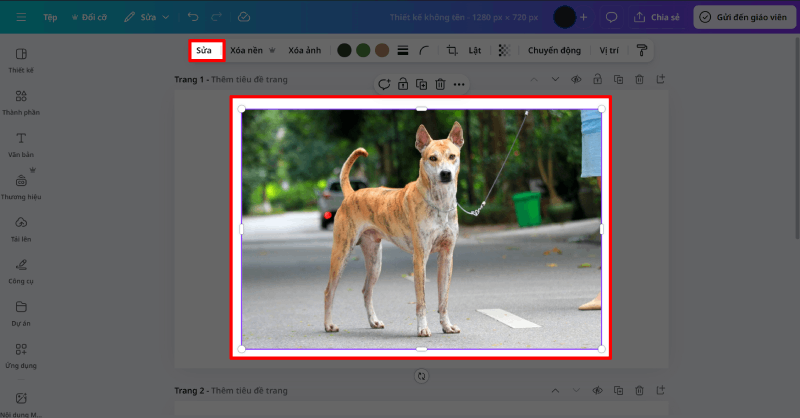 |
| Nhấn vào ảnh vừa tải lên, sau đó chọn Sửa để mở các công cụ AI. |
Bước 4: Ở thanh công cụ bên trái, tìm Magic Studio, lướt qua các tính năng và chọn Chuyển ảnh thành video.
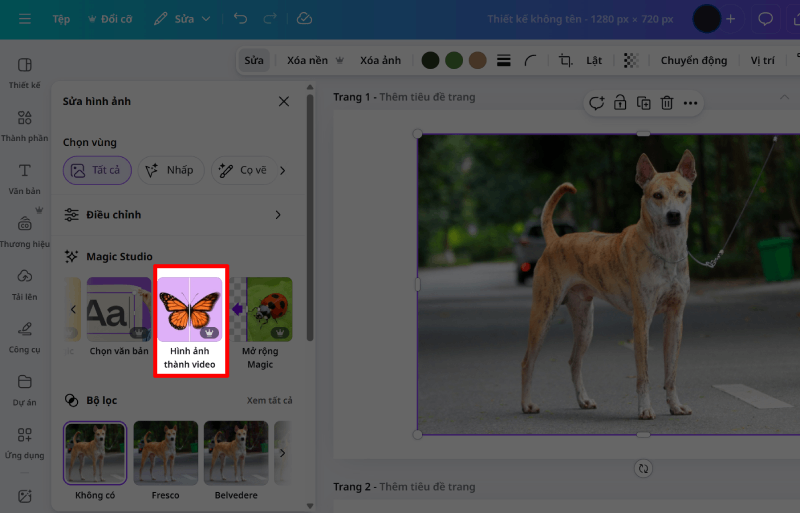 |
| Ở thanh công cụ bên trái, tìm Magic Studio. |
Bước 5: Chờ AI xử lý. Bạn có thể nhập mô tả chi tiết để AI tạo hiệu ứng chuyển động như mỉm cười, tóc bay, ánh mắt chuyển động hay cảnh nền nhẹ nhàng.
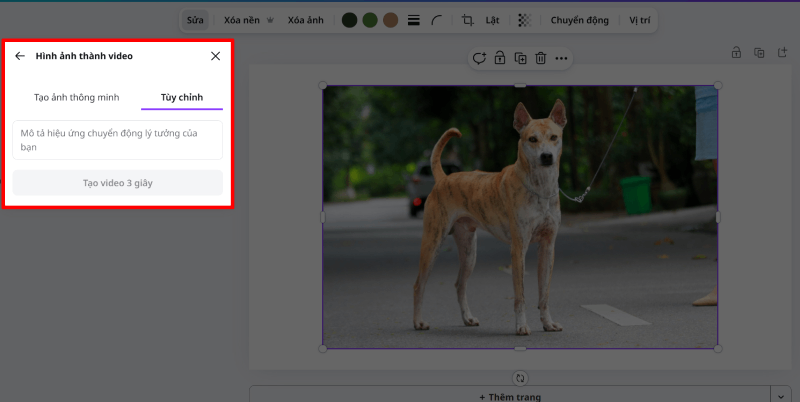 |
| Chờ AI xử lý. |
Bước 6: Khi video được tạo xong, thêm vào thiết kế, căn chỉnh khung hình nếu cần và tải về máy là hoàn tất.
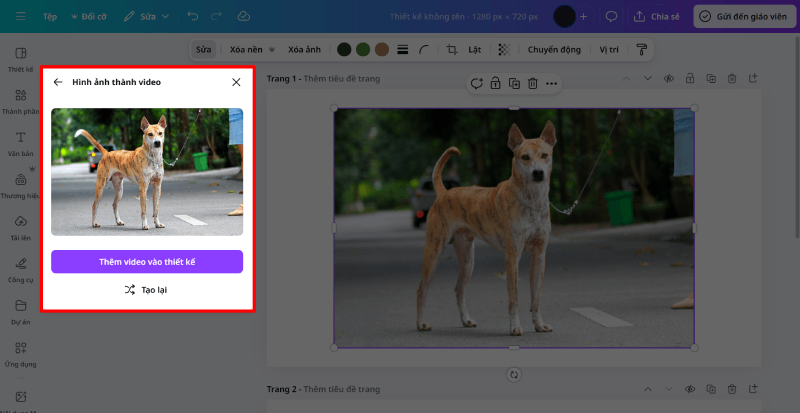 |
| Khi video được tạo xong, thêm vào thiết kế, căn chỉnh khung hình. |
Nhờ các công cụ AI như Canva hay Hailuo AI, việc biến những bức ảnh tĩnh thành video sống động trở nên nhanh chóng và dễ dàng. Bạn chỉ cần làm theo các bước hướng dẫn là có thể tạo ra những video ngắn ấn tượng, mang đến trải nghiệm sáng tạo và lưu giữ khoảnh khắc sống động hơn bao giờ hết.
| Cách đặt mật khẩu máy tính Windows 11 đơn giản dễ thực hiện Việc cài mật khẩu cho máy tính Windows 11 giúp bảo vệ dữ liệu cá nhân và ngăn truy cập trái phép, đặc biệt quan ... |

| Cách khắc phục tình trạng iPhone không kết nối được Bluetooth dễ dàng iPhone không kết nối Bluetooth là vấn đề phổ biến, gây khó khăn khi ghép tai nghe, loa hay thiết bị khác. Nguyên nhân có ... |
| Cách khắc phục màn hình máy tính bị đổi màu hiệu quả, nhanh chóng Cách khắc phục màn hình máy tính bị đổi màu giúp thiết bị hiển thị ổn định, màu sắc chính xác và dễ chịu cho ... |
| Cách tạo chữ theo hình dạng bất kỳ trong Canva nhanh chóng Canva giúp bạn dễ dàng tạo chữ uốn cong hoặc biến dạng theo bất kỳ hình dạng nào, biến poster, banner, logo hay nội dung ... |

| Cách tạo đề thi bằng AI nhanh chóng và dễ dàng trong vài bước Sự phát triển của AI giúp việc tạo đề thi, đề cương ôn tập hay bài thi thử trên máy tính trở nên nhanh gọn ... |