 |
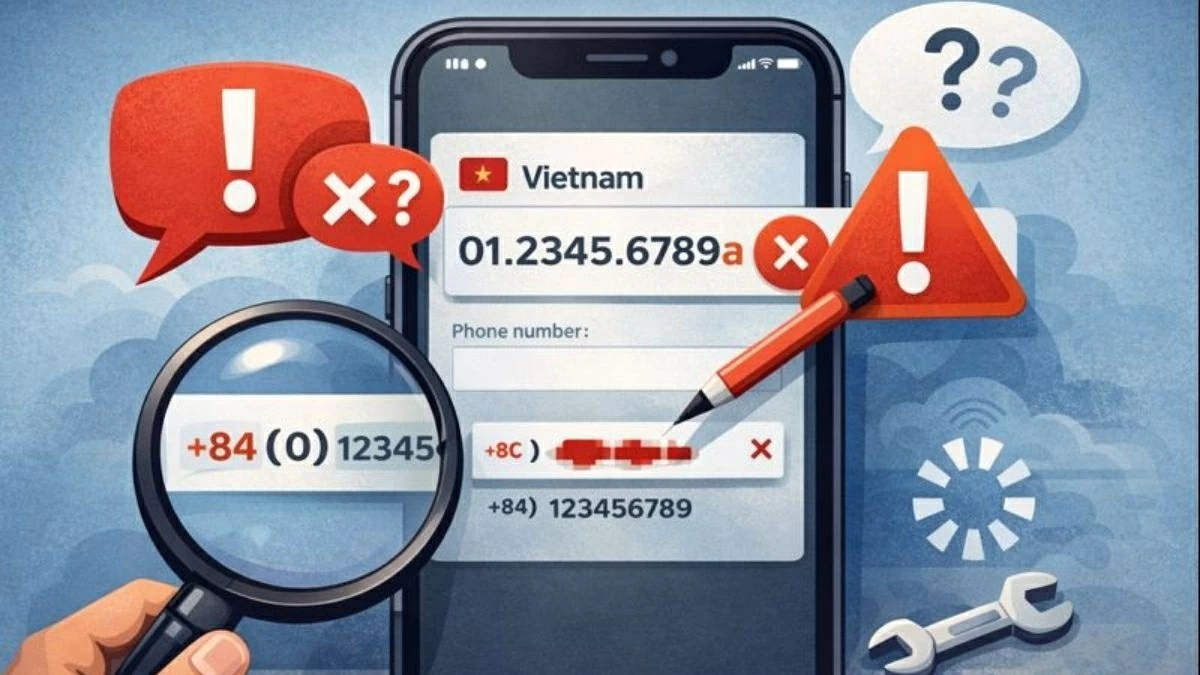
| Cách sửa lỗi không thể xác minh số điện thoại trên iPhone đơn giản. |
Lỗi không xác minh số điện thoại trên iPhone có thể làm bạn không nhận được mã OTP và không truy cập được các dịch vụ liên quan, gây phiền toái khi cần xác thực tài khoản nhanh chóng.
Khắc phục lỗi không thể xác minh số điện thoại trên iPhone nhanh chóng
Khi iPhone gặp sự cố xác thực số điện thoại, bạn không cần vội đem đi sửa. Nhiều trường hợp có thể tự xử lý bằng cách kiểm tra và điều chỉnh một số cài đặt cơ bản trên thiết bị.
Kiểm tra kết nối Internet
Kết nối mạng yếu hoặc không ổn định thường là nguyên nhân khiến iPhone không xác minh được số điện thoại, vì hệ thống cần Internet để gửi và nhận dữ liệu xác thực.
Bước 1: Kiểm tra xem iPhone đã kết nối Wi-Fi hoặc dữ liệu di động chưa.
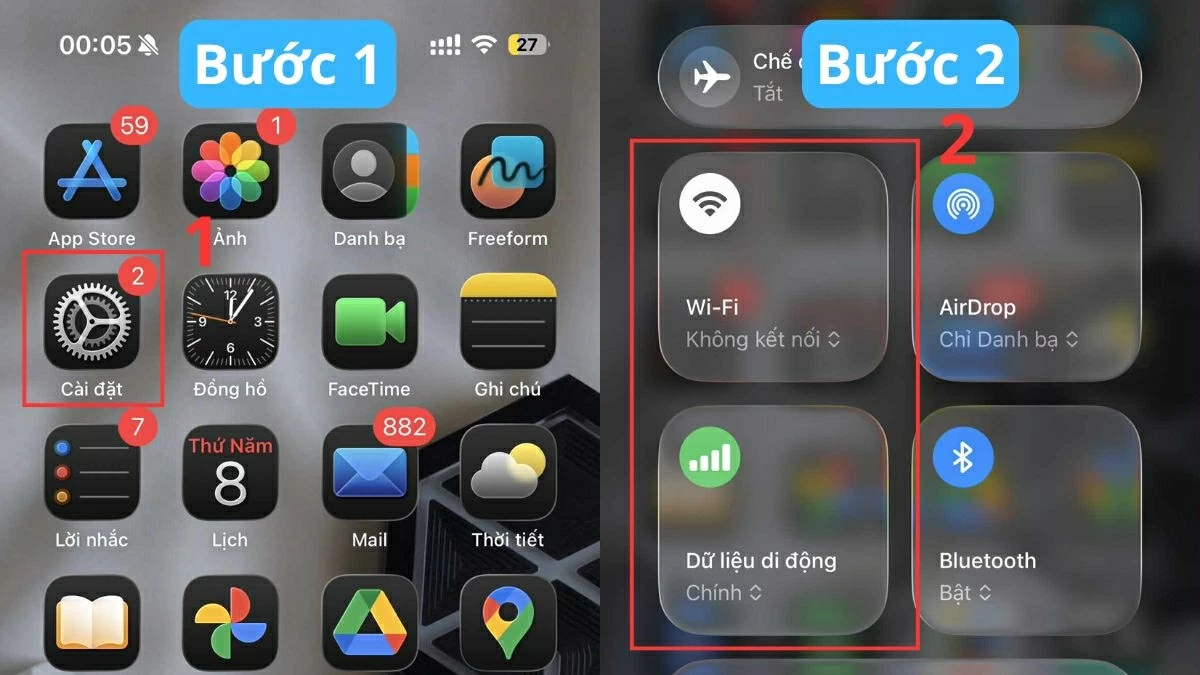 |
| Kiểm tra xem iPhone đã kết nối Wi-Fi hoặc dữ liệu di động chưa. |
Bước 2: Thử tắt Wi-Fi và bật 4G/5G để đánh giá độ ổn định của mạng.
Bước 3: Bật Chế độ máy bay khoảng 10 giây rồi tắt để làm mới kết nối.
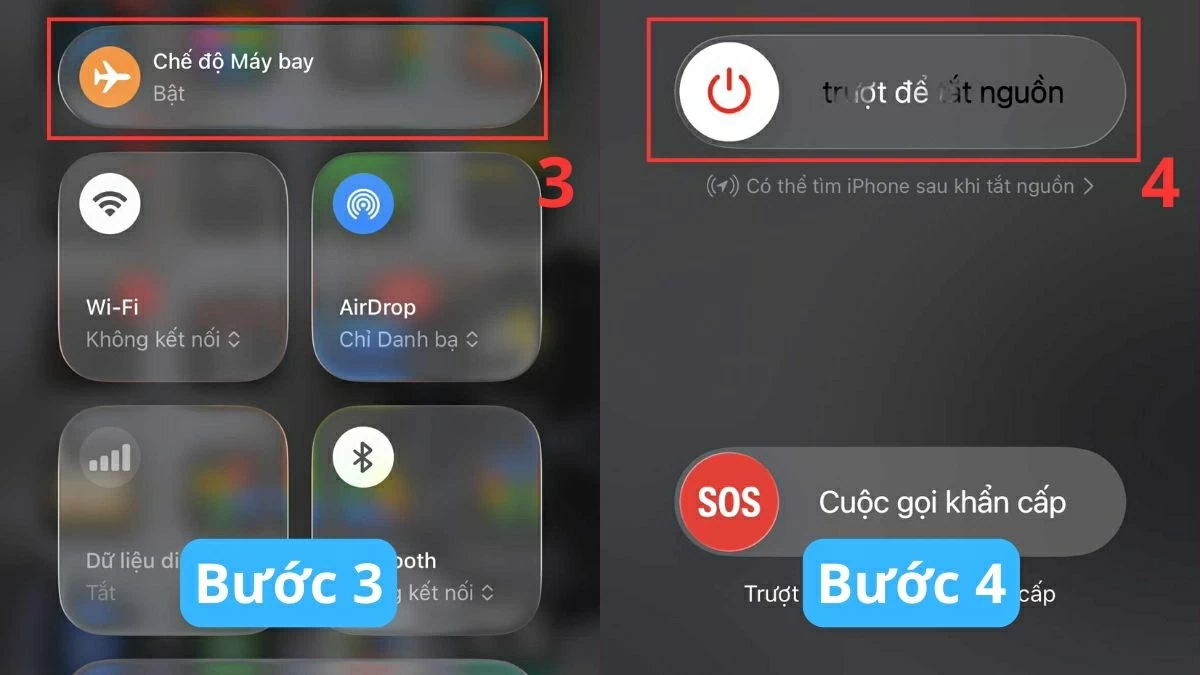 |
| Thử tắt Wi-Fi và bật 4G/5G để đánh giá độ ổn định của mạng. |
Bước 4: Khởi động lại iPhone và kiểm tra xem số điện thoại đã được xác minh hay chưa.
Lưu ý: Giao diện và các thao tác minh họa dựa trên iOS 26, các phiên bản khác có thể có một số khác biệt nhỏ.
Tiến hành kiểm tra và xác minh lại số điện thoại
Nếu số điện thoại chưa đúng định dạng hoặc hệ thống chưa nhận diện chính xác, iPhone có thể báo lỗi không xác minh được, dù SIM vẫn hoạt động bình thường.
Bước 1: Trước tiên mở Cài đặt > chọn Ứng dụng.
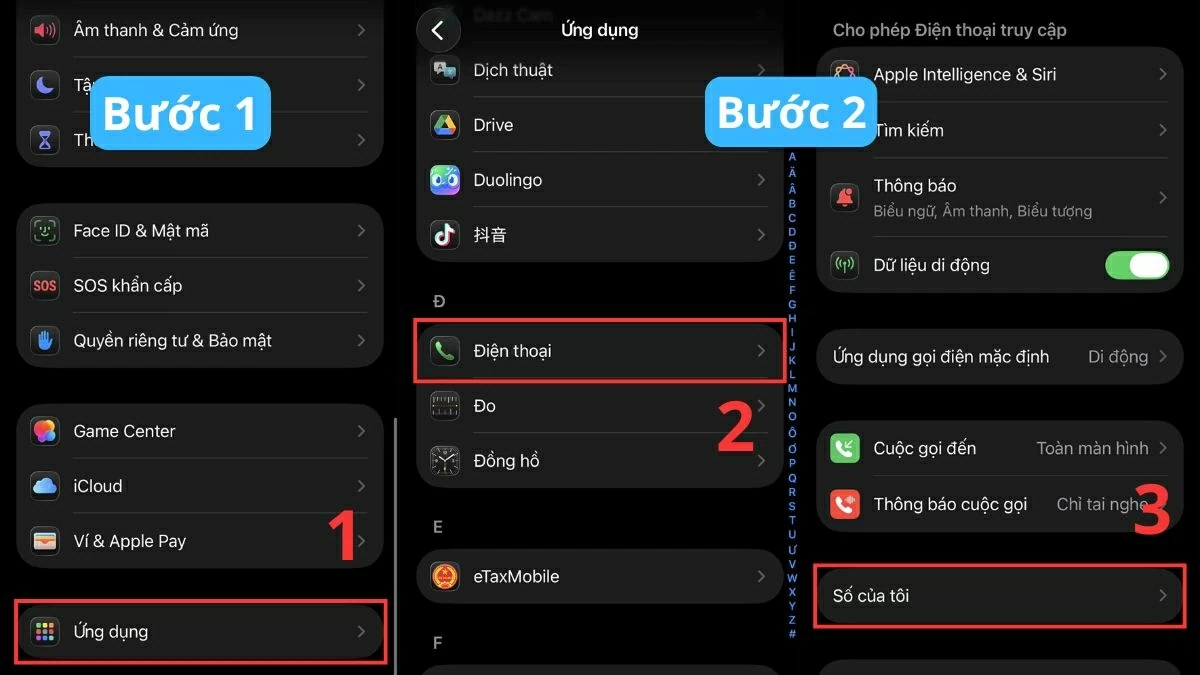 |
| Trước tiên mở Cài đặt > chọn Ứng dụng. |
Bước 2: Tiếp theo, chọn Điện thoại > Số của tôi.
Bước 3: Kiểm tra xem số điện thoại đã có đầy đủ mã quốc gia (+84) chưa. Nếu thiếu hoặc không hiển thị, xóa số hiện tại và nhập lại đúng định dạng.
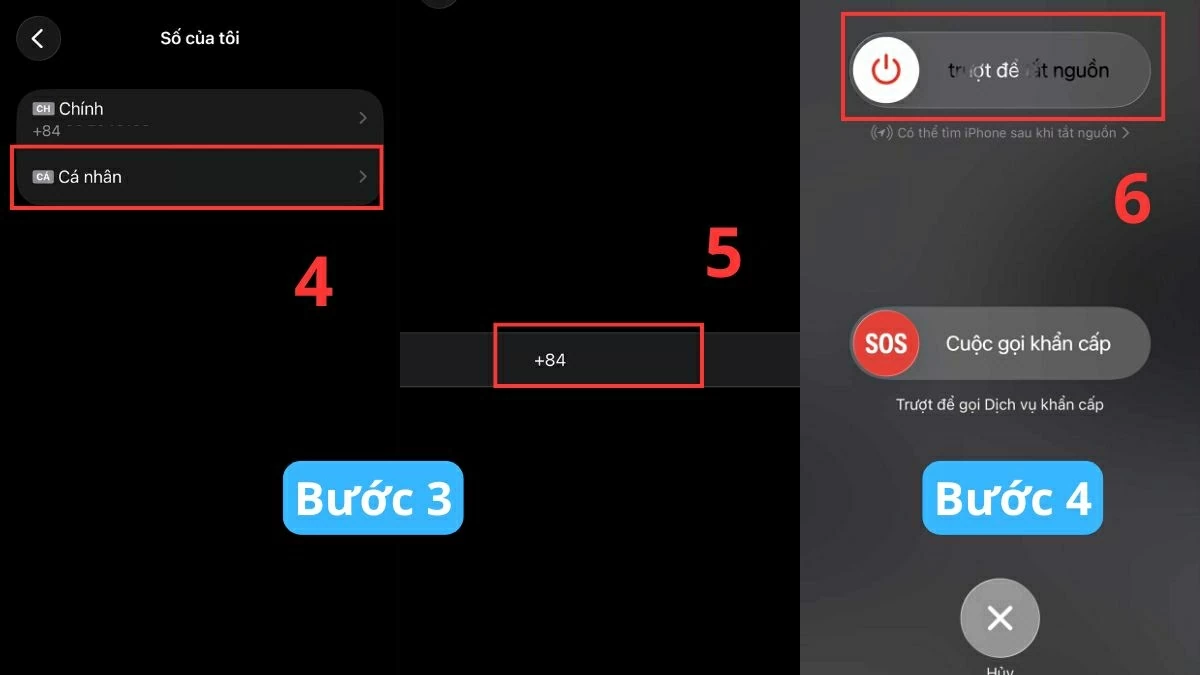 |
| Kiểm tra xem số điện thoại đã có đầy đủ mã quốc gia (+84) chưa. |
Bước 4: Khởi động lại iPhone và tiến hành xác minh lại số điện thoại.
Nên cập nhật iOS lên phiên bản mới nhất
Phiên bản iOS lỗi thời hoặc gặp sự cố hệ thống có thể khiến iPhone không xác thực được số điện thoại, nhất là khi cơ chế xác minh của Apple thay đổi.
Bước 1: Đầu tiên, vào Cài đặt > Cài đặt chung > Cập nhật phần mềm.
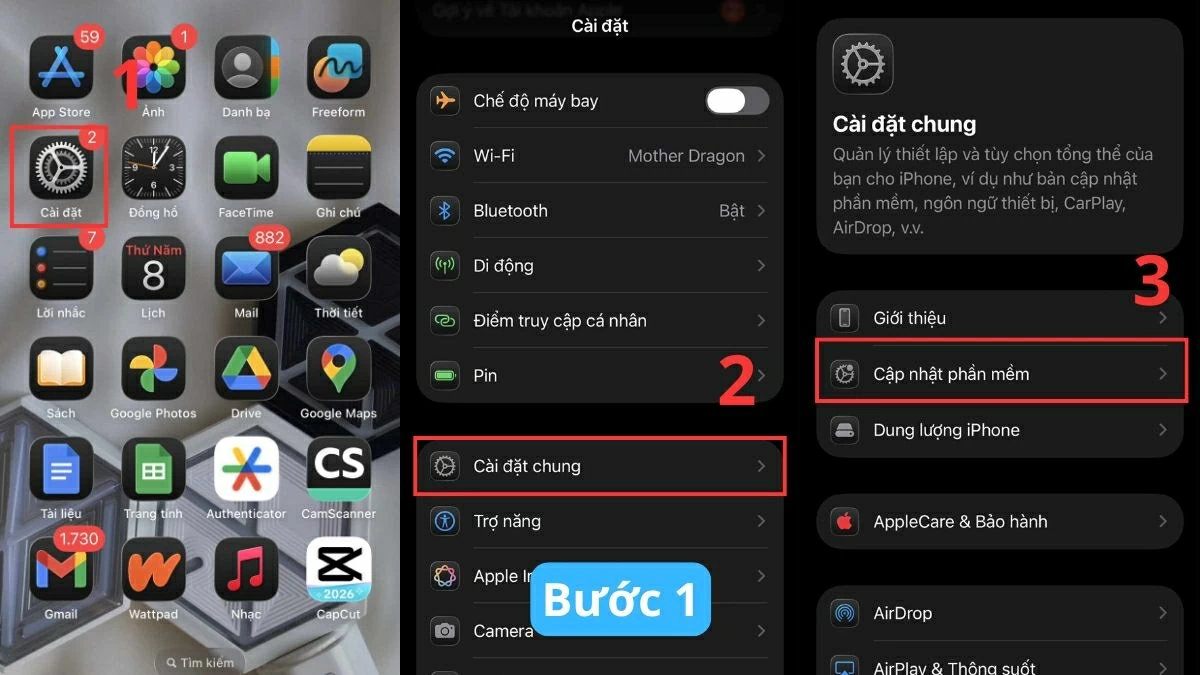 |
| Đầu tiên, vào Cài đặt > Cài đặt chung > Cập nhật phần mềm. |
Bước 2: Nếu có phiên bản mới, chọn Tải về & Cài đặt để cập nhật iOS.
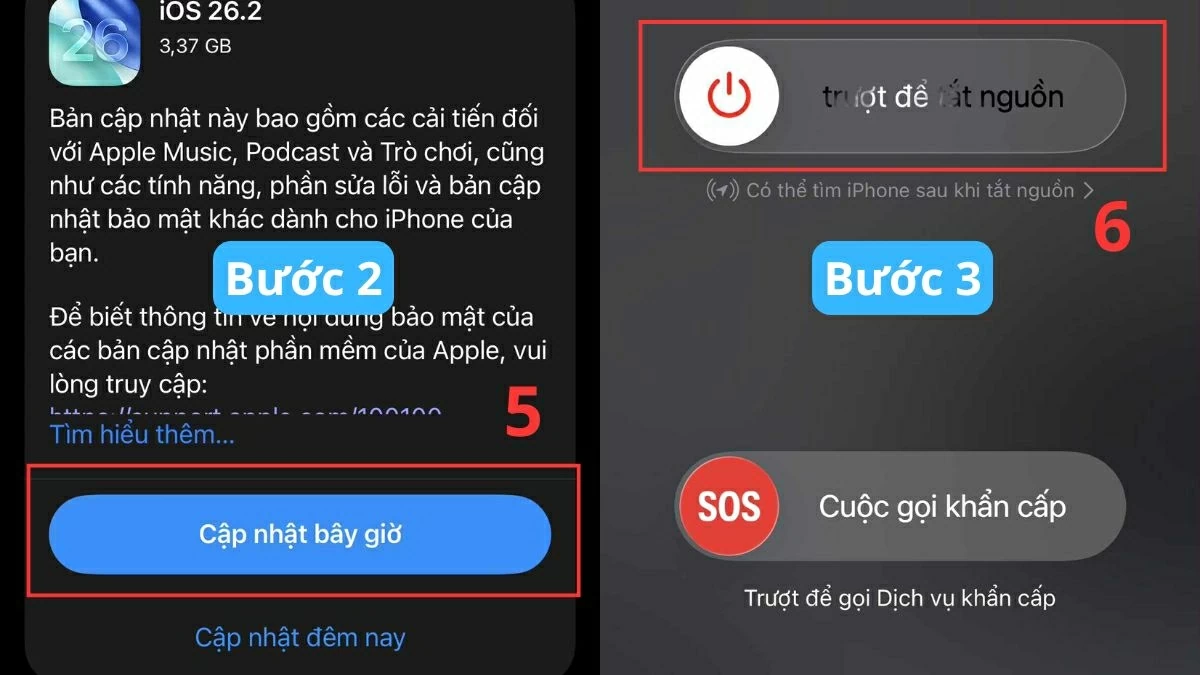 |
| Nếu có phiên bản mới, chọn Tải về & Cài đặt để cập nhật iOS. |
Bước 3: Sau khi cập nhật xong, khởi động lại iPhone để hệ thống hoạt động ổn định và xử lý việc xác minh số điện thoại hiệu quả hơn.
Tiến hành cài đặt lại ngày và giờ trên iPhone
Ngày và giờ không chính xác có thể khiến iPhone không đồng bộ với máy chủ Apple, dẫn đến lỗi xác minh số điện thoại mà nhiều người thường bỏ qua.
Bước 1: Mở Cài đặt > Cài đặt chung > Ngày & Giờ.
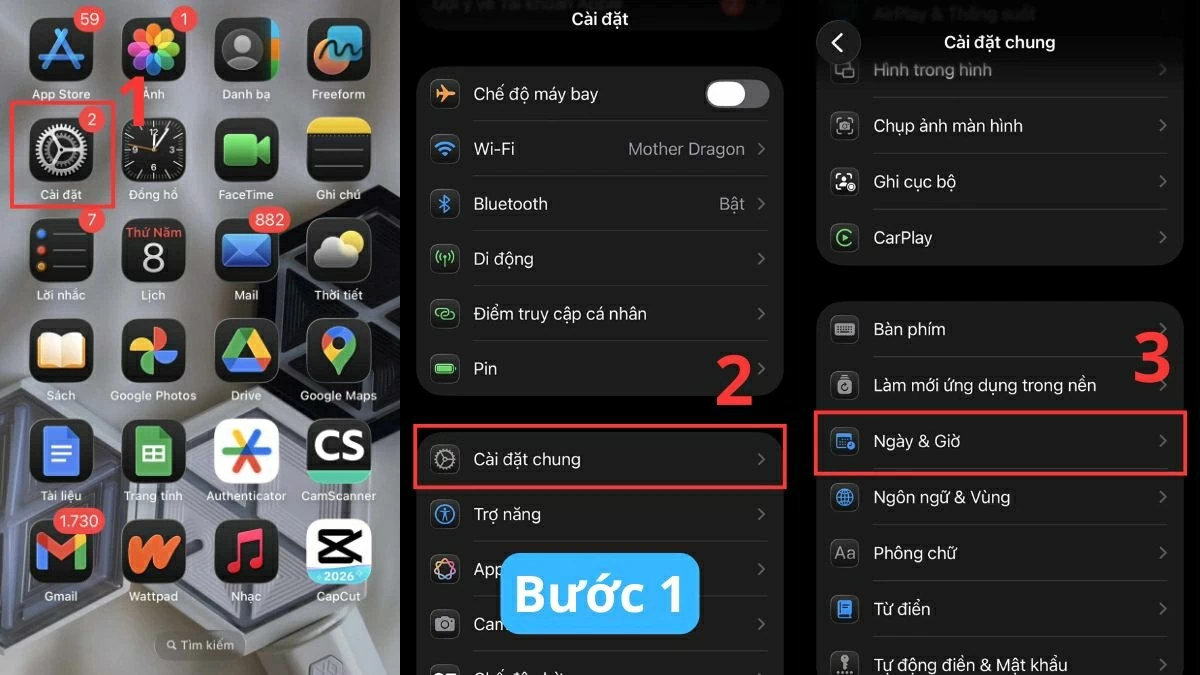 |
| Mở Cài đặt > Cài đặt chung > Ngày & Giờ. |
Bước 2: Bật tùy chọn Đặt tự động để iPhone đồng bộ thời gian với mạng.
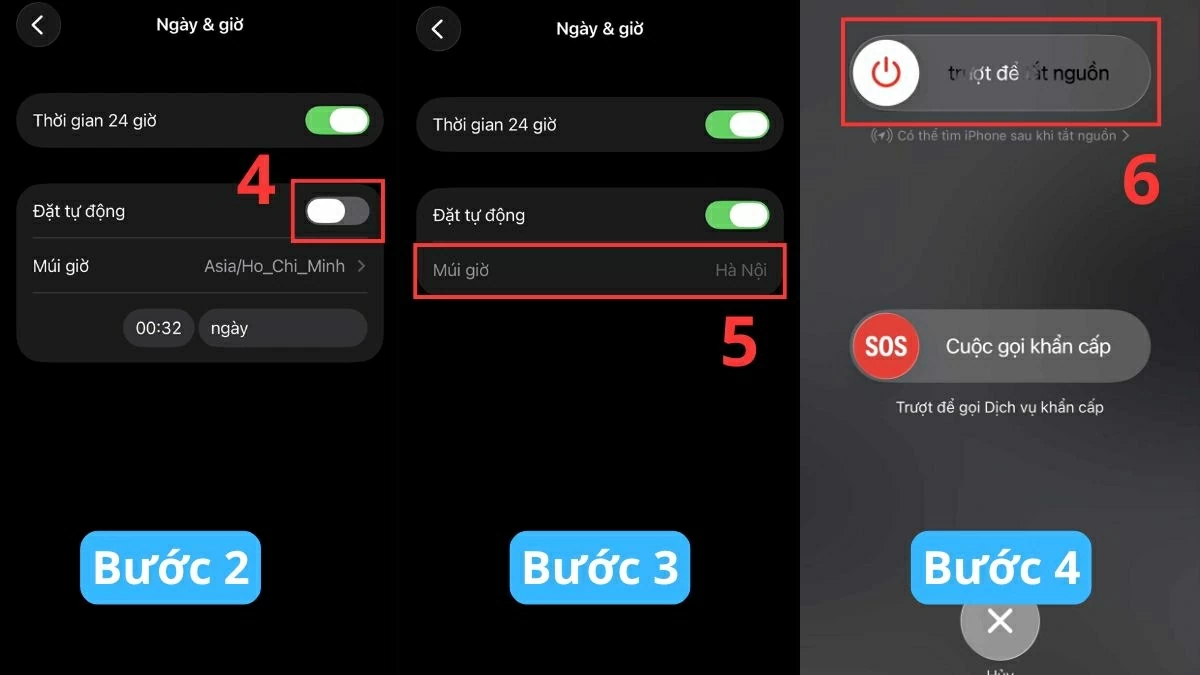 |
| Bật tùy chọn Đặt tự động để iPhone đồng bộ thời gian với mạng. |
Bước 3: Kiểm tra và chọn đúng múi giờ Việt Nam.
Bước 4: Thoát Cài đặt và khởi động lại iPhone để áp dụng thay đổi.
Sau khi thực hiện các bước trên, iPhone của bạn sẽ đồng bộ chính xác ngày, giờ và kết nối mạng, giúp khắc phục lỗi không thể xác minh số điện thoại. Hãy kiểm tra lại chức năng xác thực để đảm bảo mọi dịch vụ liên quan đến số điện thoại hoạt động bình thường và trải nghiệm sử dụng iPhone trở nên mượt mà, ổn định hơn.

| Cách khắc phục nhanh khi mất bong bóng chat Zalo trong vài phút Zalo không hiện bong bóng chat có thể khiến bạn bỏ lỡ tin nhắn quan trọng. Nguyên nhân do cài đặt, quyền hiển thị hoặc ... |

| Cách kéo dài tuổi thọ pin Samsung nhanh chóng và dễ thực hiện Pin ảnh hưởng trực tiếp trải nghiệm Samsung nhưng thường bị bỏ qua. Cách sạc, mức dùng và nhiệt độ quyết định pin bền hay ... |

| Cách sửa lỗi pin điện thoại bị tụt nhanh khi không sử dụng Pin điện thoại tụt nhanh khi không dùng khiến nhiều người lo lắng. Hiểu rõ nguyên nhân và áp dụng cách khắc phục sẽ giúp ... |

| Hướng dẫn cách khắc phục iPad bị chậm nhanh chóng và hiệu quả Sau thời gian dài sử dụng, iPad thường gặp tình trạng chậm, giật lag gây khó chịu. Bài viết này sẽ chia sẻ các cách ... |

| Mách bạn cách đổi địa chỉ Gmail trên Google, sửa địa chỉ Gmail Bạn muốn đổi địa chỉ Gmail để thay cho tên cũ không còn phù hợp? Google có cho phép đổi email hay buộc tạo tài ... |