 |
| Mách bạn cách đổi địa chỉ Gmail trên Google, sửa địa chỉ Gmail. |
Bạn muốn thay đổi địa chỉ Gmail vì tên người dùng hiện tại không còn phù hợp? Liệu Google có cho phép đổi email hay bắt buộc phải tạo tài khoản mới? Cùng tìm hiểu cách thực hiện đúng và hiệu quả trong bài viết sau.
Cách thay đổi địa chỉ Gmail trên Google nhanh chóng
Việc đổi địa chỉ Gmail hoặc cập nhật tên email hiển thị là nhu cầu khá phổ biến khi người dùng muốn thay thế địa chỉ cũ bằng tên mới dễ nhớ hơn. Tuy nhiên, bạn cần thực hiện đúng cách để không ảnh hưởng đến dữ liệu và các dịch vụ đang liên kết. Dưới đây là hướng dẫn chi tiết, dễ làm:
Bước 1: Trước tiên, truy cập trang quản lý Tài khoản Google
Mở trình duyệt và vào trang myaccount.google.com, sau đó đăng nhập đúng tài khoản Google đang sử dụng Gmail cần thay đổi. Đây là nơi quản lý toàn bộ thông tin cá nhân và cài đặt tài khoản.
Bước 2: Tiếp theo, vào mục Thông tin cá nhân
Tại giao diện quản lý, chọn Thông tin cá nhân (Personal info) ở menu bên trái. Khu vực này chứa các dữ liệu cơ bản như tên, ngày sinh, số điện thoại và email liên kết với tài khoản.
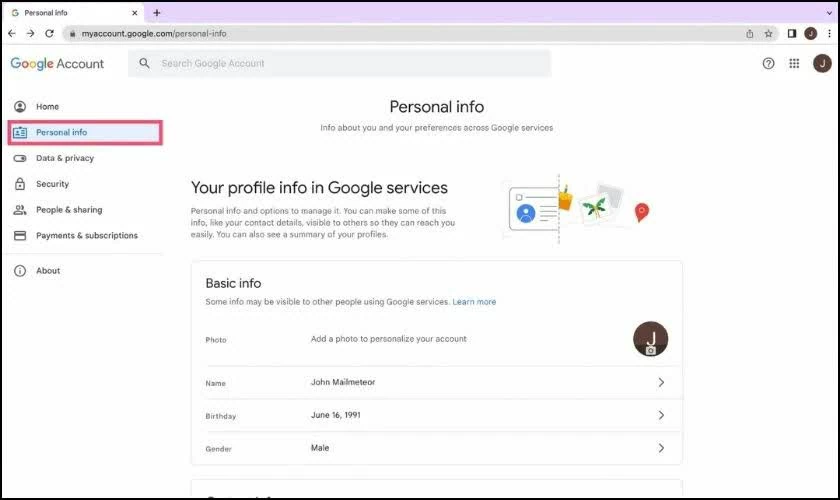 |
| Tiếp theo, vào mục Thông tin cá nhân. |
Bước 3: Mở phần Thông tin liên hệ – Email
Kéo xuống mục Thông tin liên hệ, sau đó nhấn vào phần Email để xem danh sách các địa chỉ email đang gắn với tài khoản Google của bạn.
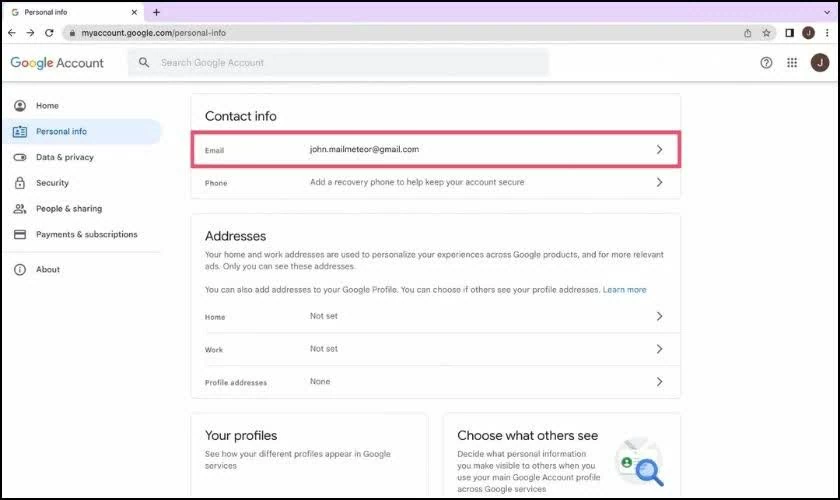 |
| Mở phần Thông tin liên hệ – Email. |
Bước 4: Chỉnh sửa email (nếu được phép)
Nếu tài khoản của bạn thuộc diện Google cho phép thay đổi, hãy chọn Chỉnh sửa (Edit) tại email có thể cập nhật và nhập địa chỉ mới mong muốn. Trường hợp Google hiển thị thông báo không thể thay đổi, bạn sẽ cần tạo email mới và liên kết thay thế theo hướng dẫn của Google.
Nhìn chung, việc thay đổi địa chỉ Gmail trên Google không quá phức tạp nếu bạn nắm rõ các bước và hiểu giới hạn mà Google quy định. Trước khi thực hiện, hãy kiểm tra kỹ loại tài khoản mình đang sử dụng để lựa chọn phương án phù hợp, tránh ảnh hưởng đến dữ liệu, liên hệ và các dịch vụ đang liên kết.

| Cách khóa bàn phím laptop HP hiệu quả và dễ dàng nhất Biết cách khóa bàn phím laptop HP giúp tránh thao tác nhầm và bảo vệ máy khi sử dụng. Bài viết hướng dẫn cách tắt ... |
| Hướng dẫn cách chuyển ảnh thành bảng Excel nhanh chóng và hiệu quả Chuyển ảnh chứa dữ liệu thành bảng Excel giúp tiết kiệm thời gian và công sức. Bài viết hướng dẫn 2 cách đơn giản, hiệu ... |
| Tắt cảnh báo “iPhone quá gần” trên iOS 26 để dùng điện thoại thoải mái Tính năng cảnh báo iPhone quá gần trên iOS 26 giúp bảo vệ mắt, nhưng đôi khi xuất hiện quá thường xuyên gây phiền toái. ... |

| Hướng dẫn cách khắc phục mic điện thoại bị lỗi nhanh chóng Mic điện thoại bị lỗi gây khó chịu, ảnh hưởng gọi điện, ghi âm; âm thanh nhỏ, rè, méo hoặc mất tiếng. Xem ngay cách ... |

| Cách sửa không gõ được tiếng Việt trong Photoshop hiệu quả, tiện lợi Lỗi không gõ được tiếng Việt trong Photoshop thường gặp do font, bộ gõ hoặc cài đặt văn bản. Dưới đây là hướng dẫn nhanh ... |