
 |
| Mách bạn cách khắc phục lỗi 404 trên điện thoại nhanh chóng. |
Lỗi 404 trên điện thoại khiến người dùng không thể truy cập website, gây gián đoạn lướt web, ảnh hưởng công việc và trải nghiệm. Bài viết sau sẽ giải thích nguyên nhân, tác hại và hướng dẫn cách khắc phục dễ dàng.
Cách sửa lỗi 404 trên điện thoại hiệu quả
Dưới đây là một số phương pháp đơn giản và hiệu quả giúp bạn khắc phục lỗi 404 trên điện thoại khi không thể truy cập website.
Kiểm tra kết nối mạng
Nếu nghi ngờ lỗi xuất phát từ mạng, hãy kiểm tra WiFi hoặc dữ liệu di động có ổn định không. Bạn có thể tắt và bật lại kết nối, đổi vị trí bắt sóng hoặc thử mạng khác để tải lại trang. Thao tác này thường giúp website hiển thị bình thường trở lại.
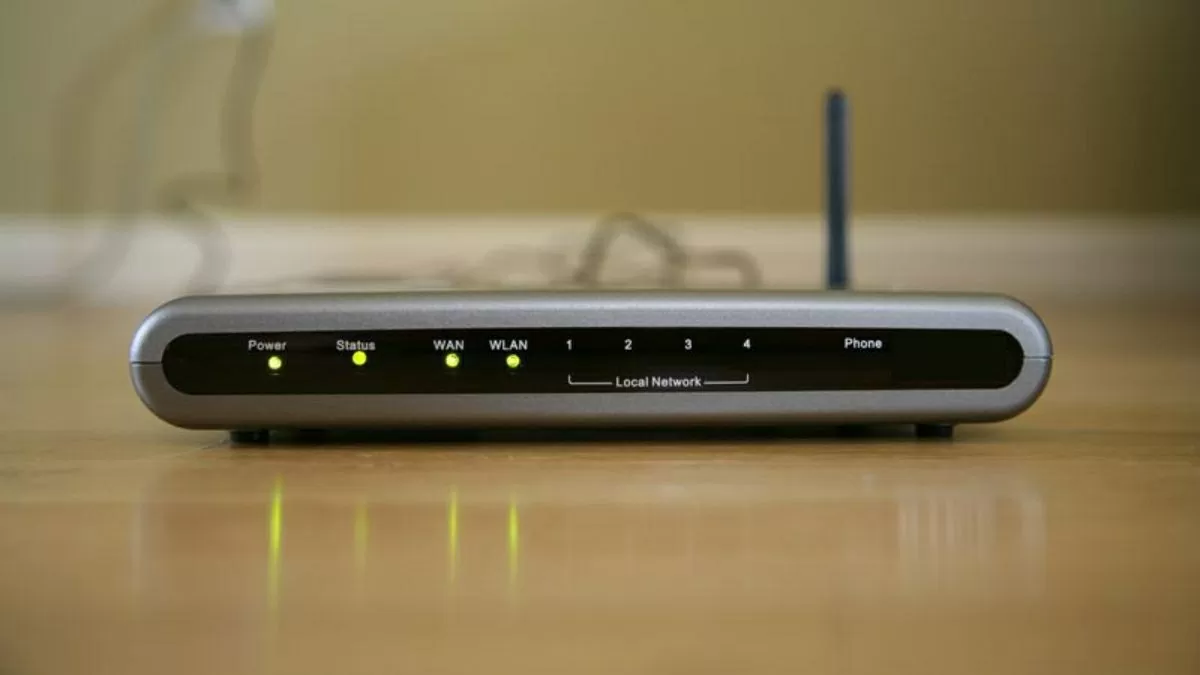 |
| Kiểm tra kết nối mạng. |
Khởi động lại điện thoại
Khởi động lại thiết bị là cách nhanh chóng để làm mới kết nối mạng và xử lý các sự cố tạm thời trên hệ thống hoặc trình duyệt. Việc này cũng thiết lập lại các ứng dụng chạy nền bị lỗi, giúp hạn chế tình trạng lỗi 404 khi truy cập website.
Làm mới trang web
Nếu kết nối mạng gián đoạn khi website đang tải, trình duyệt có thể hiện lỗi 404. Bạn chỉ cần kéo xuống để tải lại hoặc nhấn nút làm mới trang. Hành động này giúp trình duyệt kết nối lại với máy chủ và hiển thị nội dung đúng.
 |
| Làm mới trang web. |
Kiểm tra URL
Một ký tự sai trong địa chỉ web cũng có thể gây lỗi 404. Hãy chắc chắn rằng đường dẫn được nhập chính xác, không thiếu hay thừa ký tự. Nếu dùng link chia sẻ, bạn có thể copy-paste lại hoặc truy cập trang chủ để điều hướng đến nội dung cần xem.
Xóa bộ nhớ cache trên điện thoại
Bạn có thể khắc phục lỗi 404 bằng cách xóa cache trình duyệt như sau:
Trên iPhone (Safari):
Bước 1: Vào Cài đặt > chọn Safari.
Bước 2: Chọn Xóa lịch sử và dữ liệu trang web.
Bước 3: Chọn khoảng thời gian cần xóa, sau đó nhấn Xóa lịch sử.
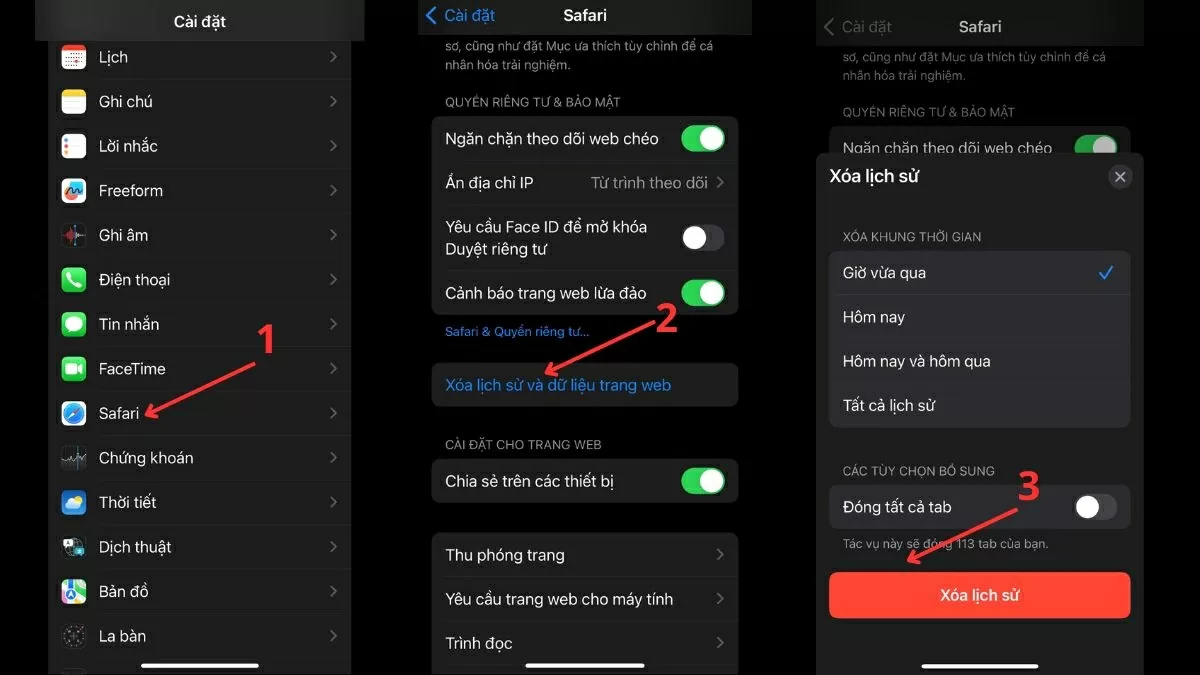 |
| Trên iPhone (Safari). |
Trên Android (Chrome):
Bước 1: Mở Google Chrome > nhấn vào biểu tượng 3 chấm.
Bước 2: Chọn Xóa dữ liệu duyệt web.
Bước 3: Nhấn Xóa dữ liệu để hoàn tất.
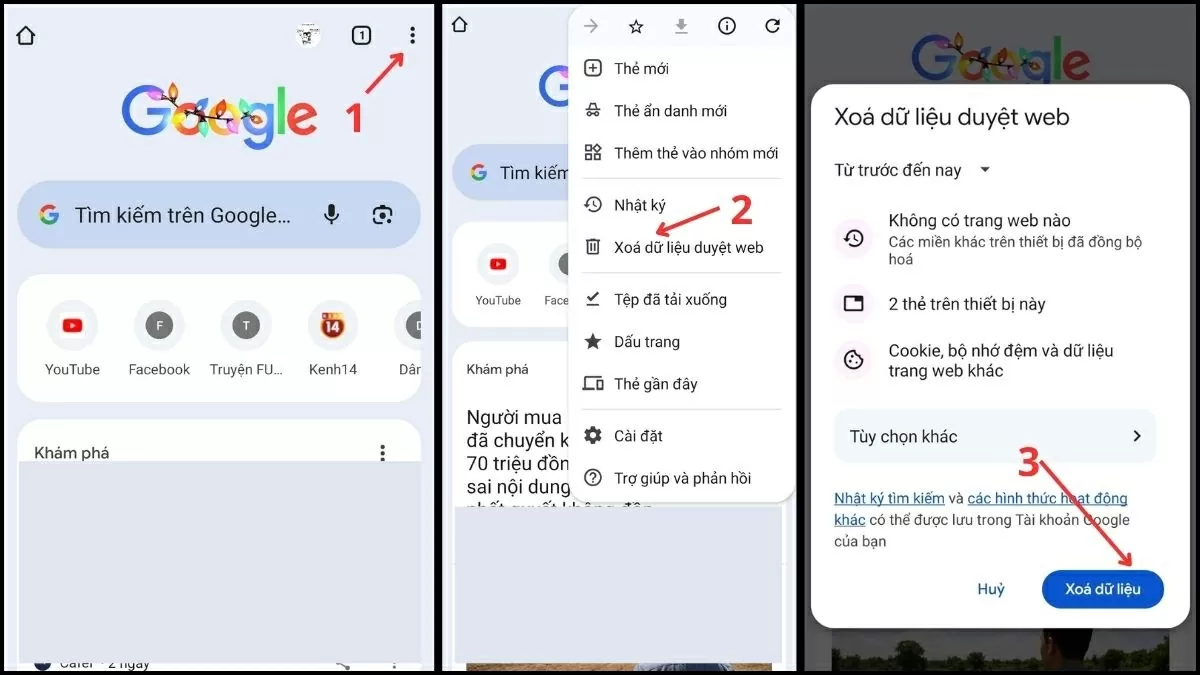 |
| Trên Android (Chrome). |
Thay đổi DNS trên điện thoại
Nếu chỉ một số website báo lỗi 404, có thể DNS hiện tại bị chặn. Bạn có thể đổi sang DNS phổ biến như Google DNS hoặc Cloudflare để cải thiện khả năng truy cập. Việc này an toàn, không ảnh hưởng đến các hoạt động khác, nhưng hiệu quả khắc phục lỗi 404 có thể không cao.
Dùng trình duyệt khác
Đôi khi lỗi 404 xuất phát từ trình duyệt không tương thích với website. Bạn có thể thử chuyển sang Chrome, Safari, Firefox hoặc Cốc Cốc. Nếu trang web hiển thị bình thường, nên cập nhật hoặc cài lại trình duyệt cũ để tránh lỗi lặp lại.
 |
| Dùng trình duyệt khác. |
Lỗi 404 trên điện thoại tuy không làm hỏng thiết bị nhưng gây gián đoạn trải nghiệm lướt web. Bằng cách kiểm tra kết nối mạng, khởi động lại máy, làm mới trang, kiểm tra đường dẫn, xóa cache, đổi DNS hoặc thử trình duyệt khác, bạn có thể khắc phục sự cố nhanh chóng. Thực hiện đồng thời các bước này sẽ giúp truy cập website ổn định hơn và hạn chế lỗi lặp lại.
| Tắt cảnh báo “iPhone quá gần” trên iOS 26 để dùng điện thoại thoải mái Tính năng cảnh báo iPhone quá gần trên iOS 26 giúp bảo vệ mắt, nhưng đôi khi xuất hiện quá thường xuyên gây phiền toái. ... |

| Hướng dẫn cách khắc phục mic điện thoại bị lỗi nhanh chóng Mic điện thoại bị lỗi gây khó chịu, ảnh hưởng gọi điện, ghi âm; âm thanh nhỏ, rè, méo hoặc mất tiếng. Xem ngay cách ... |

| Cách sửa không gõ được tiếng Việt trong Photoshop hiệu quả, tiện lợi Lỗi không gõ được tiếng Việt trong Photoshop thường gặp do font, bộ gõ hoặc cài đặt văn bản. Dưới đây là hướng dẫn nhanh ... |

| Cách đổi ảnh đại diện bình luận ẩn danh trên Facebook độc đáo Facebook vừa cập nhật cho bình luận ẩn danh: giờ bạn có thể đổi ảnh đại diện thay cho hình mặc định. Dưới đây là ... |
| Cách khắc phục màn hình iPhone bị tối hiệu quả và nhanh chóng Nếu iPhone của bạn gặp tình trạng màn hình tối, trải nghiệm sử dụng sẽ bị gián đoạn và khó chịu. Dưới đây là những ... |


