
 |
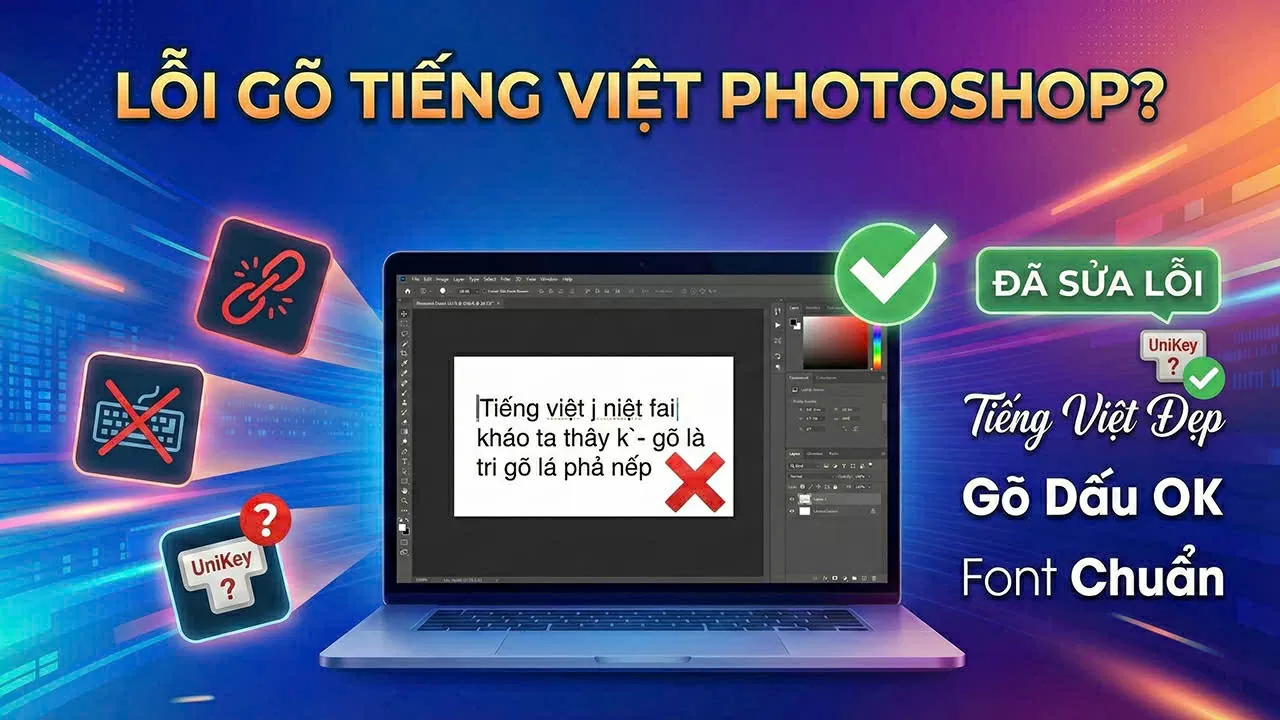
| Cách sửa không gõ được tiếng Việt trong Photoshop hiệu quả, tiện lợi. |
Lỗi không gõ được tiếng Việt trong Photoshop khá thường gặp, đặc biệt khi bạn cần thiết kế gấp nhưng chữ bị sai dấu hoặc không hiển thị. Nguyên nhân chủ yếu đến từ font chữ, bộ gõ hoặc cài đặt văn bản. Dưới đây là hướng dẫn nhanh giúp bạn khắc phục và gõ tiếng Việt mượt mà trở lại.
Chạy phần mềm gõ tiếng Việt với quyền Admin dễ dàng
Bước 1: Trước tiên, tắt hoàn toàn Unikey bằng cách mở Trình quản lý tác vụ (Ctrl + Shift + Esc).
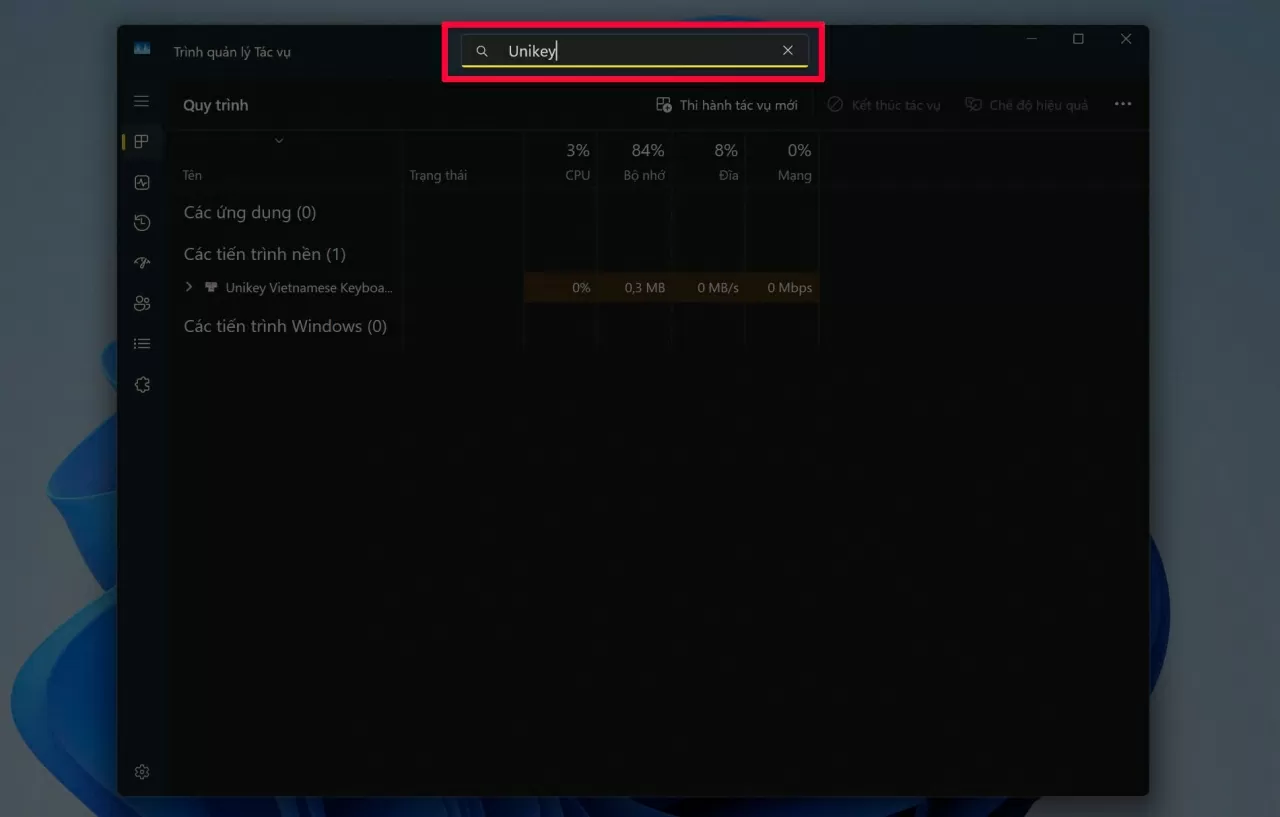 |
| Trước tiên, tắt hoàn toàn Unikey. |
Bước 2: Xác định thư mục cài Unikey bằng cách nhập “Unikey” vào ô tìm kiếm, sau đó chọn Mở vị trí tệp.
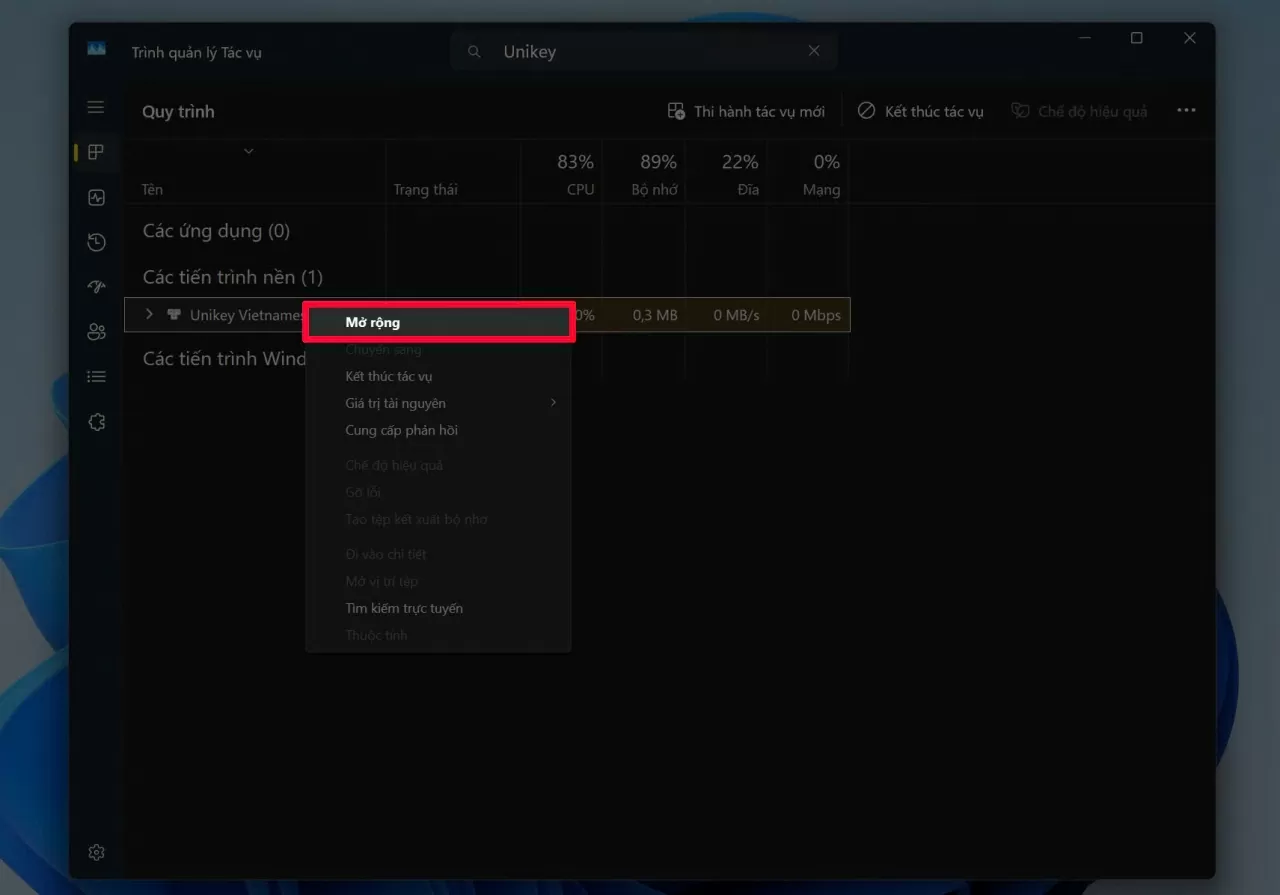 |
| Xác định thư mục cài Unikey bằng cách nhập “Unikey” vào ô tìm kiếm. |
Bước 3: Quay lại Trình quản lý tác vụ, chọn Unikey trong danh sách và nhấn Kết thúc tác vụ.
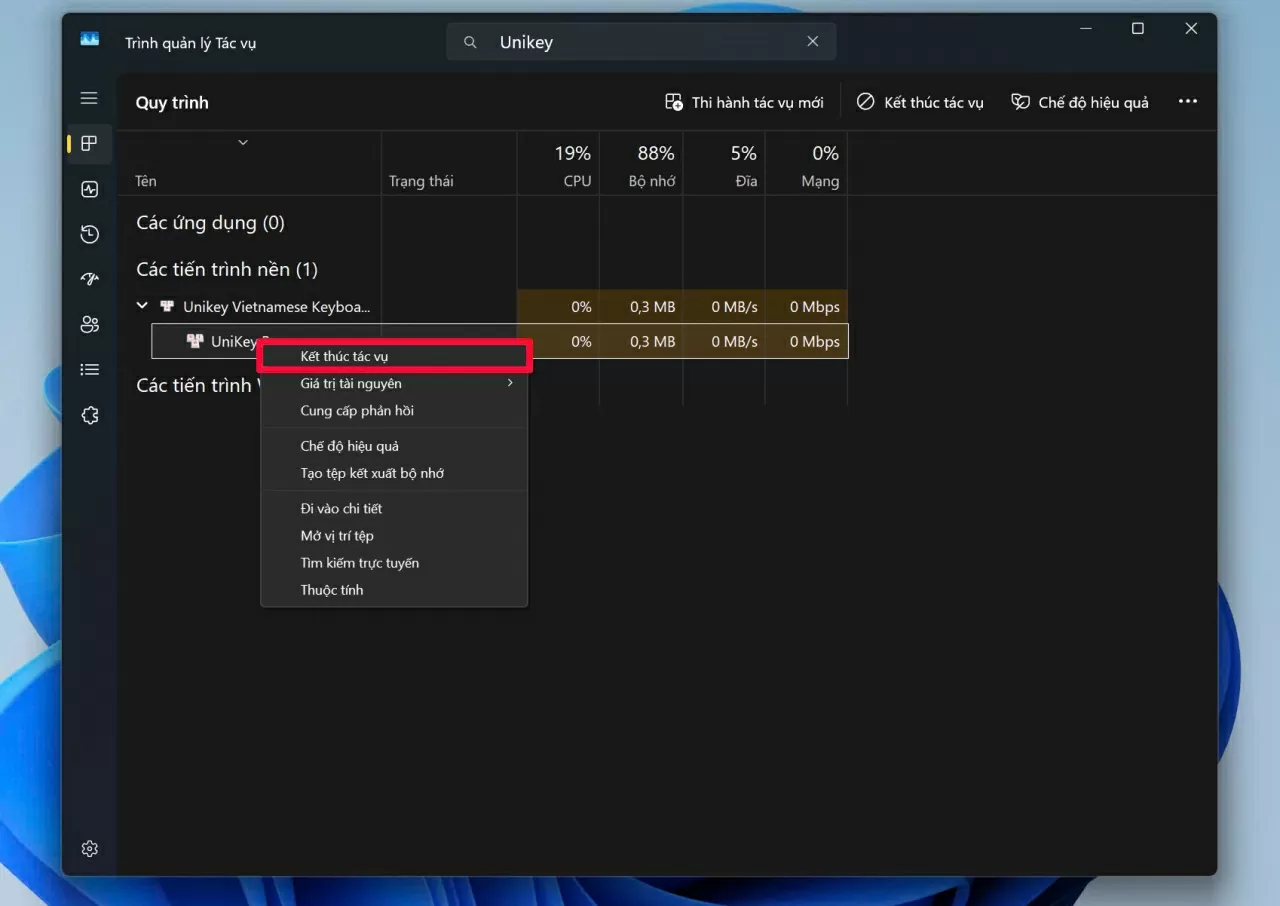 |
| Quay lại Trình quản lý tác vụ. |
Bước 4: Nhấn chuột phải vào biểu tượng Unikey, chọn Chạy chương trình này với tư cách quản trị viên, bấm Áp dụng. Mở lại Unikey và kiểm tra xem đã gõ tiếng Việt trong Photoshop được chưa.
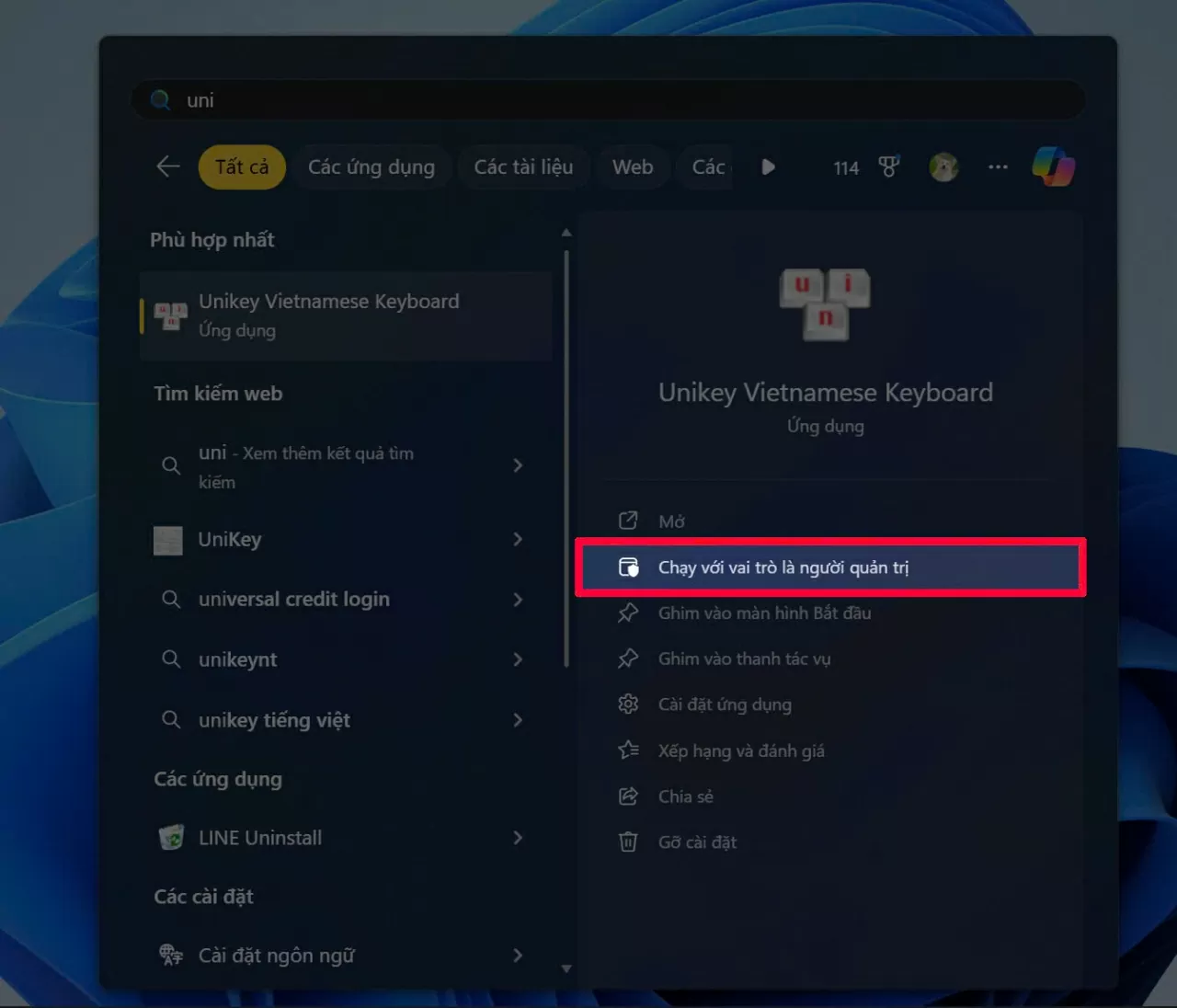 |
| Nhấn chuột phải vào biểu tượng Unikey. |
Sử dụng cài đặt Font Việt hóa nếu bạn chưa cài đặt
Bước 1: Mở Control Panel bằng cách nhấn Windows + R, nhập “Control Panel” và nhấn Enter.
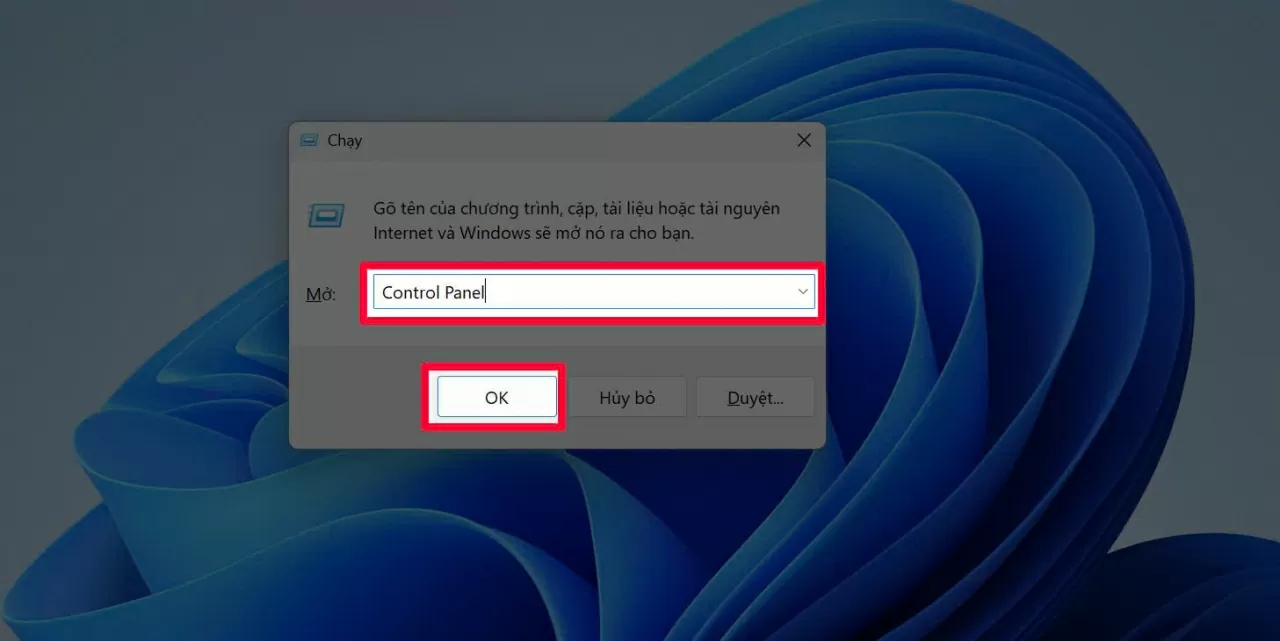 |
| Mở Control Panel bằng cách nhấn Windows + R. |
Bước 2: Chọn Giao diện và Cá nhân hóa, sau đó vào Phông chữ.
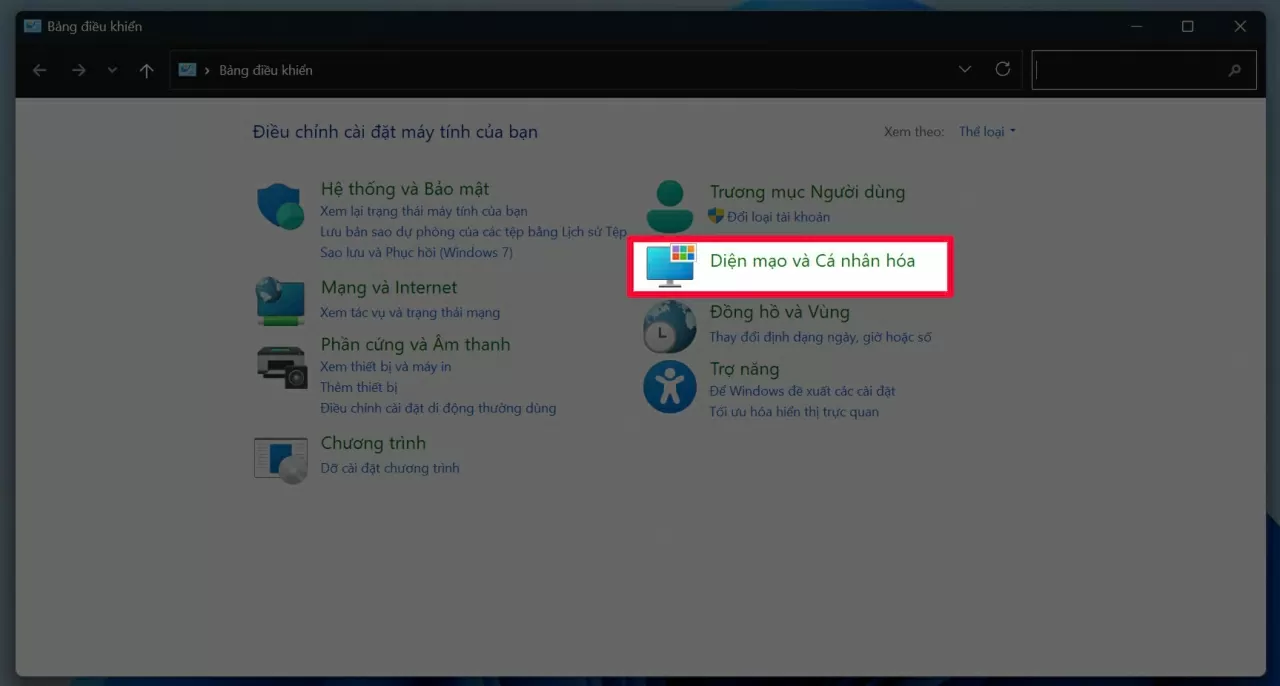 |
| Chọn Giao diện và Cá nhân hóa, sau đó vào Phông chữ. |
Bước 3: Ở phía bên phải, nhấn Cài đặt phông chữ.
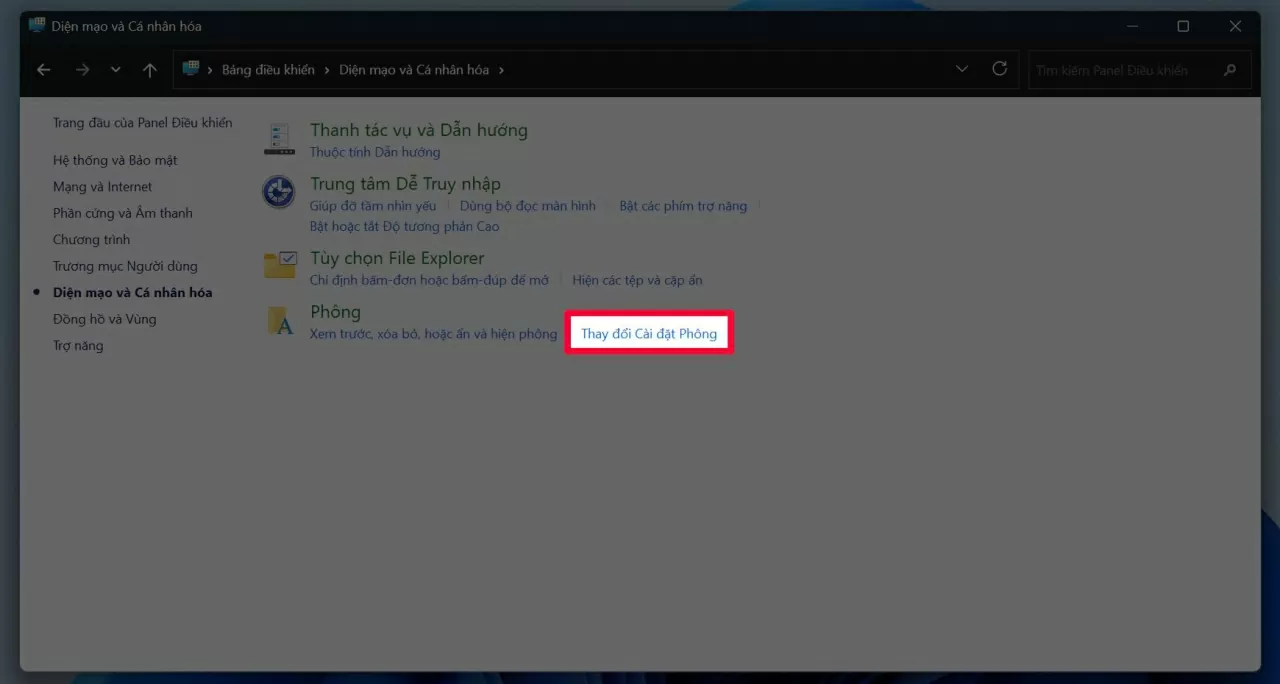 |
| Ở phía bên phải, nhấn Cài đặt phông chữ. |
Bước 4: Tích vào Cho phép cài đặt phông chữ bằng lối tắt, bấm OK. Mở lại Photoshop và kiểm tra xem có gõ được tiếng Việt chưa.
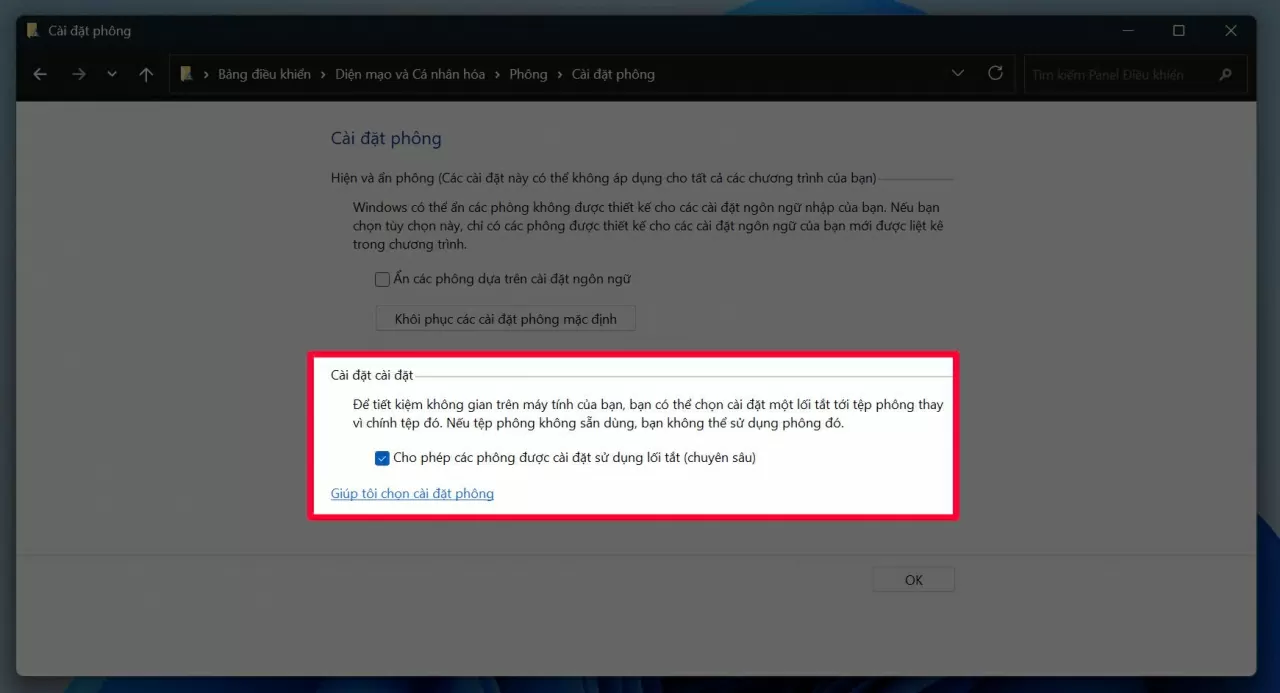 |
| Tích vào Cho phép cài đặt phông chữ bằng lối tắt, bấm OK. |
Sau khi thực hiện các bước trên, bạn sẽ khắc phục được tình trạng không gõ được tiếng Việt trong Photoshop. Nhờ các thiết lập về quyền Admin và font Việt hóa, việc nhập văn bản sẽ trở nên mượt mà và chính xác, giúp quá trình thiết kế diễn ra thuận tiện hơn.

| Cách đổi ảnh đại diện bình luận ẩn danh trên Facebook độc đáo Facebook vừa cập nhật cho bình luận ẩn danh: giờ bạn có thể đổi ảnh đại diện thay cho hình mặc định. Dưới đây là ... |

| Cách khắc phục màn hình iPhone bị tối hiệu quả và nhanh chóng Nếu iPhone của bạn gặp tình trạng màn hình tối, trải nghiệm sử dụng sẽ bị gián đoạn và khó chịu. Dưới đây là những ... |
| Cách trang trí iPhone thay đổi giao diện mạo độc đáo đơn giản Trang trí iPhone giúp máy đẹp hơn và thể hiện cá tính. Với mẹo đổi hình nền, sắp xếp ứng dụng và dùng theme miễn ... |

| Cách ẩn nội dung thông báo trên Xiaomi dễ dàng và hiệu quả Ẩn nội dung thông báo trên Xiaomi giúp giữ riêng tư, tránh người khác thấy tin nhắn trên màn hình khóa. Chỉ với vài thao ... |

| Cách để laptop không tắt màn hình Win 11 nhanh chóng, dễ dàng Cách ngăn laptop tắt màn hình trên Win 11 giúp bạn làm việc liền mạch mà không bị gián đoạn. Bài viết sẽ hướng dẫn ... |


