 |
| Cách chuyển dữ liệu từ Android sang iPhone đơn giản, tiện lợi. |
Khi chuyển từ điện thoại Android sang iPhone, việc giữ lại dữ liệu cá nhân là điều được nhiều người quan tâm. Apple cung cấp công cụ hỗ trợ giúp quá trình di chuyển thông tin trở nên thuận tiện và dễ dàng hơn. Trong bài viết này, hãy cùng tìm hiểu các cách chuyển dữ liệu từ Android sang iPhone nhanh chóng, an toàn và phù hợp với nhu cầu sử dụng.
Hướng dẫn chuyển dữ liệu từ Android sang iPhone mới bằng ứng dụng Move to iOS
Move to iOS là ứng dụng do Apple phát triển, giúp người dùng chuyển thông tin từ điện thoại Android sang iPhone một cách thuận tiện. Công cụ này hỗ trợ di chuyển nhiều loại dữ liệu như danh bạ, tin nhắn SMS, ảnh, video, album, tệp, thư mục và lịch.
Bên cạnh đó, ứng dụng còn có thể chuyển tài khoản email, dấu trang trình duyệt, lịch sử cuộc gọi, bản ghi âm, cài đặt trợ năng và một số thiết lập màn hình tương thích. Dữ liệu WhatsApp cũng được hỗ trợ nếu thiết bị đáp ứng các yêu cầu cần thiết, trong khi nhạc, sách và tệp PDF phải được chuyển riêng.
Bước 1: Khởi động iPhone mới và bắt đầu các thao tác thiết lập theo hướng dẫn trên màn hình.
Bước 2: Khi xuất hiện mục Bắt đầu nhanh, chọn Thiết lập mà không cần thiết bị Apple khác nếu hệ thống đưa ra tùy chọn này.
Bước 3: Tại giao diện Chuyển ứng dụng & dữ liệu, nhấn chọn Từ Android.
Bước 4: Tiếp tục chọn Chuyển bằng dữ liệu từ Android để bắt đầu quá trình kết nối.
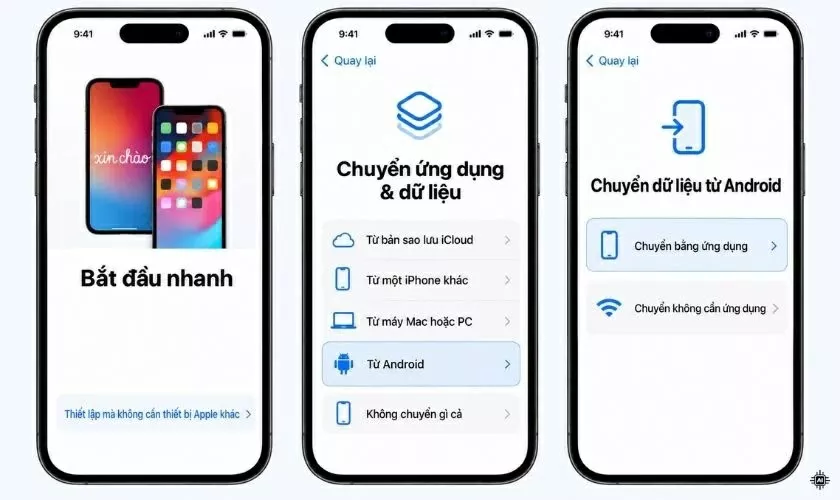 |
| Tiếp tục chọn Chuyển bằng dữ liệu từ Android. |
Bước 5: Trên điện thoại Android, mở ứng dụng Move to iOS đã được tải và cài đặt trước đó.
Bước 6: Nhấn Tiếp tục, xem qua các điều khoản sử dụng rồi chọn Đồng ý để tiếp tục.
Bước 7: Chọn Tự động gửi hoặc Không gửi tùy theo nhu cầu chia sẻ dữ liệu chẩn đoán.
Bước 8: Nhấn Tiếp tục và cho phép ứng dụng truy cập các quyền cần thiết để chuẩn bị chuyển thông tin.
Bước 9: Quay lại iPhone, chọn Tiếp tục để hệ thống tạo mã xác minh gồm 6 hoặc 10 chữ số.
Bước 10: Nhập mã vừa hiển thị trên iPhone vào ứng dụng Move to iOS trên điện thoại Android.
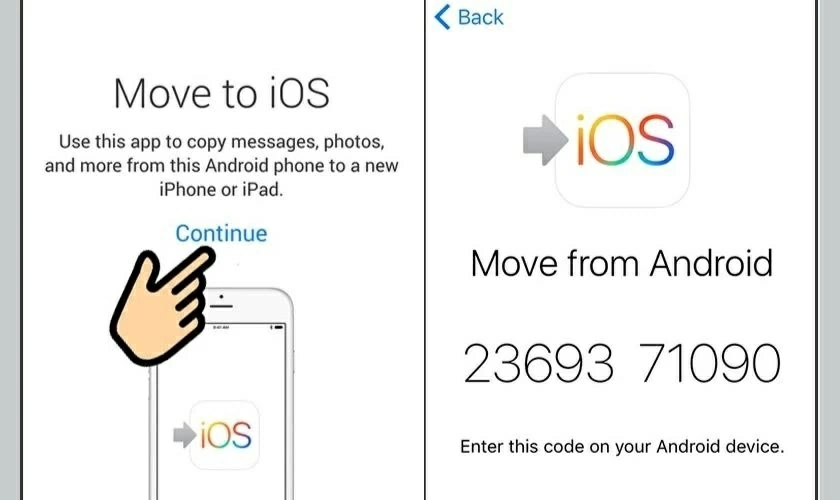 |
| Nhập mã vừa hiển thị trên iPhone vào ứng dụng Move to iOS. |
Bước 11: Khi Android yêu cầu kết nối mạng, chọn Kết nối với mạng Wi-Fi tạm thời do iPhone cung cấp.
Bước 12: Đánh dấu những loại dữ liệu muốn chuyển sang iPhone, sau đó nhấn tiếp tục để bắt đầu.
Bước 13: Giữ ứng dụng Move to iOS luôn mở trên Android và chờ quá trình truyền dữ liệu hoàn tất. Trong thời gian này, bạn nên đặt hai thiết bị gần nhau và hạn chế sử dụng chúng.
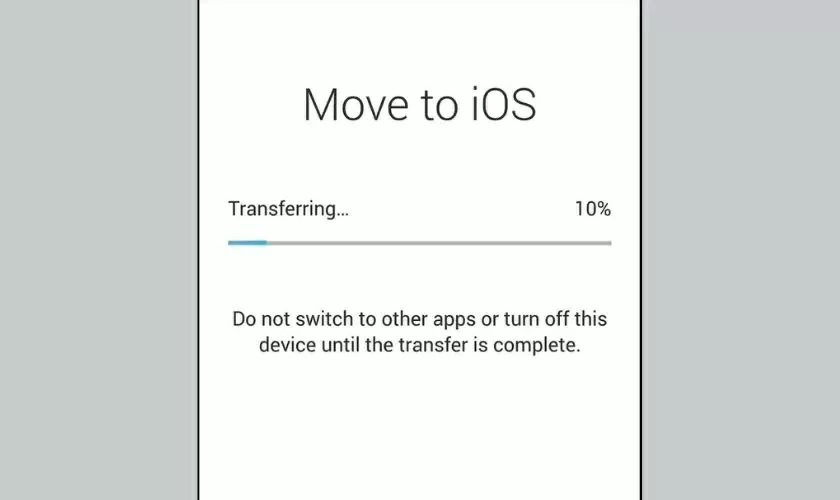 |
| Giữ ứng dụng Move to iOS luôn mở trên Android. |
Khi thanh tiến trình trên iPhone kết thúc, bạn có thể tiếp tục các bước thiết lập còn lại. Cuối cùng, hãy kiểm tra danh bạ, hình ảnh, tin nhắn cùng những dữ liệu quan trọng để đảm bảo mọi thông tin cần thiết đã được chuyển sang thiết bị mới.
Truyền dữ liệu từ Android sang iPhone qua cáp USB-C
Ngoài kết nối không dây, bạn cũng có thể sử dụng cáp USB-C để đưa dữ liệu từ điện thoại Android sang iPhone. Phương thức này vẫn sử dụng ứng dụng Move to iOS, nhưng thay thế kết nối Wi-Fi bằng kết nối trực tiếp qua cáp.
Bước 1: Sử dụng cáp USB-C tương thích để kết nối điện thoại Android với iPhone.
Bước 2: Nếu màn hình Android xuất hiện thông báo về kết nối USB, hãy điều chỉnh chế độ kết nối theo yêu cầu.
Bước 3: Khởi chạy ứng dụng Move to iOS trên thiết bị Android.
Bước 4: Chọn những nội dung muốn chuyển sang iPhone rồi tiếp tục theo hướng dẫn trên màn hình.
Bước 5: Giữ hai thiết bị kết nối với nhau và chờ quá trình truyền dữ liệu hoàn tất.
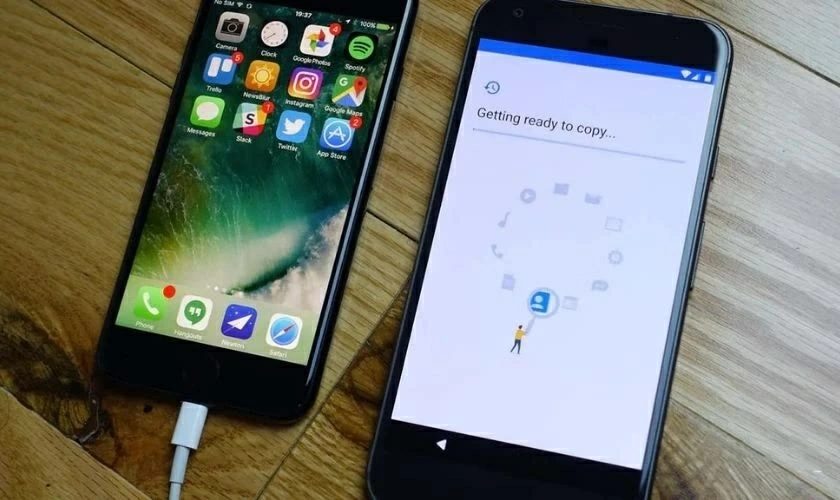 |
| Giữ hai thiết bị kết nối với nhau và chờ quá trình truyền dữ liệu hoàn tất. |
Lưu ý, phương pháp này chỉ thực hiện được khi cả Android và iPhone đều hỗ trợ kết nối bằng loại cáp tương ứng. Về cơ bản, các bước chuyển dữ liệu không thay đổi nhiều so với cách dùng Wi-Fi, chủ yếu khác ở phương thức kết nối giữa hai thiết bị.
Di chuyển dữ liệu từ Android sang iPhone không cần cài ứng dụng
Một số thiết bị Android có phiên bản hệ điều hành và phần mềm tương thích được hỗ trợ tính năng chuyển dữ liệu trực tiếp sang iPhone mà không cần cài đặt Move to iOS. Tuy nhiên, khả năng sử dụng còn tùy thuộc vào dòng điện thoại và chính sách hỗ trợ của nhà sản xuất.
Bước 1: Khởi động iPhone và tiến hành thiết lập thiết bị mới.
Bước 2: Khi đến màn hình Chuyển ứng dụng & dữ liệu, chọn phương án Từ Android.
Bước 3: Nhấn vào tùy chọn Chuyển không cần ứng dụng nếu được hiển thị.
Bước 4: Đặt điện thoại Android gần iPhone, sau đó chọn Tiếp tục để hai thiết bị nhận diện nhau.
Bước 5: Mở ứng dụng Camera trên Android và quét mã QR xuất hiện trên màn hình iPhone.
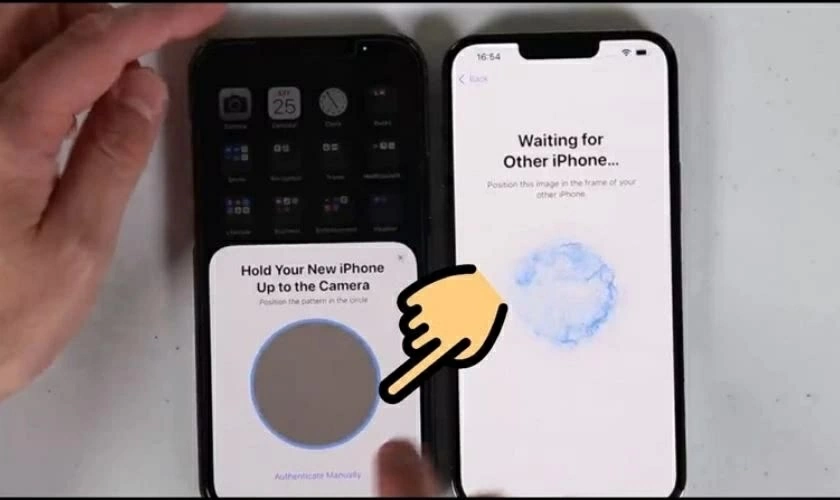 |
| Mở ứng dụng Camera trên Android và quét mã QR. |
Bước 6: Sau khi kết nối thành công, đánh dấu các loại dữ liệu muốn chuyển sang thiết bị mới.
Bước 7: Chờ hệ thống truyền toàn bộ nội dung đã chọn.
Bước 8: Khi quá trình hoàn tất, nhấn Tiếp tục trên iPhone để chuyển sang những bước thiết lập cuối cùng.
Trong trường hợp không tìm thấy tùy chọn chuyển dữ liệu trực tiếp, bạn có thể sử dụng ứng dụng Move to iOS để thực hiện theo phương pháp thông thường.
Cách chuyển dữ liệu Android sang iPhone đã qua bước thiết lập
Nếu iPhone đã được thiết lập và đang sử dụng, bạn vẫn có thể đưa dữ liệu từ Android sang thiết bị. Tùy nhu cầu, bạn có thể xóa iPhone để thực hiện lại quy trình Move to iOS hoặc giữ nguyên dữ liệu hiện tại và chuyển từng nhóm thông tin theo cách thủ công.
Trường hợp 1: Đặt lại iPhone để sử dụng Move to iOS
Nếu muốn chuyển dữ liệu bằng Move to iOS, bạn cần đưa iPhone trở về trạng thái thiết lập ban đầu. Trước khi thực hiện, hãy sao lưu những thông tin quan trọng để tránh mất dữ liệu đang lưu trên máy.
Bước 1: Tiến hành sao lưu hình ảnh, danh bạ, tài liệu và các nội dung cần giữ lại.
Bước 2: Mở Cài đặt, chọn Cài đặt chung, sau đó nhấn Chuyển hoặc đặt lại iPhone.
Bước 3: Chọn Xóa tất cả nội dung và cài đặt rồi làm theo hướng dẫn để xác nhận.
Sau khi iPhone khởi động lại, bạn tiến hành thiết lập như thiết bị mới. Tại màn hình Chuyển ứng dụng & dữ liệu, chọn Từ Android và tiếp tục sử dụng Move to iOS như hướng dẫn ở phần trên.
Trường hợp 2: Giữ nguyên dữ liệu và chuyển từng nội dung
Nếu không muốn xóa dữ liệu đang có trên iPhone, bạn có thể sử dụng tài khoản Google hoặc các dịch vụ lưu trữ trực tuyến để đồng bộ thông tin. Cách làm này phù hợp khi chỉ cần chuyển một số nội dung nhất định.
- Đồng bộ email, danh bạ và lịch: Truy cập Cài đặt > Ứng dụng, chọn ứng dụng tương ứng rồi thêm tài khoản Google đang sử dụng trên điện thoại Android.
- Chuyển hình ảnh, video: Cài đặt ứng dụng Google Photos trên iPhone và đăng nhập bằng tài khoản Google đã dùng để sao lưu dữ liệu.
- Di chuyển tài liệu: Sử dụng Google Drive hoặc dịch vụ lưu trữ đám mây quen thuộc để truy cập và tải các tệp cần thiết.
- Cài đặt lại ứng dụng: Mở App Store, tìm kiếm những ứng dụng từng sử dụng trên Android và tải phiên bản dành cho iOS nếu có.
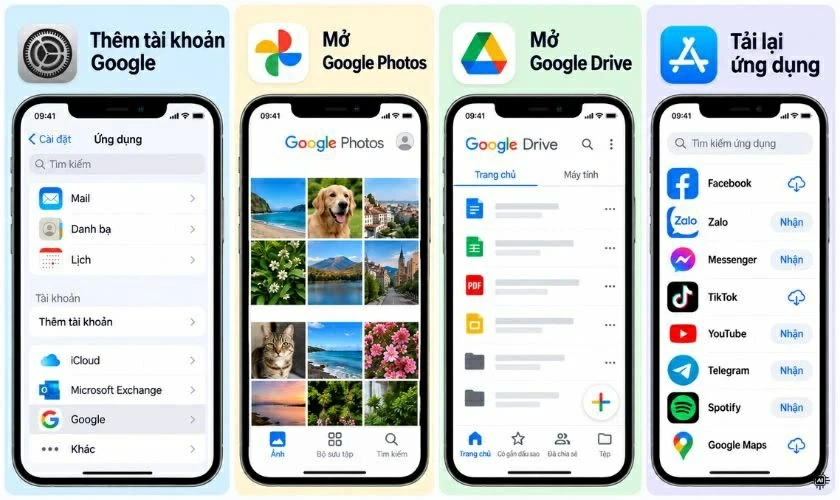 |
| Cách chuyển dữ liệu Android sang iPhone đã qua bước thiết lập. |
Với người dùng muốn chuyển dữ liệu từ Android sang một chiếc iPhone đã qua sử dụng hoặc đang hoạt động, phương pháp thủ công giúp giữ nguyên các nội dung hiện có trên máy. Tuy nhiên, một số dữ liệu bên trong ứng dụng có thể không được đồng bộ đầy đủ, do sự khác biệt về hệ điều hành và khả năng hỗ trợ của từng ứng dụng.
Nhìn chung, có nhiều cách chuyển dữ liệu từ Android sang iPhone tùy theo tình trạng thiết bị và nhu cầu sử dụng. Bạn có thể chọn Move to iOS, kết nối bằng cáp USB-C hoặc đồng bộ thủ công qua các dịch vụ đám mây. Hãy lựa chọn phương pháp phù hợp và kiểm tra lại dữ liệu sau khi hoàn tất để đảm bảo quá trình chuyển đổi diễn ra thuận lợi.
| Nhập danh bạ Gmail vào iPhone qua Cài đặt Nhập danh bạ Gmail vào iPhone giúp bạn đồng bộ số điện thoại, tên liên hệ nhanh chóng, hạn chế thất lạc thông tin và ... |

| Đăng nhập Douyin trên điện thoại Android và iPhone đơn giản Đăng nhập Douyin giúp bạn khám phá video ngắn hấp dẫn từ Trung Quốc. Tìm hiểu cách đăng nhập trên điện thoại Android và iPhone ... |
| Bật mí cách xóa dữ liệu hệ thống trên iPhone tiện lợi, đơn giản Dữ liệu hệ thống trên iPhone có thể chiếm khá nhiều dung lượng sau thời gian sử dụng. Khám phá ngay những cách xóa dữ ... |
| Cách xoá bộ nhớ đệm trên iPhone đơn giản và tiện lợi Bộ nhớ đệm tích tụ lâu ngày có thể khiến iPhone nhanh đầy dung lượng. Khám phá ngay những cách xóa cache đơn giản để ... |
| Chặn quảng cáo Facebook trên iPhone, Android, máy tính Muốn lướt Facebook ít bị làm phiền bởi quảng cáo? Khám phá ngay cách chặn quảng cáo trên iPhone, Android và máy tính với những ... |