
 |
| Cách khóa bàn phím laptop HP hiệu quả và dễ dàng nhất. |
Để thuận tiện hơn, bạn nên biết cách khóa bàn phím laptop HP là mẹo nhỏ nhưng rất cần thiết, giúp hạn chế thao tác nhầm, bảo vệ thiết bị khi làm việc hoặc vệ sinh máy. Bài viết dưới đây sẽ hướng dẫn bạn cách tắt bàn phím laptop HP trên Windows 10 và Windows 11 một cách an toàn, dễ thực hiện.
Các cách khóa bàn phím laptop HP nhanh chóng
Tùy vào mục đích sử dụng và mức độ tiện lợi, bạn có thể lựa chọn phương pháp khóa bàn phím laptop HP phù hợp để tránh thao tác nhầm và bảo vệ thiết bị.
Dùng tổ hợp phím nhanh
Chỉ cần nhấn Win + L, máy sẽ chuyển ngay sang màn hình khóa, đồng thời vô hiệu hóa các thao tác trên bàn phím. Ngoài ra, bạn có thể nhấn giữ phím Shift trong khoảng 8 giây để kích hoạt chế độ khóa nhanh trên laptop HP.
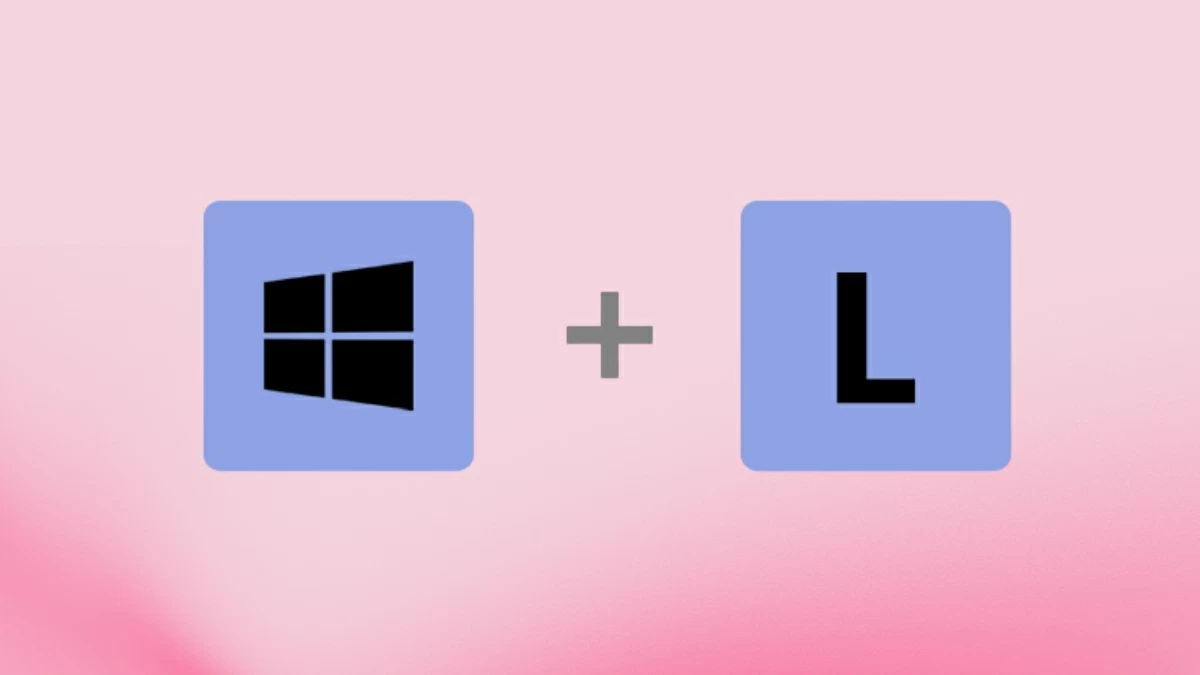 |
| Dùng tổ hợp phím nhanh. |
Sử dụng Device Manager
Khóa bàn phím laptop HP bằng Device Manager là cách tác động trực tiếp đến trình quản lý thiết bị của Windows:
Bước 1: Nhấp chuột phải vào nút Start → chọn Device Manager.
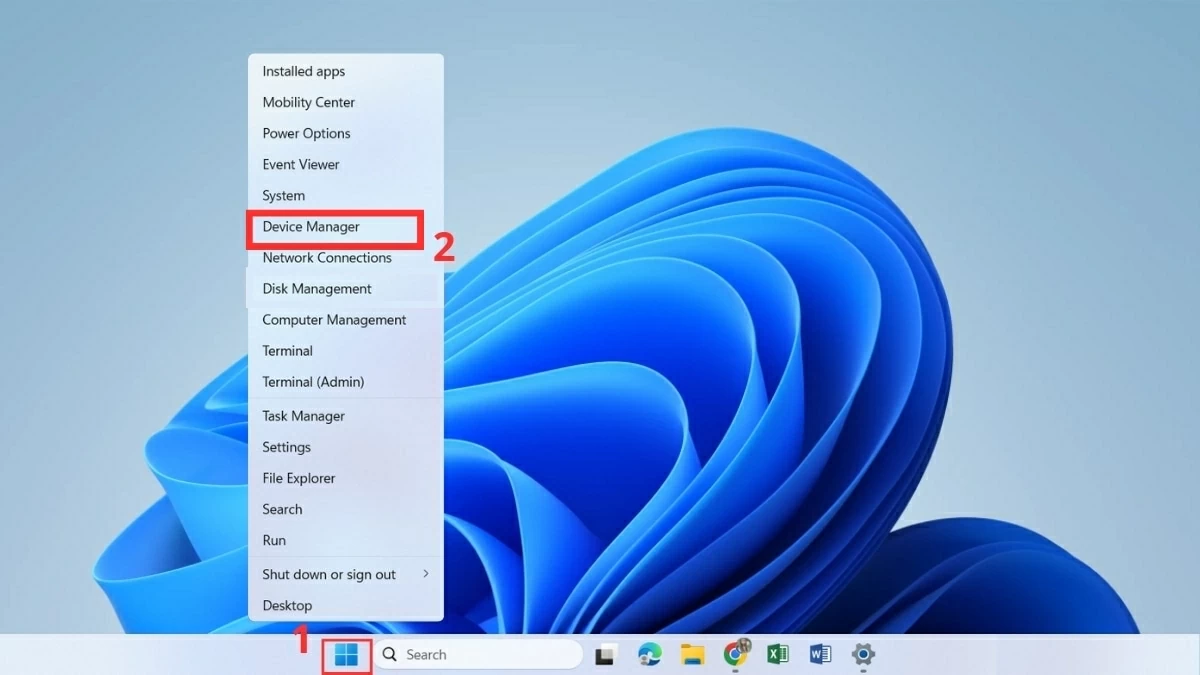 |
| hấp chuột phải vào nút Start → chọn Device Manager. |
Bước 2: Tìm và mở rộng mục Keyboards.
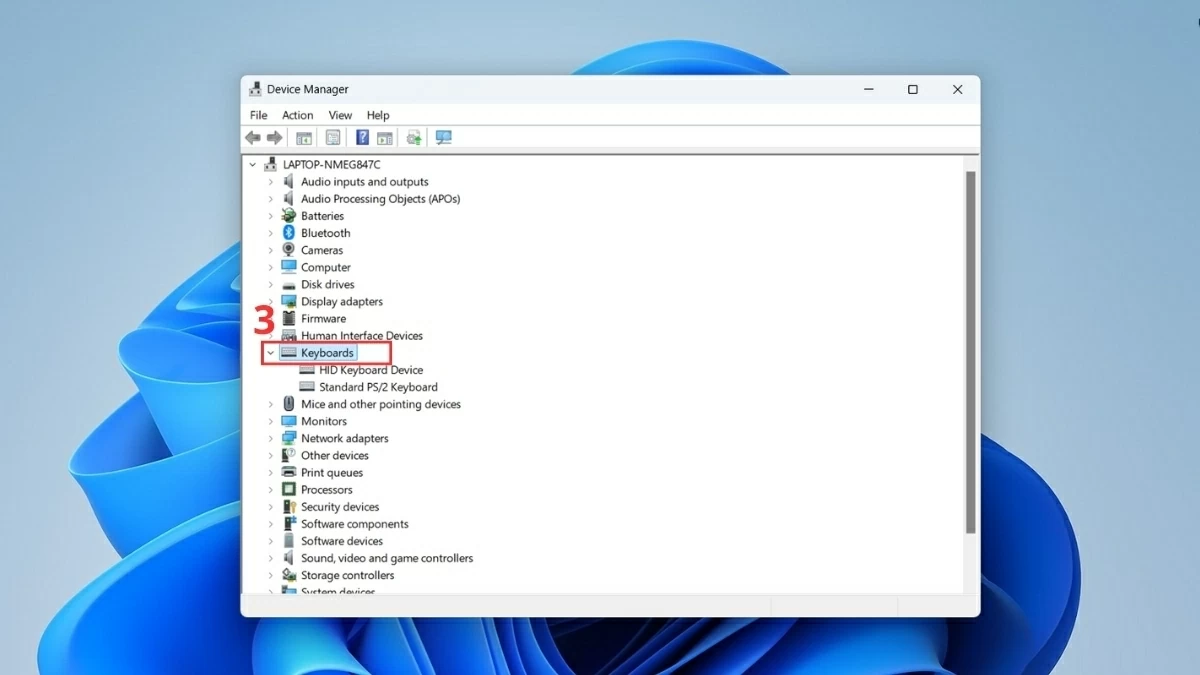 |
| Tìm và mở rộng mục Keyboards. |
Bước 3: Nhấp chuột phải vào Standard PS/2 Keyboard → chọn Uninstall device để tạm thời vô hiệu hóa bàn phím.
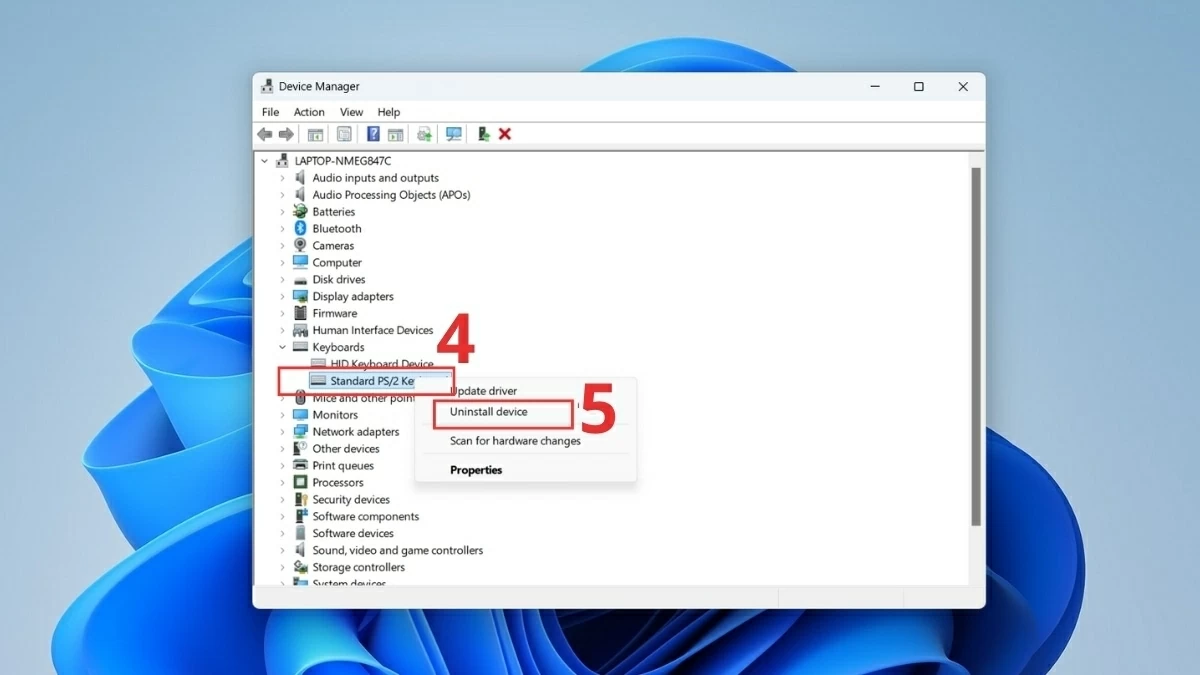 |
| Nhấp chuột phải vào Standard PS/2 Keyboard. |
Sử dụng phần mềm KeyFreeze
KeyFreeze là công cụ nhỏ gọn, dễ dùng, giúp khóa bàn phím laptop HP nhanh chóng mà không cần cài đặt phức tạp:
Bước 1: Truy cập trang chính thức keyfreeze.com.
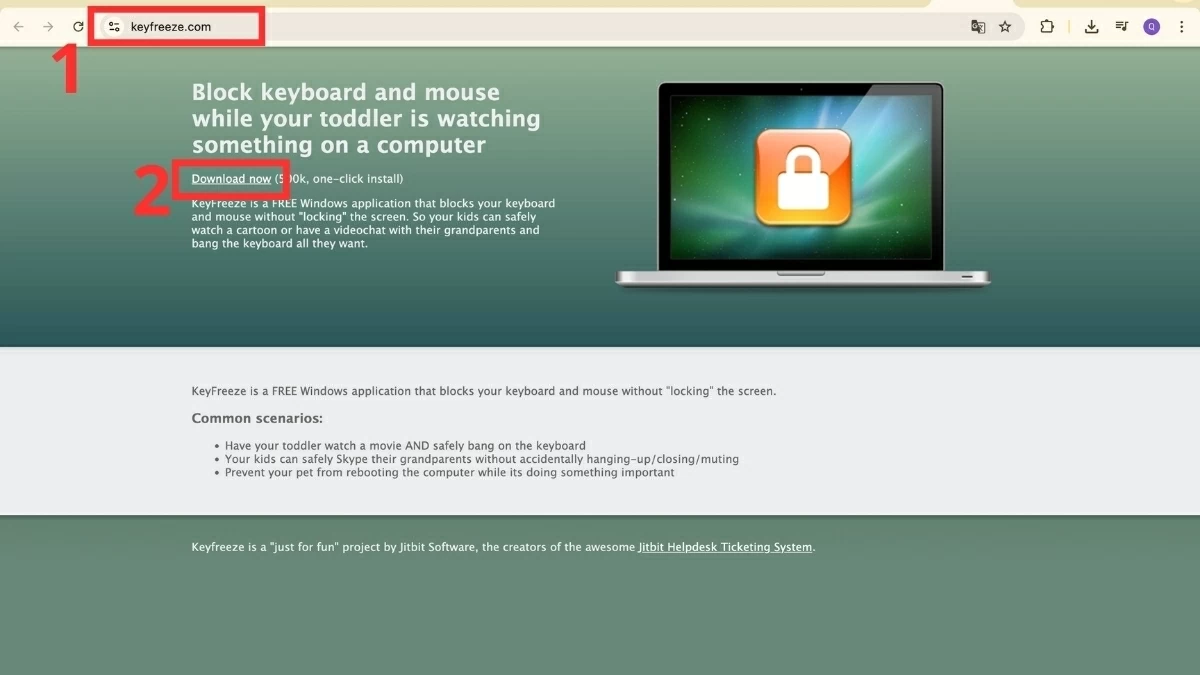 |
| Truy cập trang chính thức keyfreeze.com. |
Bước 2: Nhấn Download Now để tải phần mềm.
Bước 3: Chạy file và chọn Install để cài đặt.
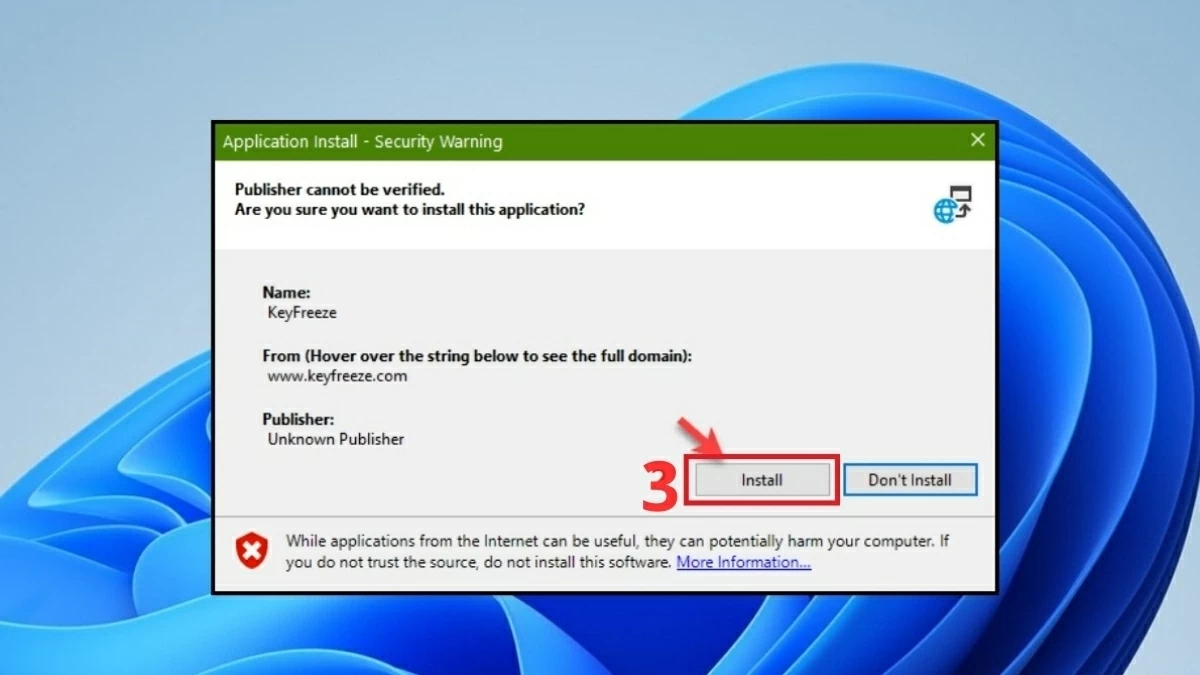 |
| Nhấn Download Now để tải phần mềm. |
Bước 4: Mở KeyFreeze, bấm Lock Keyboard & Mouse để khóa cả bàn phím lẫn chuột.
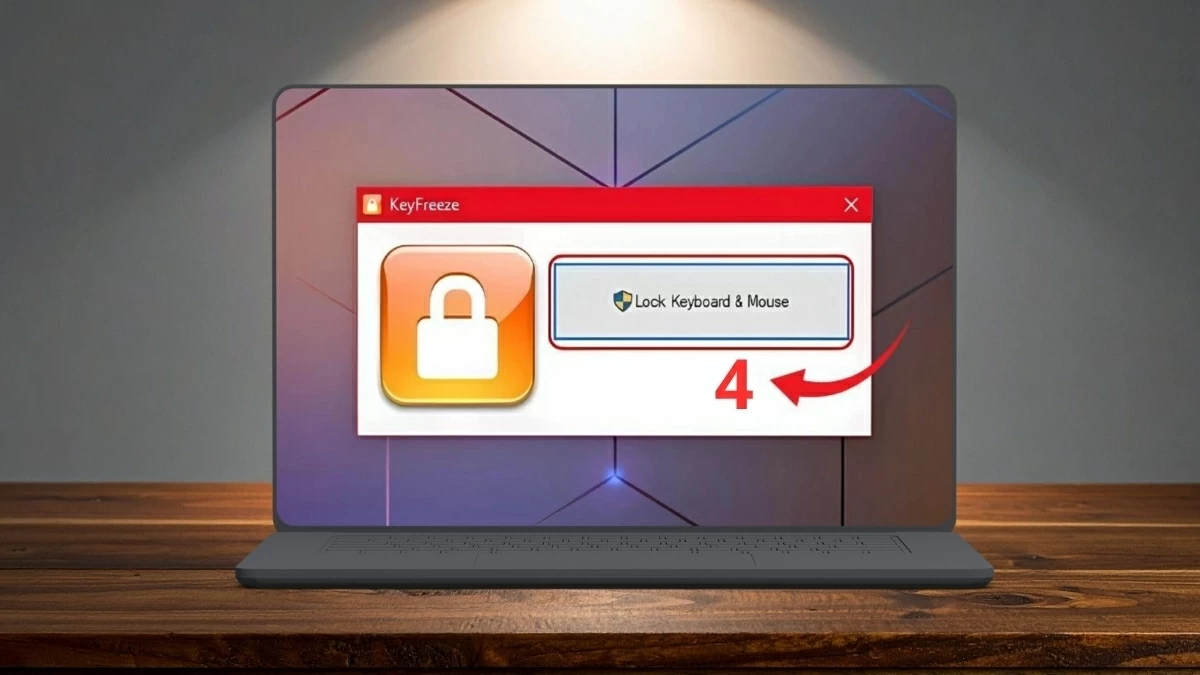 |
| Mở KeyFreeze, bấm Lock Keyboard & Mouse để khóa cả bàn phím lẫn chuột. |
Cách mở khóa bàn phím laptop HP đơn giản
Khi bàn phím laptop HP bị vô hiệu hóa, bạn có thể dễ dàng khôi phục lại chức năng nhập liệu bằng một vài thao tác đơn giản sau.
Dùng tổ hợp phím nhanh
Nếu bàn phím bị khóa tạm thời, hãy thử nhấn Shift + Esc hoặc Windows + Space để mở lại. Trong trường hợp bàn phím bị khóa do giữ phím Shift quá lâu, bạn chỉ cần tiếp tục nhấn và giữ Shift khoảng 8 giây một lần nữa để tắt chế độ khóa và sử dụng bình thường.
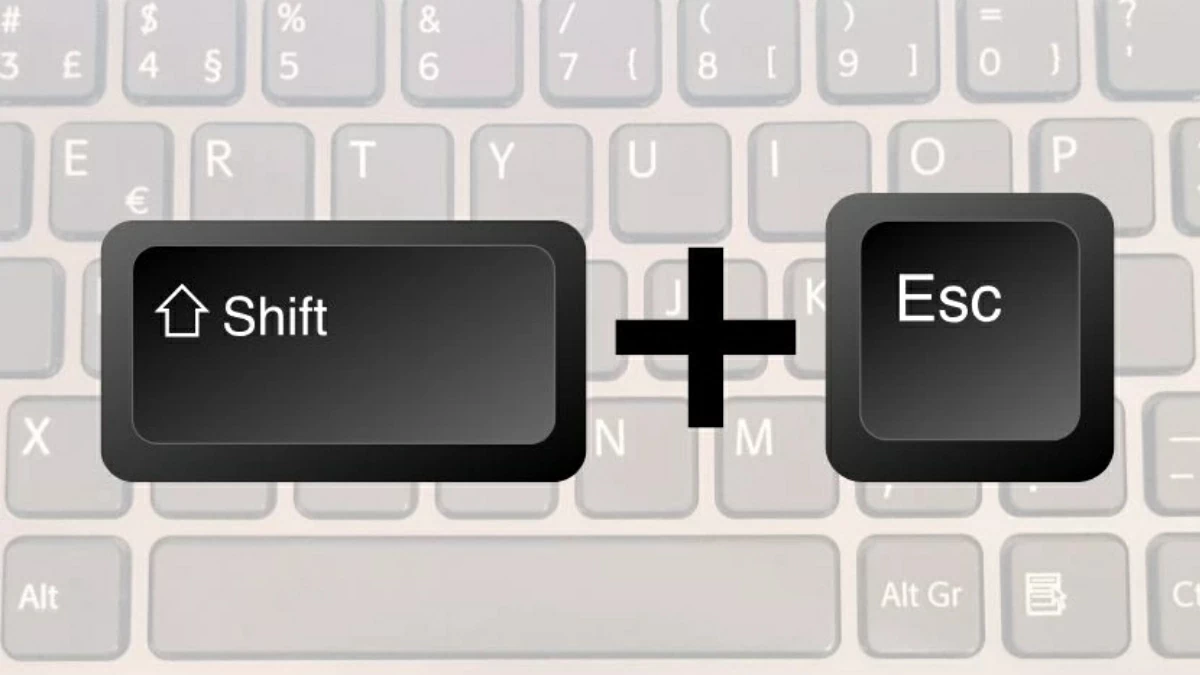 |
| Dùng tổ hợp phím nhanh. |
Sử dụng Control Panel
Control Panel cho phép bạn kiểm tra và điều chỉnh các thiết lập hệ thống liên quan đến bàn phím trên laptop HP. Đặc biệt, cách này giúp tắt các tính năng trợ năng như Filter Keys – nguyên nhân phổ biến khiến bàn phím hoạt động không bình thường.
Bước 1: Mở Control Panel
Bạn nhập Control Panel vào thanh tìm kiếm Windows, sau đó chọn Open hoặc nhấn Enter để khởi chạy.
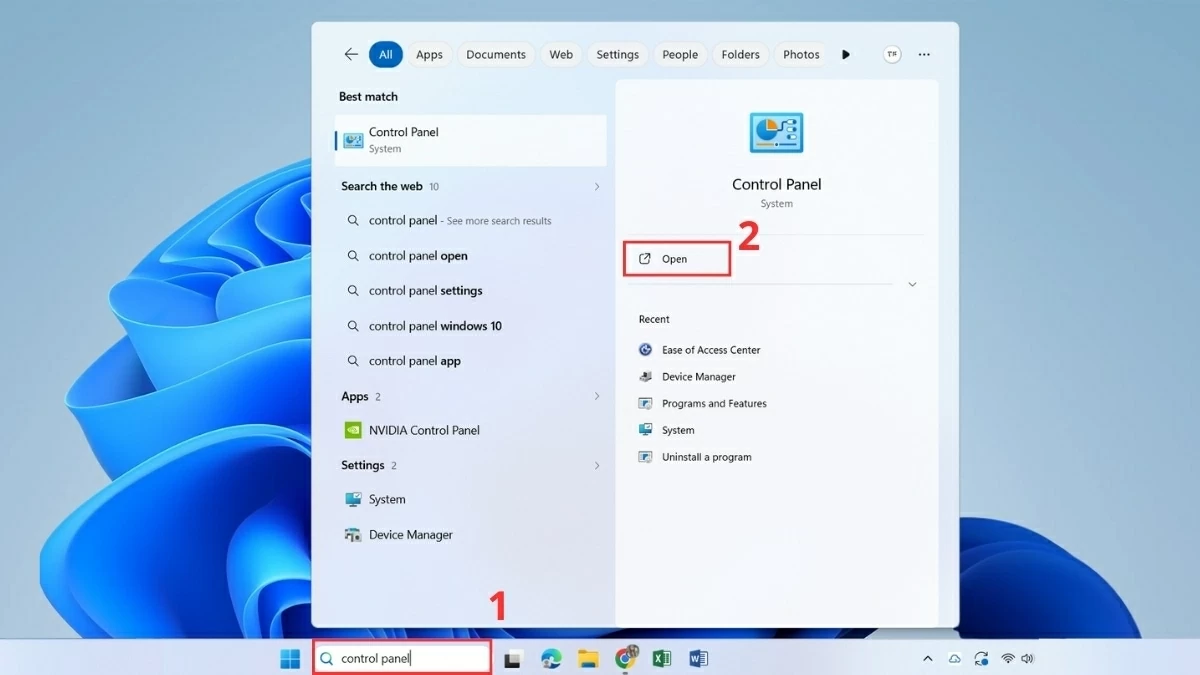 |
| Mở Control Panel. |
Bước 2: Truy cập phần trợ năng
Trong giao diện Control Panel, chọn Ease of Access rồi tiếp tục vào Ease of Access Center.
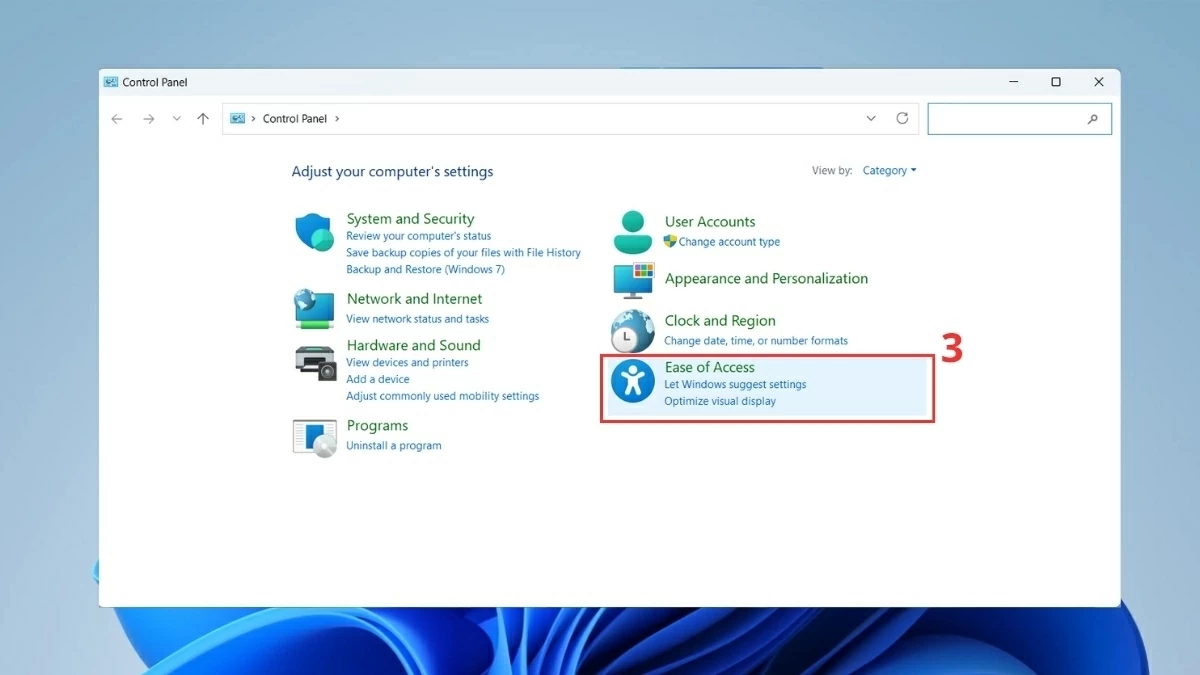 |
| Truy cập phần trợ năng. |
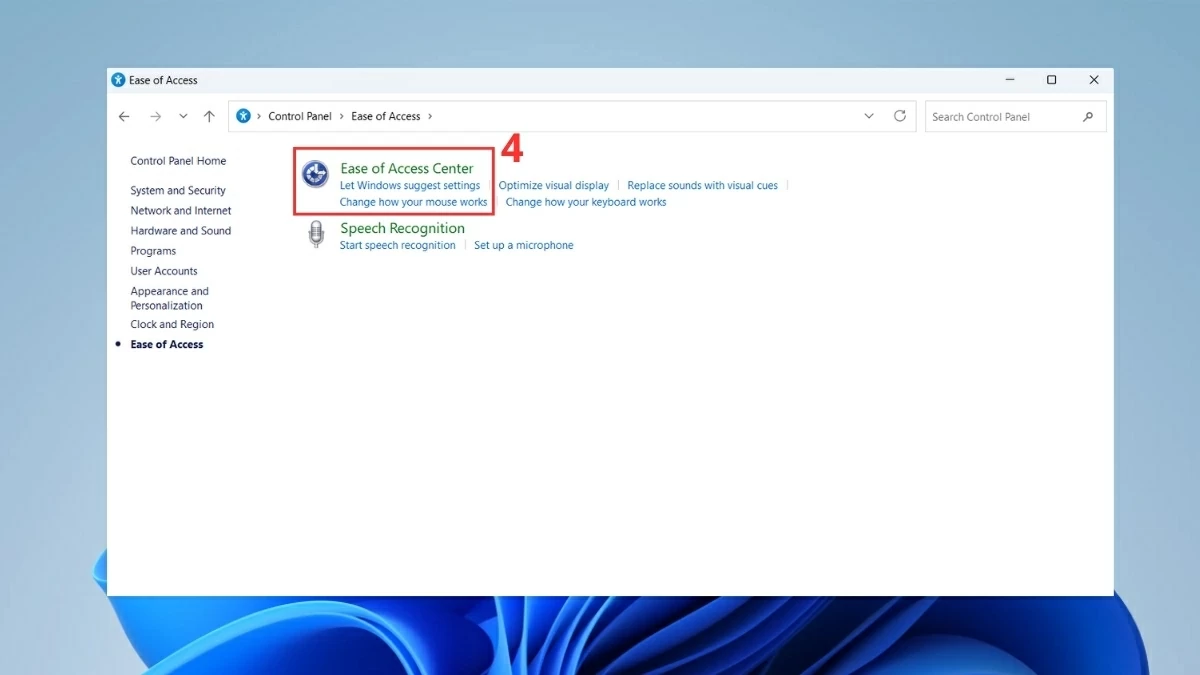 |
| Rồi tiếp tục vào Ease of Access Center. |
Bước 3: Kiểm tra cài đặt bàn phím
Tại mục Make the keyboard easier to use, hãy bỏ chọn toàn bộ các ô thiết lập đang bật. Cuối cùng nhấn OK để lưu thay đổi và đưa bàn phím về trạng thái hoạt động bình thường.
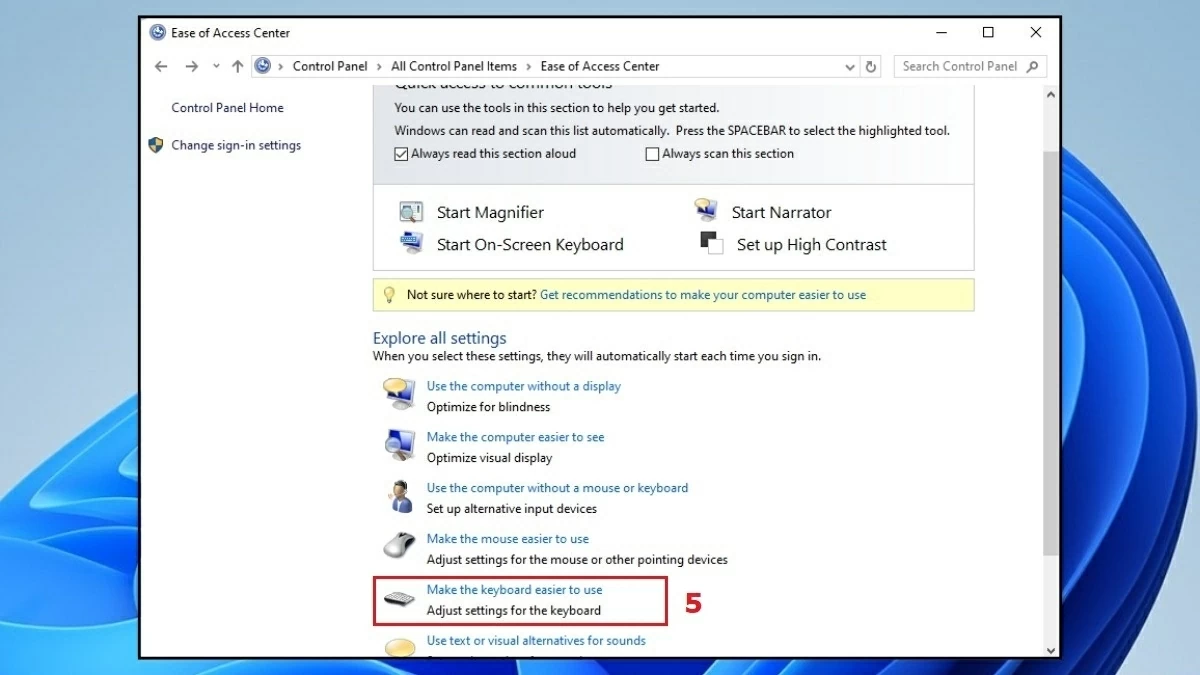 |
| Tại mục Make the keyboard easier to use, hãy bỏ chọn toàn bộ các ô thiết lập đang bật. |
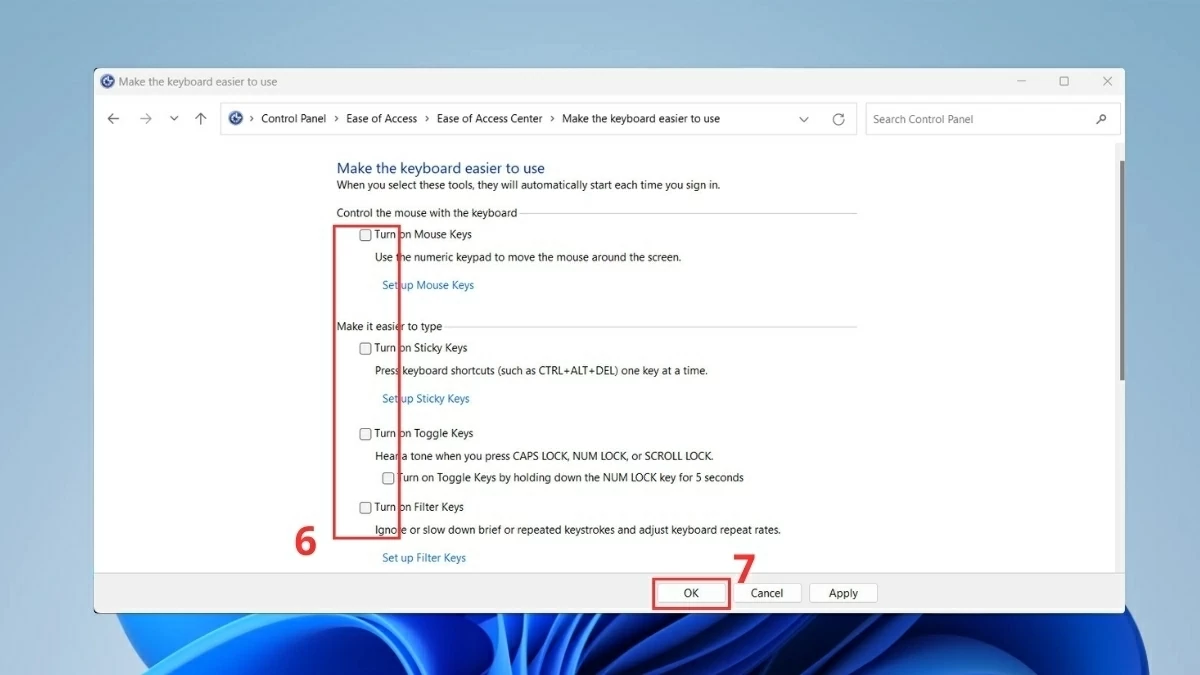 |
| Cuối cùng nhấn OK để lưu. |
Sử dụng KeyFreeze
KeyFreeze là công cụ gọn nhẹ, giúp khóa bàn phím laptop HP nhanh chóng mà không cần thiết lập phức tạp. Cách thực hiện như sau:
Bước 1: Tải và cài đặt phần mềm KeyFreeze về máy tính.
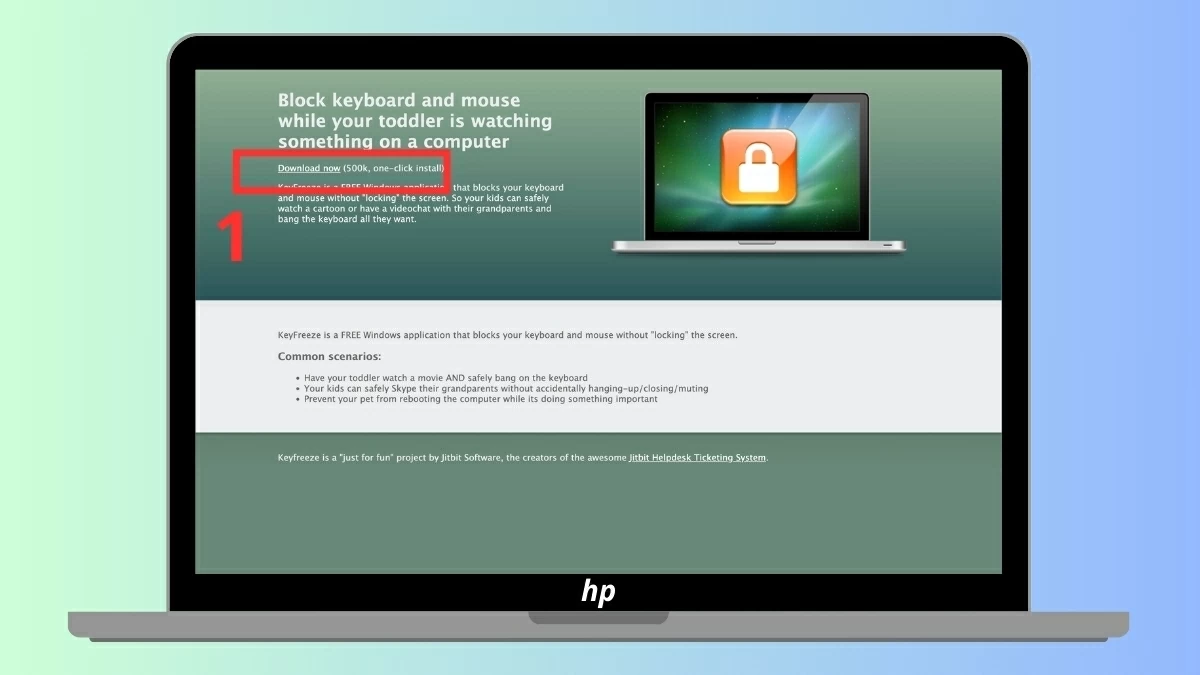 |
| Tải và cài đặt phần mềm KeyFreeze về máy tính. |
Bước 2: Mở ứng dụng và kích hoạt chế độ khóa bàn phím.
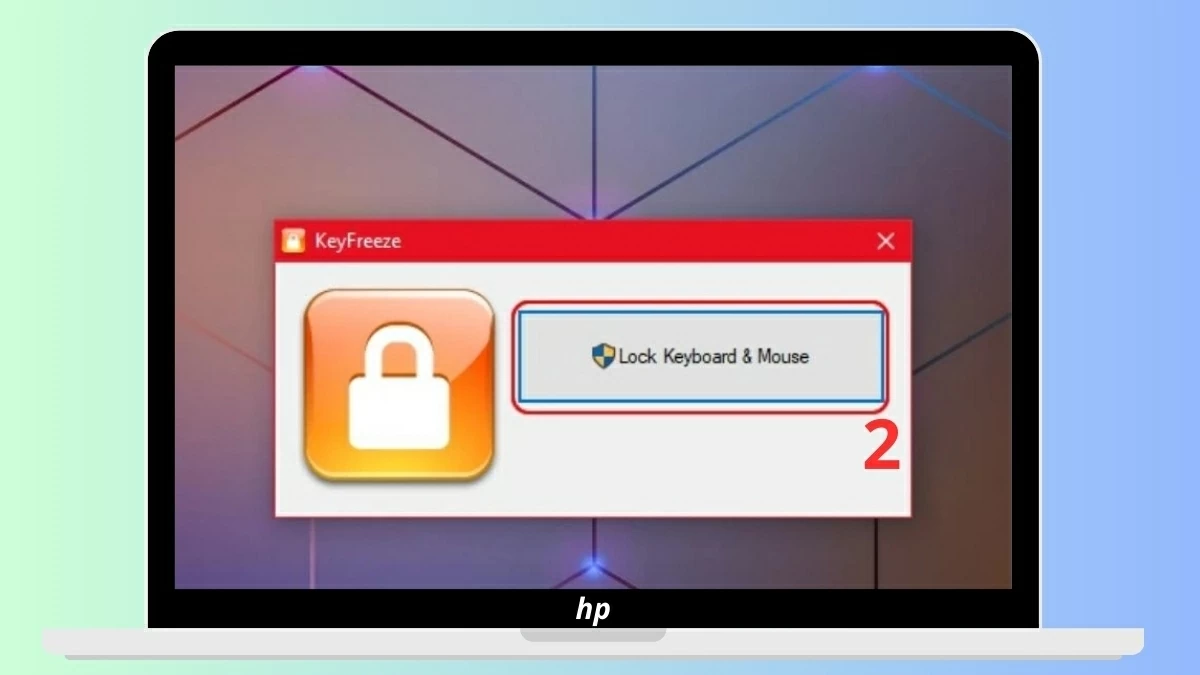 |
| Mở ứng dụng và kích hoạt chế độ khóa bàn phím. |
Bước 3: Khi cần mở khóa, nhấn tổ hợp Ctrl + Alt + Del, sau đó bấm Esc để khôi phục hoạt động bàn phím (hoặc dùng Ctrl + Alt + F).
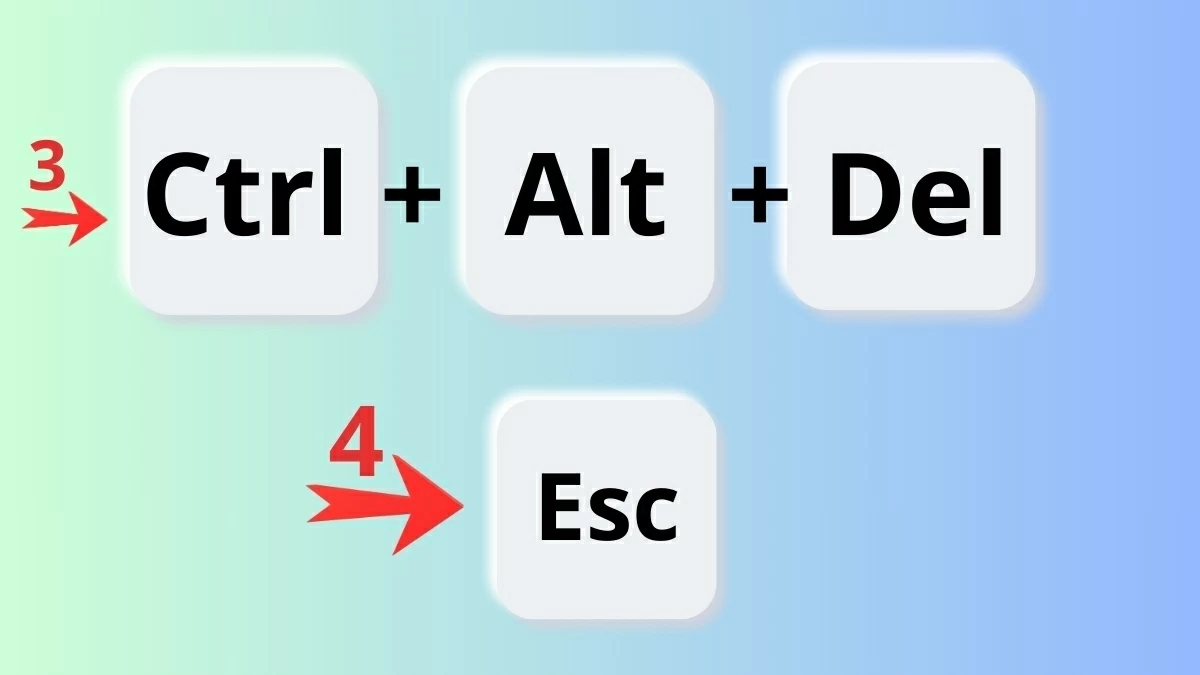 |
| Khi cần mở khóa, nhấn tổ hợp Ctrl + Alt + Del, sau đó bấm Esc. |
Tùy vào nhu cầu sử dụng, bạn có thể lựa chọn cách khóa và mở khóa bàn phím laptop HP phù hợp nhất, từ tổ hợp phím nhanh cho đến phần mềm hỗ trợ. Việc nắm rõ các thao tác này không chỉ giúp tránh nhập liệu nhầm mà còn góp phần bảo vệ thiết bị trong quá trình làm việc và sử dụng hằng ngày.
| Tắt cảnh báo “iPhone quá gần” trên iOS 26 để dùng điện thoại thoải mái Tính năng cảnh báo iPhone quá gần trên iOS 26 giúp bảo vệ mắt, nhưng đôi khi xuất hiện quá thường xuyên gây phiền toái. ... |
| Hướng dẫn cách khắc phục mic điện thoại bị lỗi nhanh chóng Mic điện thoại bị lỗi gây khó chịu, ảnh hưởng gọi điện, ghi âm; âm thanh nhỏ, rè, méo hoặc mất tiếng. Xem ngay cách ... |

| Cách sửa không gõ được tiếng Việt trong Photoshop hiệu quả, tiện lợi Lỗi không gõ được tiếng Việt trong Photoshop thường gặp do font, bộ gõ hoặc cài đặt văn bản. Dưới đây là hướng dẫn nhanh ... |

| Cách đổi ảnh đại diện bình luận ẩn danh trên Facebook độc đáo Facebook vừa cập nhật cho bình luận ẩn danh: giờ bạn có thể đổi ảnh đại diện thay cho hình mặc định. Dưới đây là ... |

| Cách khắc phục màn hình iPhone bị tối hiệu quả và nhanh chóng Nếu iPhone của bạn gặp tình trạng màn hình tối, trải nghiệm sử dụng sẽ bị gián đoạn và khó chịu. Dưới đây là những ... |


