
 |
| Cách tạo quốc hiệu tiêu ngữ tự động trong Word đơn giản và tiện lợi. |
Khi soạn thảo văn bản hành chính, việc nhập đi nhập lại quốc hiệu tiêu ngữ vừa tốn thời gian vừa dễ sai định dạng. Bạn có thể cài đặt chức năng chèn tự động trong Word, giúp thêm quốc hiệu tiêu ngữ nhanh chóng và chuẩn xác chỉ với vài bước đơn giản. Dưới đây là hướng dẫn chi tiết để thực hiện.
Hướng dẫn viết quốc hiệu tiêu ngữ trong Word nhanh chóng
Bước 1: Trên máy tính, mở Word và vào thẻ Insert, sau đó chọn Table để tạo một bảng mới. Đây là bước cơ bản để bố trí quốc hiệu tiêu ngữ theo đúng khuôn khổ văn bản hành chính.
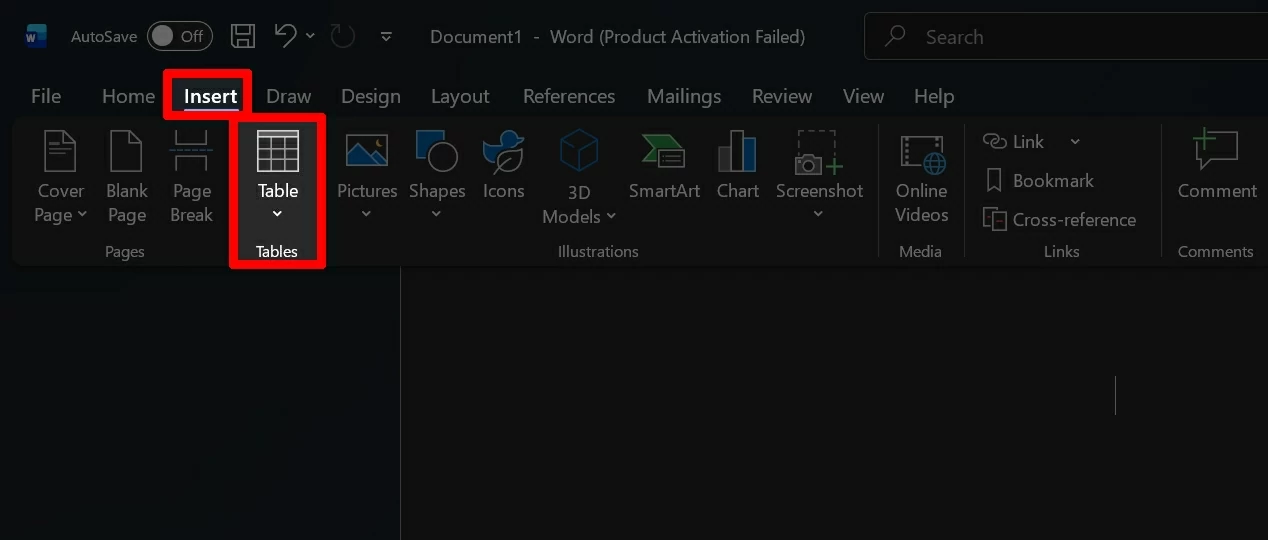 |
| Trên máy tính, mở Word và vào thẻ Insert, sau đó chọn Table để tạo một bảng mới. |
Bước 2: Chọn số ô phù hợp, thường là 6 hoặc 8 ô, tùy vào nhu cầu và bố cục bạn muốn sử dụng. Việc này giúp quốc hiệu tiêu ngữ hiển thị cân đối và rõ ràng trên trang văn bản.
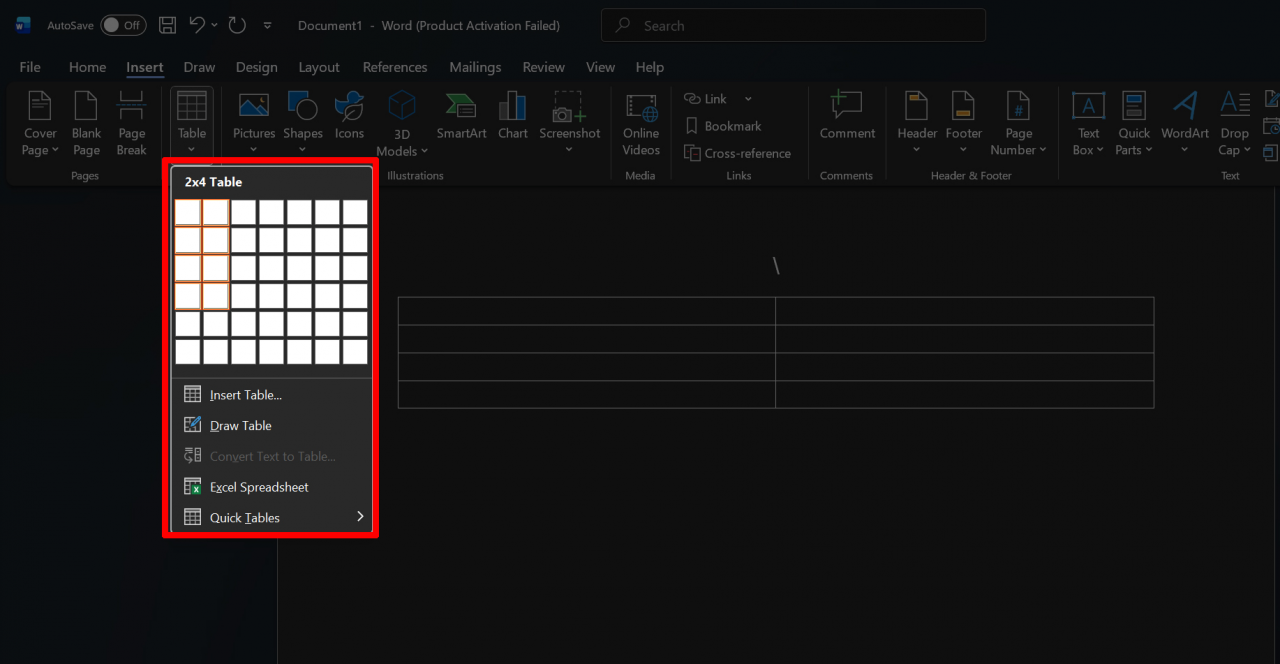 |
| Chọn số ô phù hợp, thường là 6 hoặc 8 ô, tùy vào nhu cầu và bố cục bạn muốn sử dụng. |
Bước 3: Nhập nội dung vào từng ô của bảng. Lưu ý phải trình bày đúng chuẩn theo quy định pháp luật về quốc hiệu và tiêu ngữ. Phần hướng dẫn chi tiết về cách trình bày sẽ được đề cập ở mục 3 bên dưới để bạn tham khảo.
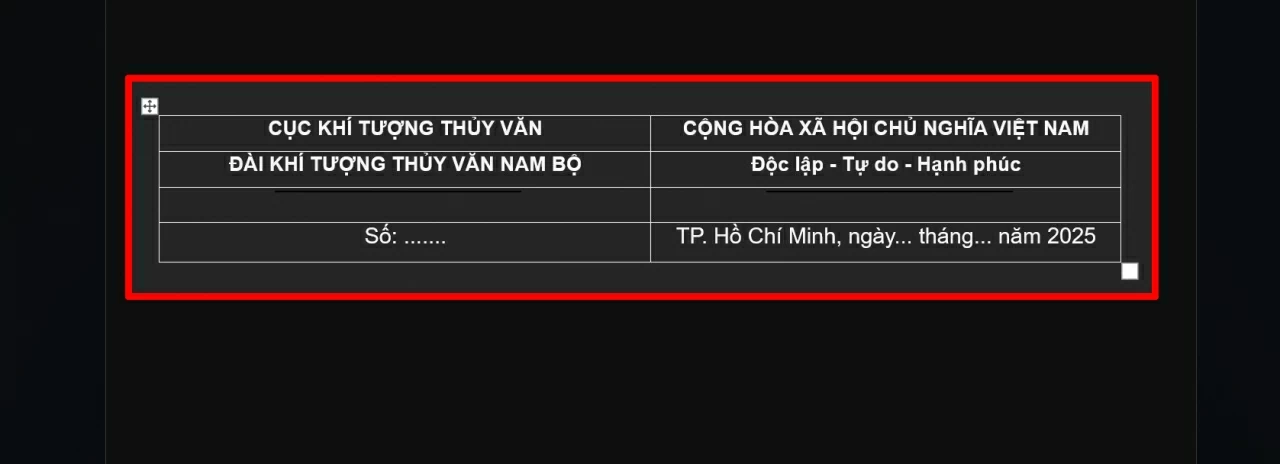 |
| Nhập nội dung vào từng ô của bảng. |
Bước 4: Sau khi hoàn tất việc nhập nội dung, chọn Borders > No Border để loại bỏ viền bảng, giúp văn bản nhìn chuyên nghiệp và đúng chuẩn hành chính.
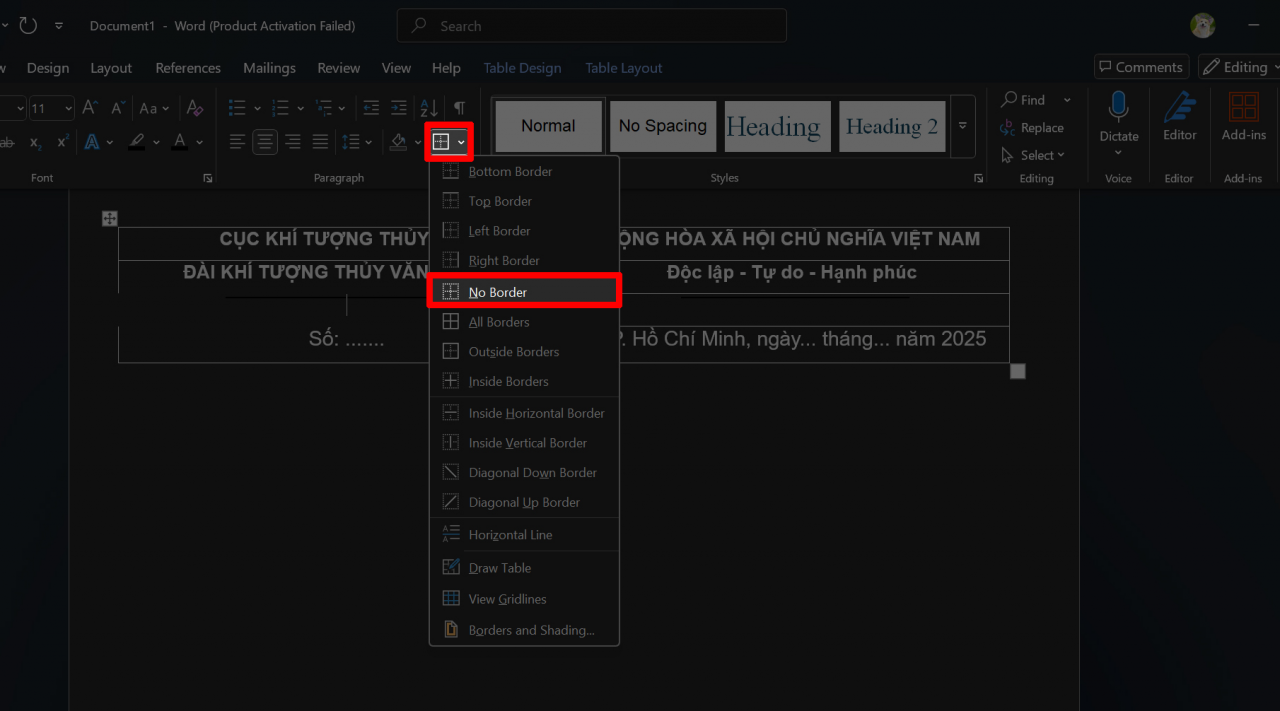 |
| Sau khi hoàn tất việc nhập nội dung, chọn Borders. |
Hướng dẫn tạo quốc hiệu tiêu ngữ tự động trong Word dễ dàng
Bước 1: Khi đã soạn xong đoạn quốc hiệu tiêu ngữ, bạn mở File trên Word rồi chọn Options để truy cập vào cài đặt nâng cao.
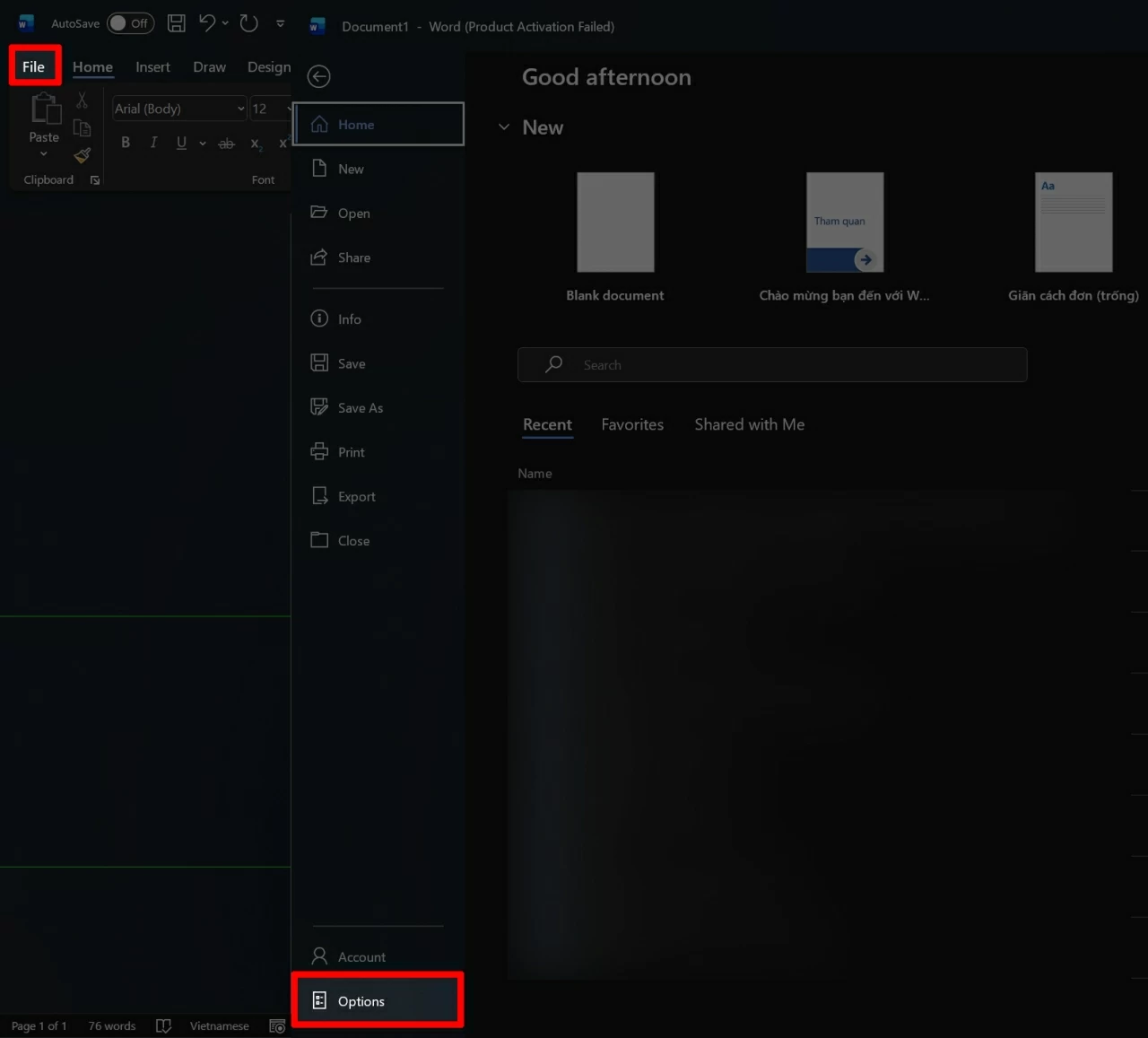 |
| Bạn mở File trên Word rồi chọn Options. |
Bước 2: Trong cửa sổ Options, vào mục Proofing và nhấn vào AutoCorrect Options để thiết lập chức năng tự động chèn văn bản.
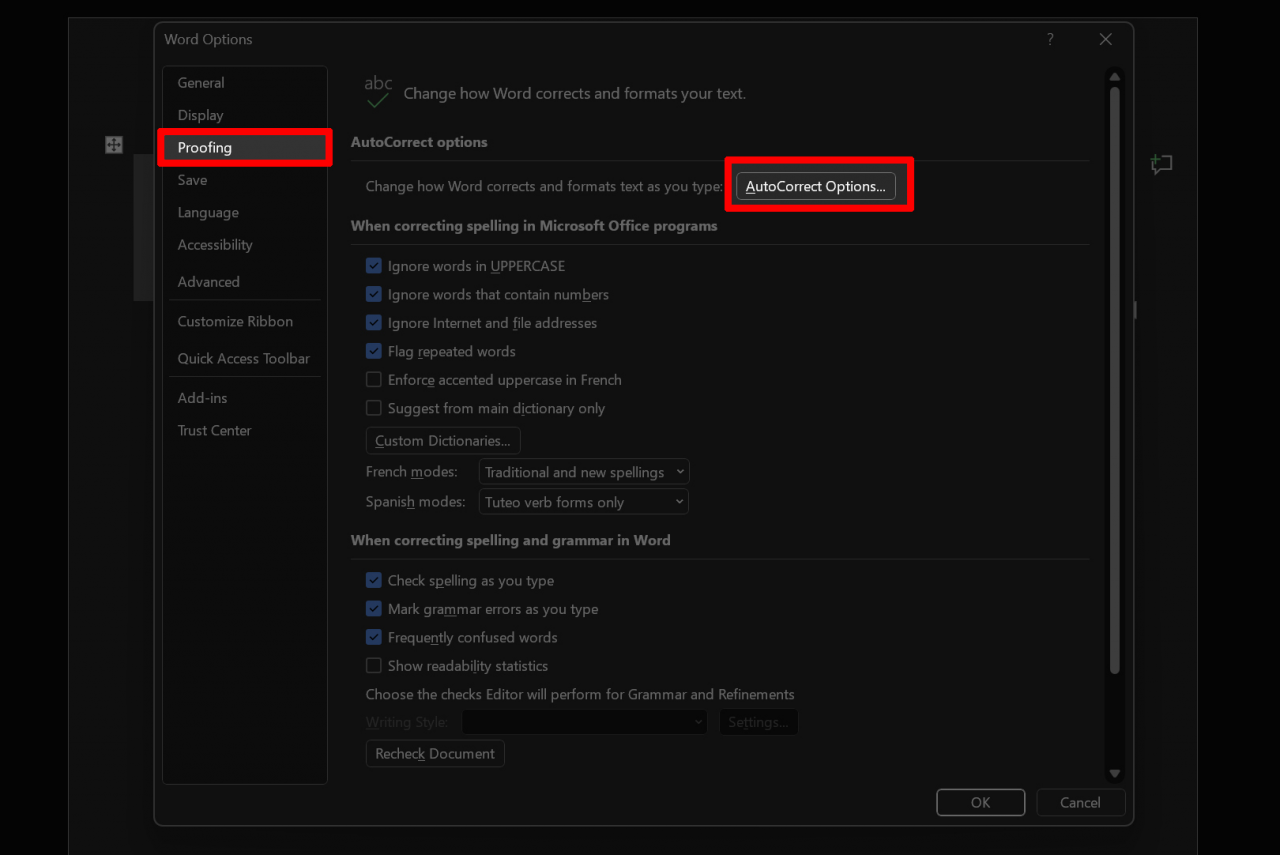 |
| Trong cửa sổ Options, vào mục Proofing và nhấn vào AutoCorrect Options. |
Bước 3: Tại đây, bạn đặt một từ viết tắt dễ nhớ, ví dụ qh hoặc qhtn, đại diện cho đoạn quốc hiệu tiêu ngữ, sau đó nhấn Add và OK để hoàn tất.
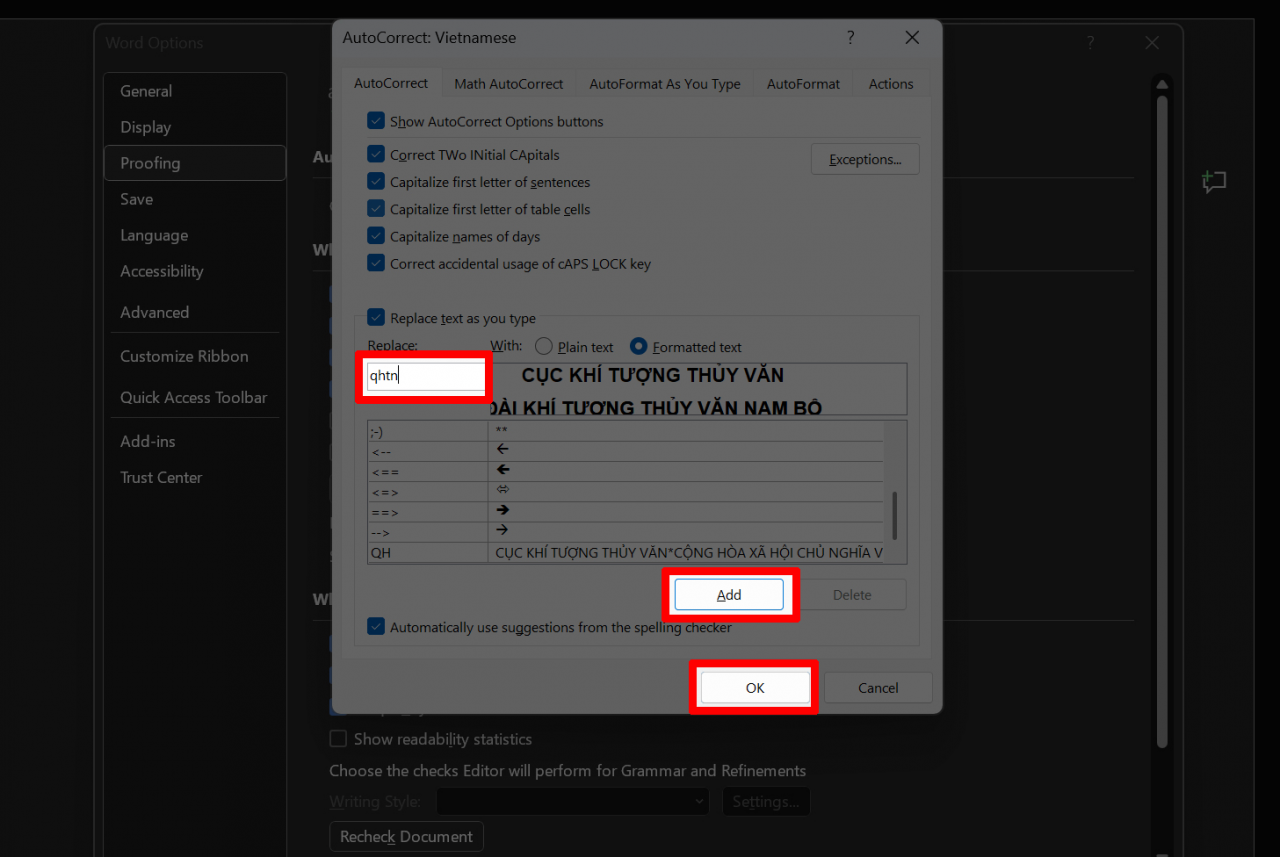 |
| Tại đây, bạn đặt một từ viết tắt dễ nhớ. |
Tiếp theo sau đó, mỗi khi nhập cụm từ viết tắt này trong Word, đoạn quốc hiệu tiêu ngữ sẽ tự động xuất hiện, giúp bạn tiết kiệm thời gian và luôn đảm bảo đúng định dạng chuẩn.
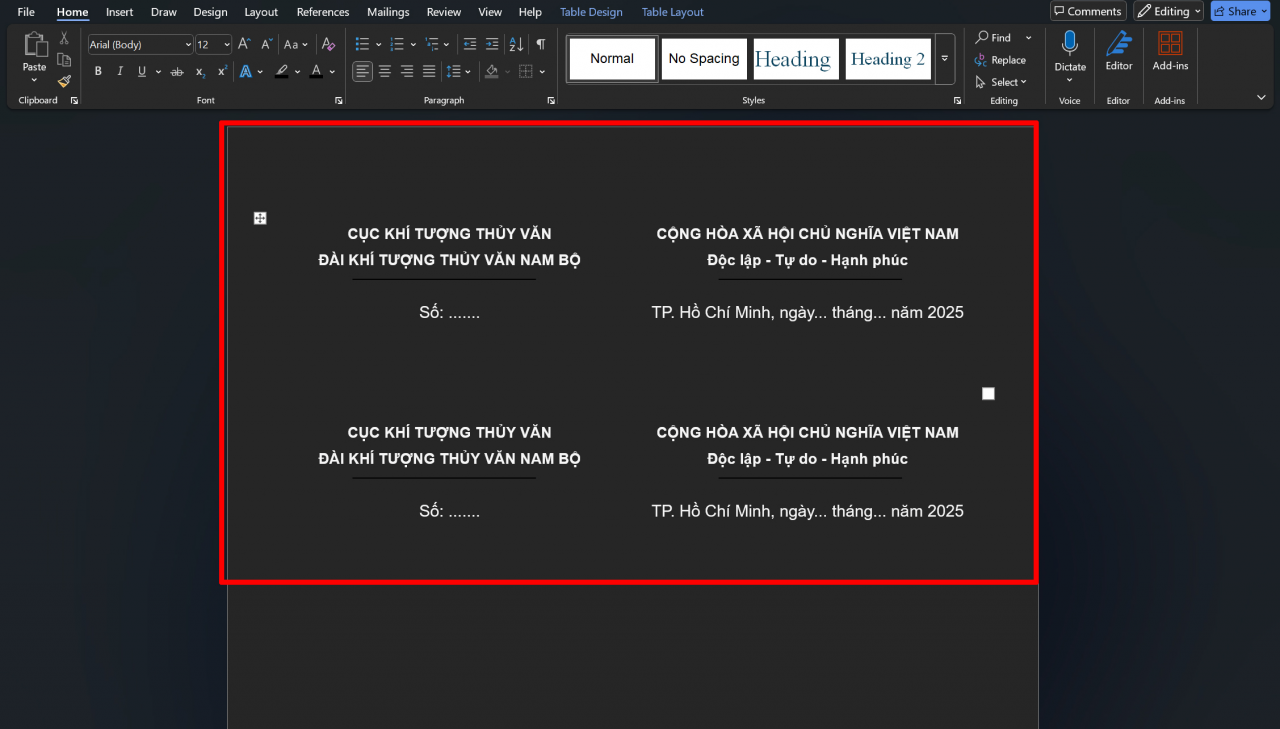 |
| Kết quả. |
Việc thiết lập quốc hiệu tiêu ngữ tự động trong Word không chỉ giúp bạn soạn thảo văn bản hành chính nhanh chóng mà còn đảm bảo đúng chuẩn trình bày theo quy định pháp luật. Chỉ với vài bước đơn giản, bạn đã có thể tiết kiệm thời gian, giảm thiểu sai sót và làm việc hiệu quả hơn. Hãy áp dụng ngay mẹo này để mỗi văn bản hành chính của bạn đều chuyên nghiệp, gọn gàng và chính xác.
| Mách bạn cách khắc phục lỗi 404 trên điện thoại nhanh chóng Lỗi 404 trên điện thoại khiến không truy cập được website, gây gián đoạn lướt web và ảnh hưởng trải nghiệm. Dưới đây là nguyên ... |

| Cách chỉnh ảnh màu film online siêu đẹp, tạo hiệu ứng nghệ thuật dễ dàng Màu film mang vẻ hoài cổ, nhẹ nhàng, giúp ảnh trở nên nghệ thuật. Chỉ cần filter film là ảnh ấn tượng ngay. Dưới đây ... |

| Cách khắc phục iPhone 11 bị sọc màn hình dễ dàng và hiệu quả iPhone 11 bị sọc màn hình khiến trải nghiệm hàng ngày khó chịu, xuất hiện sọc mờ, sọc đen, giật lag hay loạn cảm ứng. ... |

| Mách bạn cách ghi âm cuộc gọi iOS 18.7 nhanh chóng và đơn giản Tính năng ghi âm cuộc gọi trên iOS 18.7 cho phép lưu lại nội dung quan trọng. Vậy cách ghi âm và nghe lại cuộc ... |

| Hướng dẫn cách khắc phục khi iPad bị vô hiệu hóa hiệu quả iPad bị vô hiệu hóa thường do nhập sai mật khẩu nhiều lần hoặc lỗi cập nhật phần mềm. Tình trạng này khóa thiết bị ... |


