
 |
| Hướng dẫn cách chuyển ảnh thành bảng Excel nhanh chóng và hiệu quả. |
Chuyển đổi ảnh chứa dữ liệu thành bảng Excel là kỹ năng hữu ích, giúp tiết kiệm thời gian so với nhập liệu thủ công. Nhờ các công cụ hiện đại, bạn có thể nhận dạng văn bản từ ảnh và tự động chuyển thành bảng Excel một cách nhanh chóng. Trong bài viết này, mình sẽ hướng dẫn bạn 2 cách đơn giản và hiệu quả nhất để thực hiện trên máy tính.
Cách chuyển ảnh thành bảng Excel bằng Fileeagle đơn giản
Bước 1: Truy cập vào website Fileeagle tại đây, sau đó chọn mục Chuyển ảnh sang Excel.
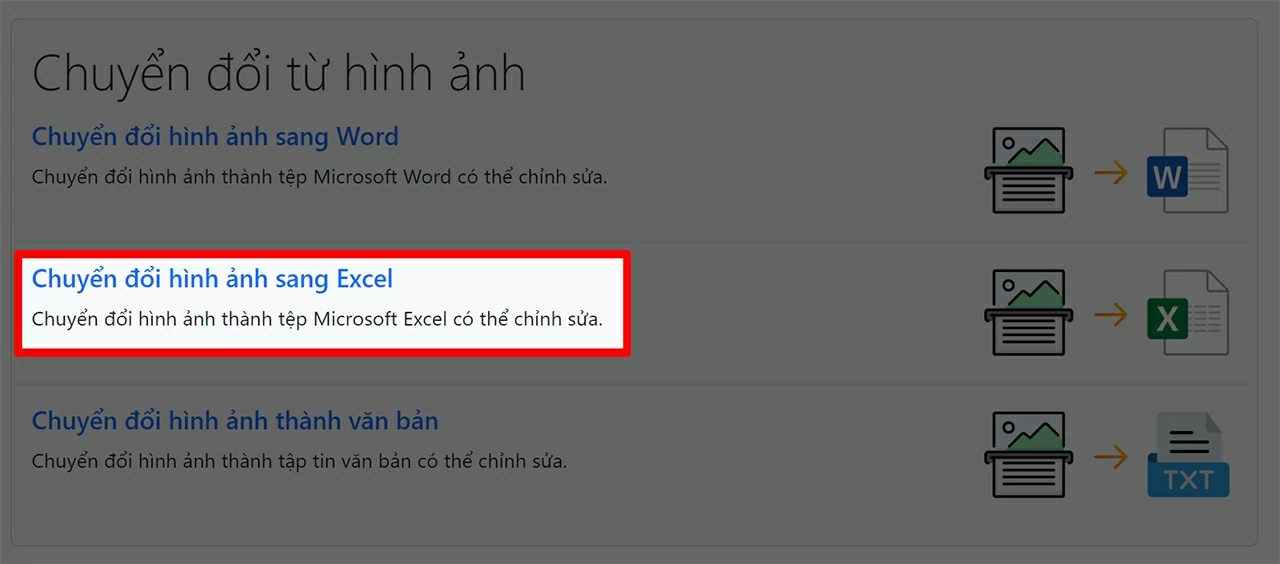 |
| Truy cập vào website Fileeagle tại đây, sau đó chọn mục Chuyển ảnh sang Excel. |
Bước 2: Tải file ảnh cần chuyển lên, đồng thời chọn đúng ngôn ngữ có trong ảnh để công cụ nhận dạng và chuyển đổi chính xác hơn.
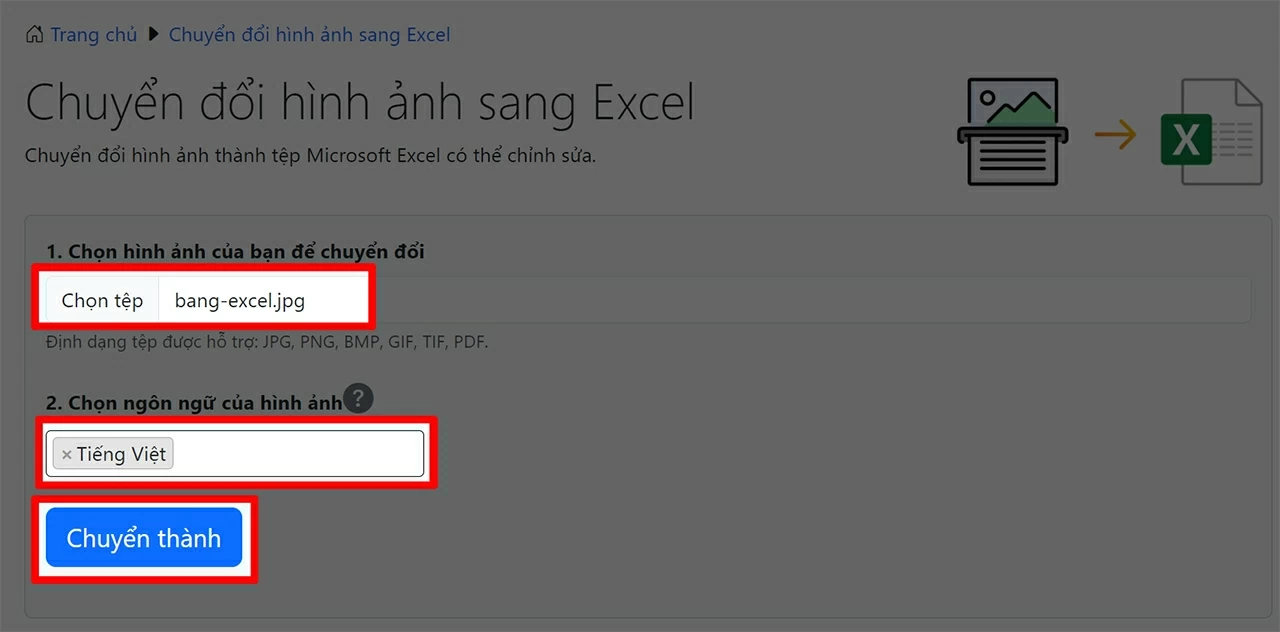 |
| Tải file ảnh cần chuyển lên. |
Bước 3: Sau khi quá trình chuyển đổi hoàn tất, nhấn vào tên file để tải file Excel về máy. Đây là kết quả bảng tính mà bạn đã chuyển từ hình ảnh sang Excel một cách nhanh chóng.
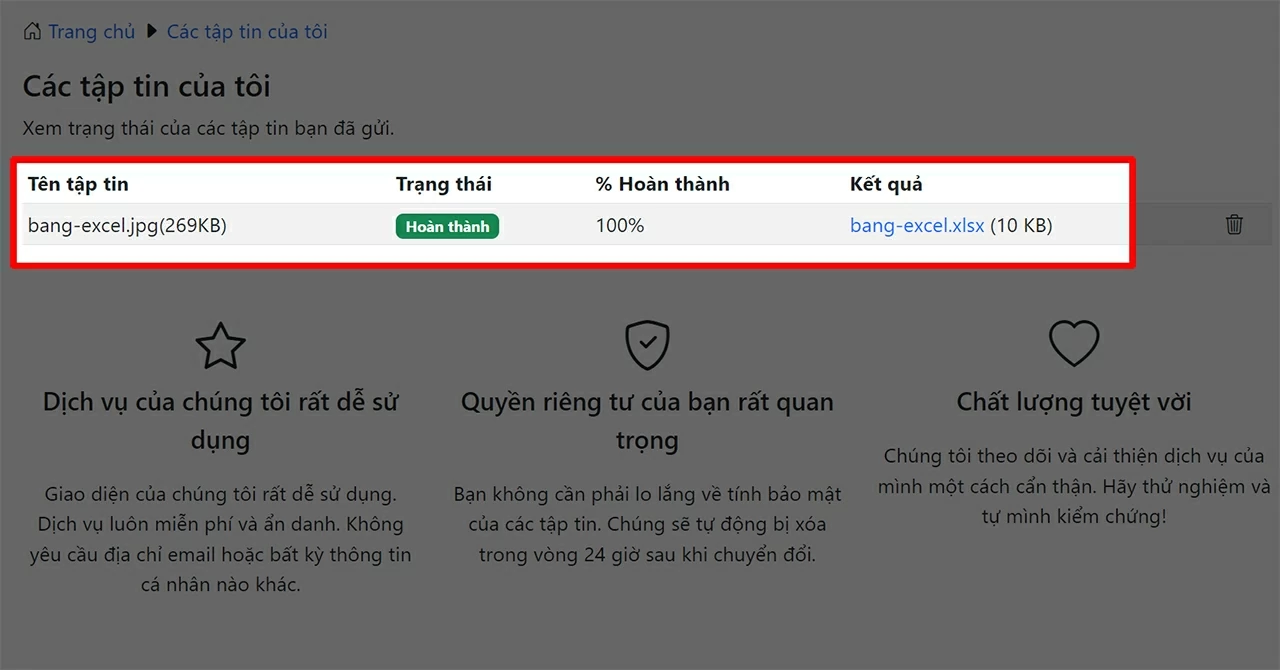 |
| Sau khi quá trình chuyển đổi hoàn tất, nhấn vào tên file để tải file Excel về máy. |
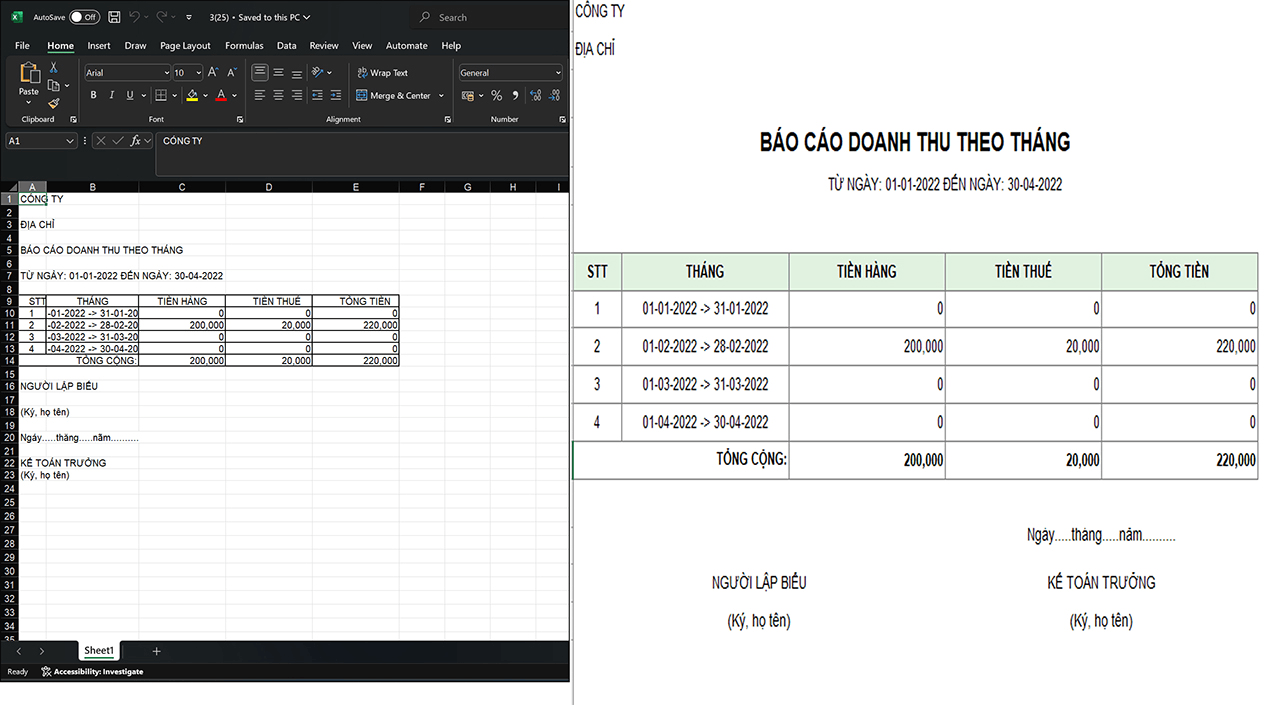 |
| kết quả. |
Cách chuyển ảnh thành bảng Excel bằng FastDoc tiện lợi
Bước 1: Truy cập vào website FastDoc tại đây, sau đó chọn Bắt đầu chuyển đổi.
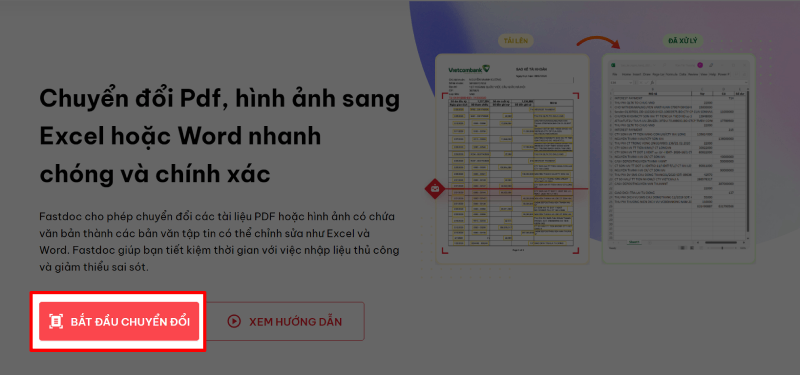 |
| Sau khi quá trình chuyển đổi hoàn tất, nhấn vào tên file để tải file Excel về máy. |
Bước 2: Chọn mục Chuyển sang Excel để chuẩn bị chuyển file ảnh thành bảng Excel.
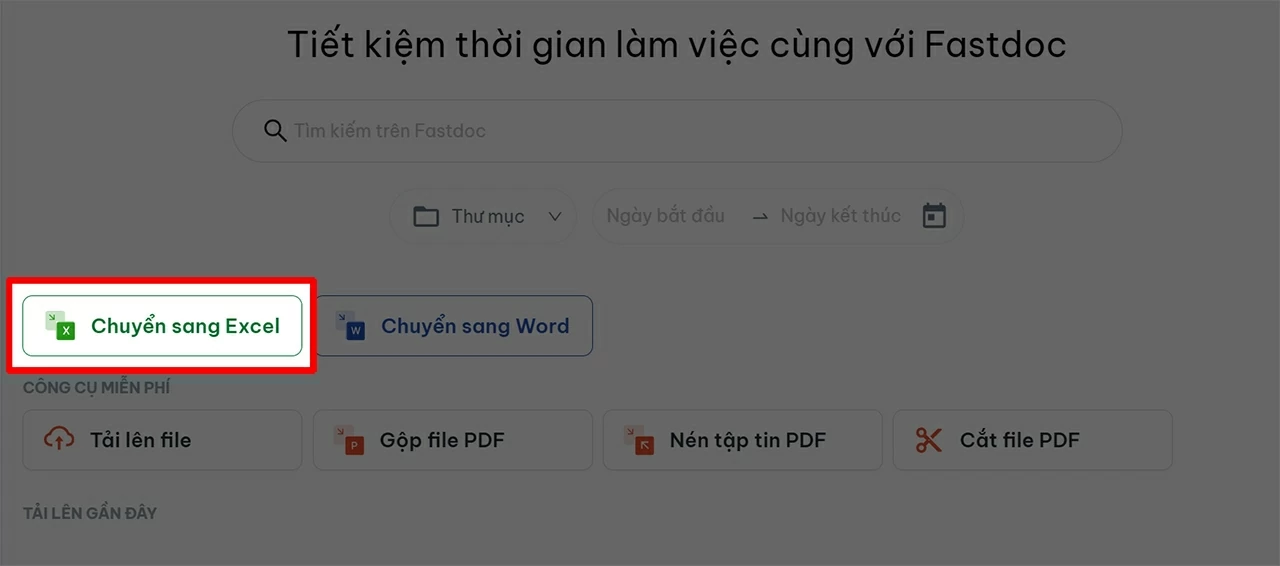 |
| Chọn mục Chuyển sang Excel để chuẩn bị chuyển file ảnh thành bảng Excel. |
Bước 3: Nhấn vào Tải tệp lên và chọn ảnh cần chuyển đổi từ máy tính của bạn.
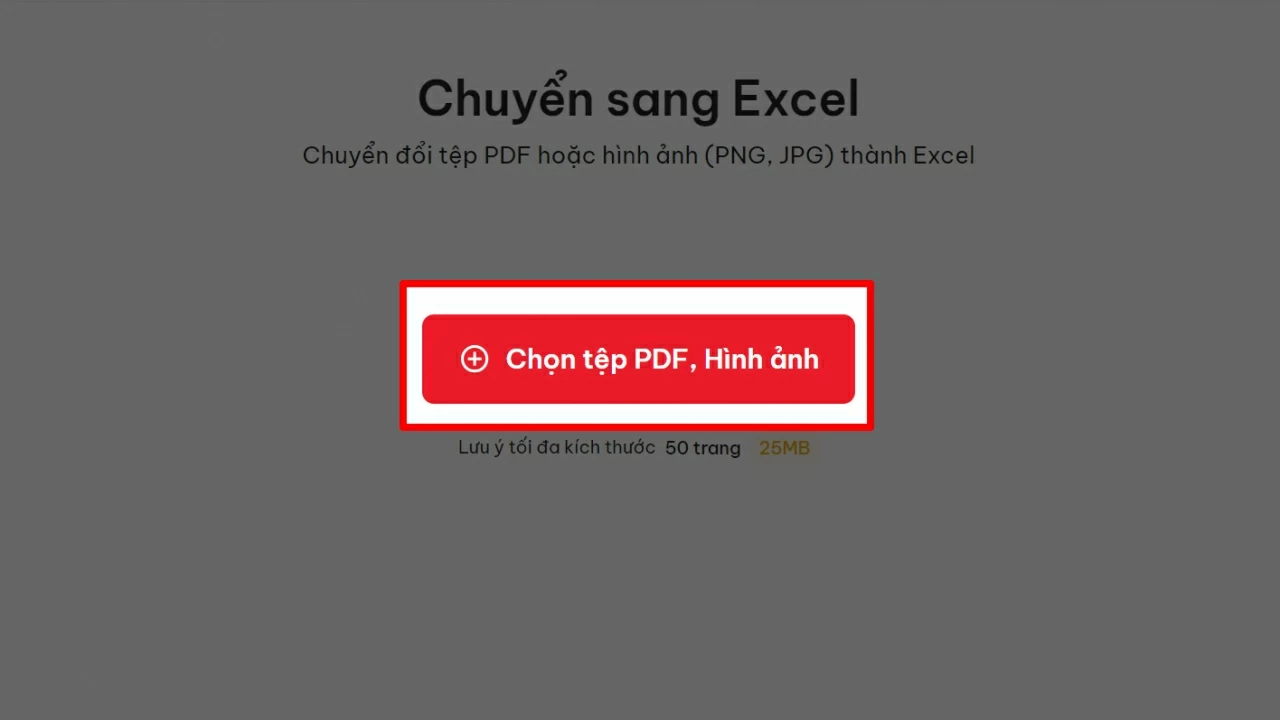 |
| Nhấn vào Tải tệp lên và chọn ảnh cần chuyển đổi từ máy tính của bạn. |
Bước 4: Nhấn lại Chuyển sang Excel để hệ thống xử lý. Khi hoàn tất, file Excel sẽ tự động được tải về máy của bạn, sẵn sàng sử dụng.
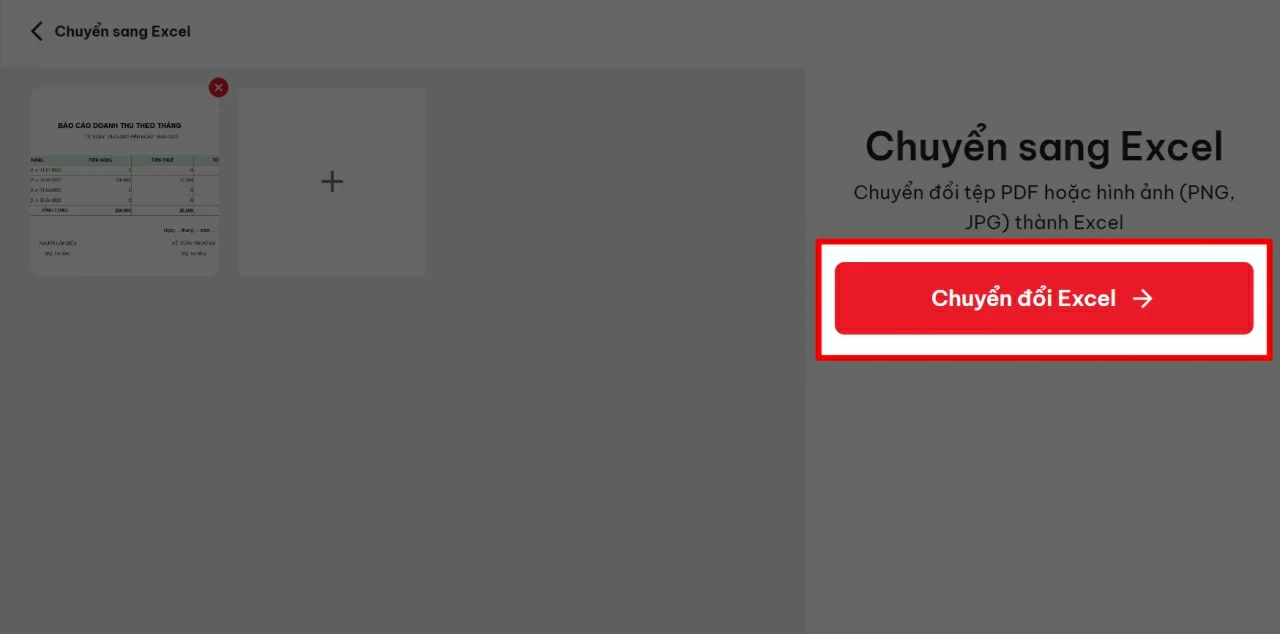 |
| Nhấn lại Chuyển sang Excel để hệ thống xử lý. |
Việc chuyển đổi ảnh thành bảng Excel giờ đây trở nên đơn giản và nhanh chóng nhờ các công cụ như Fileeagle và FastDoc. Chỉ với vài bước thao tác, bạn đã có thể tiết kiệm thời gian, giảm sai sót so với nhập liệu thủ công và dễ dàng sử dụng dữ liệu cho công việc hoặc học tập. Hãy thử áp dụng ngay để trải nghiệm sự tiện lợi và hiệu quả mà các công cụ này mang lại.
| Mách bạn cách khắc phục lỗi 404 trên điện thoại nhanh chóng Lỗi 404 trên điện thoại khiến không truy cập được website, gây gián đoạn lướt web và ảnh hưởng trải nghiệm. Dưới đây là nguyên ... |

| Cách chỉnh ảnh màu film online siêu đẹp, tạo hiệu ứng nghệ thuật dễ dàng Màu film mang vẻ hoài cổ, nhẹ nhàng, giúp ảnh trở nên nghệ thuật. Chỉ cần filter film là ảnh ấn tượng ngay. Dưới đây ... |
| Cách khắc phục iPhone 11 bị sọc màn hình dễ dàng và hiệu quả iPhone 11 bị sọc màn hình khiến trải nghiệm hàng ngày khó chịu, xuất hiện sọc mờ, sọc đen, giật lag hay loạn cảm ứng. ... |

| Mách bạn cách ghi âm cuộc gọi iOS 18.7 nhanh chóng và đơn giản Tính năng ghi âm cuộc gọi trên iOS 18.7 cho phép lưu lại nội dung quan trọng. Vậy cách ghi âm và nghe lại cuộc ... |

| Hướng dẫn cách khắc phục khi iPad bị vô hiệu hóa hiệu quả iPad bị vô hiệu hóa thường do nhập sai mật khẩu nhiều lần hoặc lỗi cập nhật phần mềm. Tình trạng này khóa thiết bị ... |


