
 |
Để tăng thêm phần độc đáo và thú vị cho cuộc trò chuyện trên Messenger, bạn hãy tự tạo nhãn dán cá nhân theo ý thích của mình. Hãy khám phá ngay cách tạo nhãn dán Messenger đơn giản, giúp bạn thể hiện phong cách của mình trong bài viết dưới đây.
Khi người dùng đã tạo Avatar trên Facebook
Nếu bạn đã tạo Avatar trên Facebook, Messenger sẽ tự động cập nhật và cho phép bạn sử dụng nhãn dán từ avatar đó. Lúc này, bạn có thể sử dụng nhiều nhãn dán mang phong cách cá nhân dựa trên avatar của mình trong các cuộc trò chuyện.
Bước 1: Đầu tiên, bạn mở ứng dụng Messenger trên điện thoại lên và vào cuộc trò chuyện bất kỳ mà bạn muốn gửi nhãn dán.
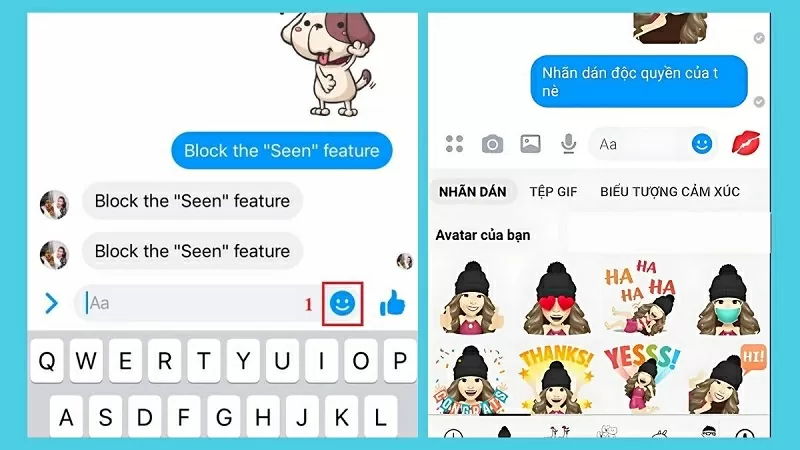
Bước 2: Tiếp theo, hãy nhấn vào khung nhập tin nhắn để mở các tùy chọn gửi tin nhắn. Lúc này, bạn sẽ thấy biểu tượng mặt cười xuất hiện.
Bước 3: Nhấn vào biểu tượng mặt cười nằm ở góc dưới màn hình, rồi chọn mục Avatar để xem các nhãn dán có sẵn và gửi cho người nhận.
 |
Khi người dùng chưa tạo Avatar trên Facebook
Để tạo nhãn dán trên Messenger khi người dùng chưa tạo avatar Facebook, bạn có thể tham khảo ngay các bước đơn giản sau:
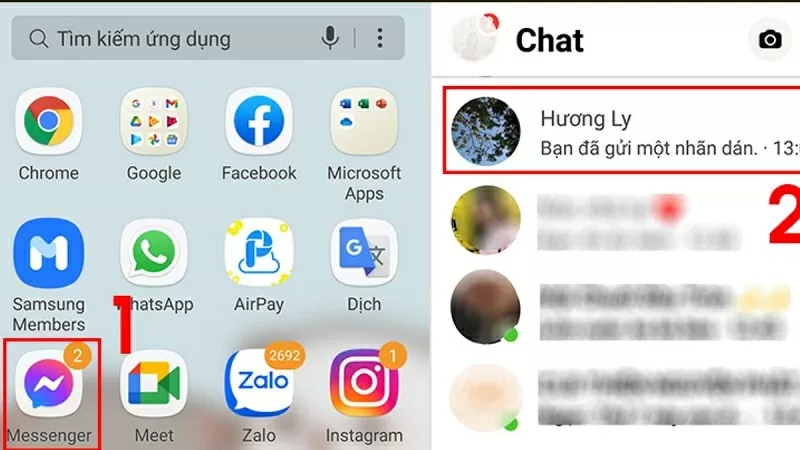
Bước 1: Mở ứng dụng Messenger trên điện thoại lên và chọn vào một cuộc trò chuyện bất kỳ mà bạn muốn gửi nhãn dán.
 |
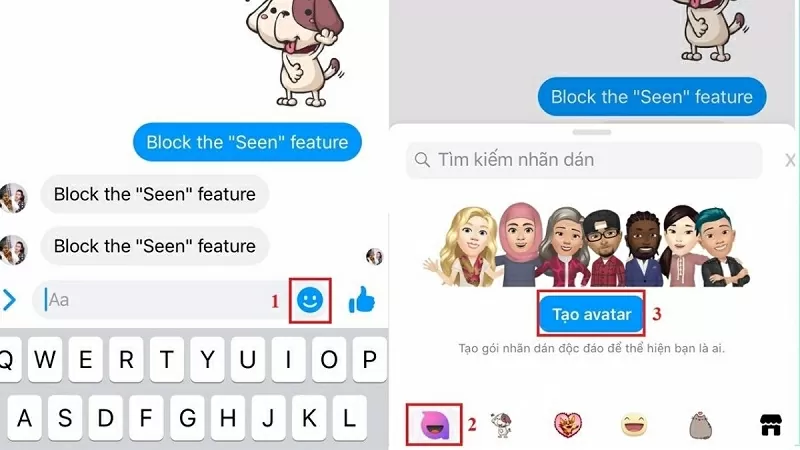
Bước 2: Tiếp theo, hãy nhấn vào khung nhập tin nhắn để chọn biểu tượng mặt cười, chọn tiếp icon tím và nhấn vào ô “Tạo avatar”.
 |
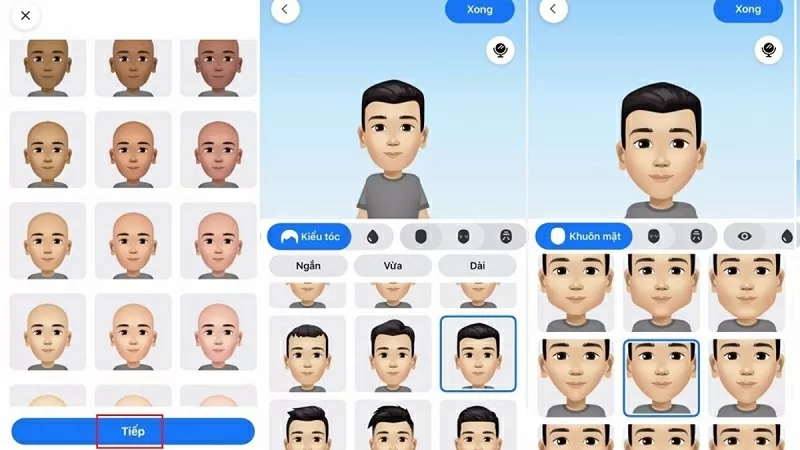
Bước 3: Cuối cùng, bạn chỉ cần lựa chọn màu da, kiểu tóc, khuôn mặt,... và nhấn lưu để tạo avatar dành riêng cho bạn.
 |
Cách chỉnh sửa nhãn dán Messenger đơn giản
Sau khi đã biết cách tạo nhãn dán Messenger, nhiều bạn cũng đang tìm cách để chỉnh sửa lại các nhãn dán này để phù hợp với sở thích của cá nhân. Dưới đây là chi tiết các bước chỉnh sửa nhãn dán Messenger, cùng thực hiện nhé.
Bước 1: Trước tiên, bạn hãy mở danh sách nhãn dán và chọn vào nhãn dán muốn chỉnh sửa.
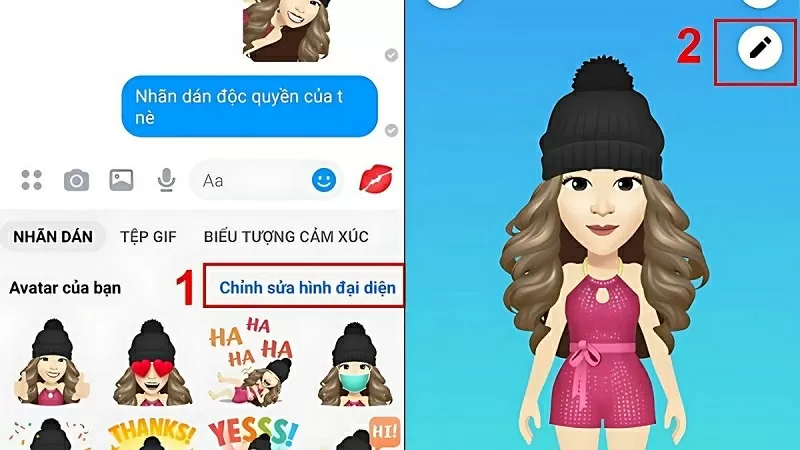
Bước 2: Tiếp theo, bấm vào tùy chọn "Chỉnh sửa hình đại diện" và nhấn vào biểu tượng cây bút để bắt đầu thay đổi. Tại đây, bạn có thể chỉnh sửa màu sắc, thêm hiệu ứng hoặc thay đổi các chi tiết theo sở thích của bản thân.
Bước 3: Sau khi hoàn tất, bạn hãy lưu lại nhãn dán để sử dụng trong các cuộc trò chuyện nhé.
 |
Trên đây là chia sẻ cách tạo nhãn dán Messenger độc đáo chỉ với vài thao tác đơn giản. Chúc bạn thực hiện thành công.
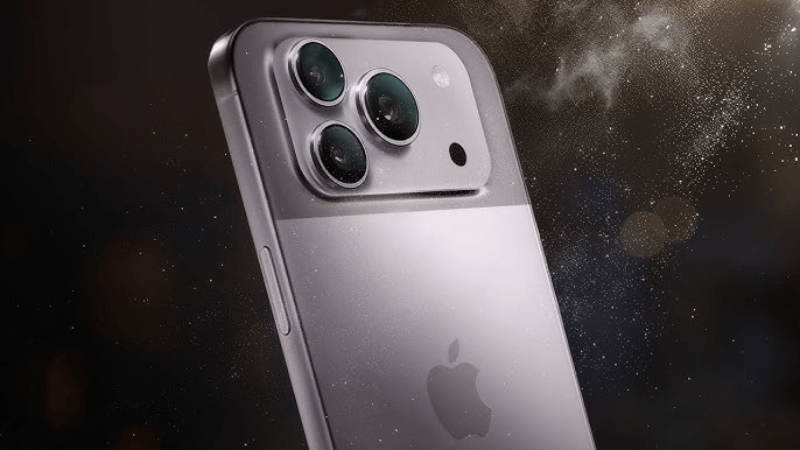
| Thiết kế iPhone 17 Pro: Cuộc “lột xác” toàn diện? Trong dòng iPhone 17 sắp ra mắt, iPhone 17 Pro và iPhone 17 Pro Max chắc chắn sẽ là hai phiên bản thu hút nhiều ... |
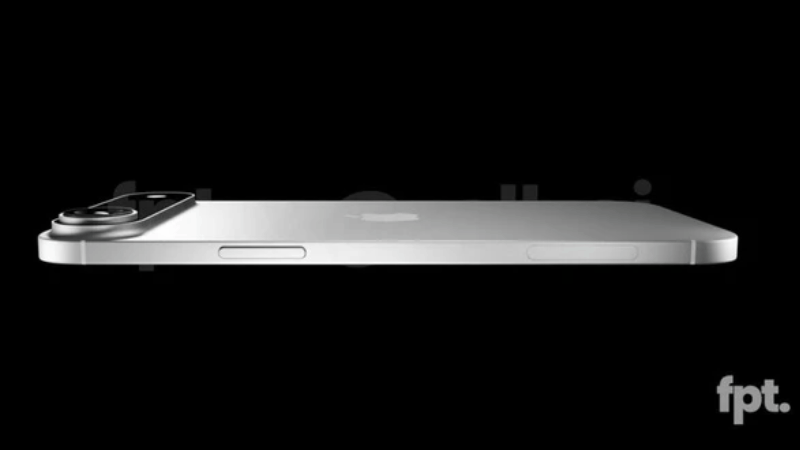
| Apple hé lộ thiết kế siêu mỏng của iPhone 17 Air trong video mới đây Kênh YouTube Front Page Tech vừa chia sẻ hình ảnh rò rỉ về thiết kế được cho là của iPhone 17 Air, mẫu iPhone mới ... |
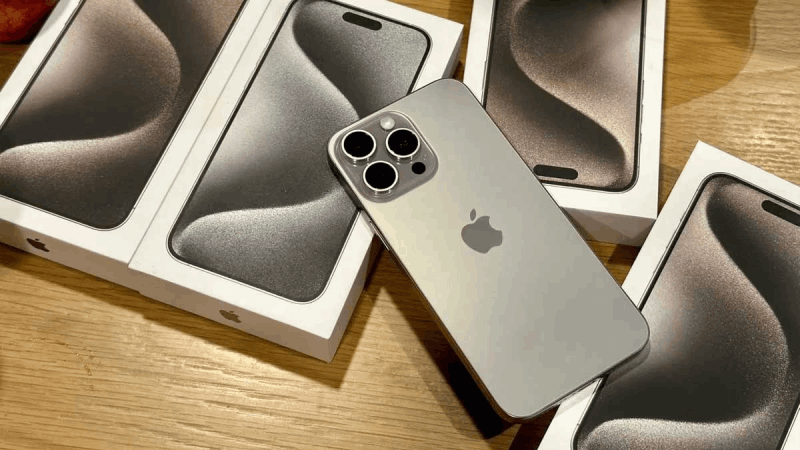
| iPhone mới thúc đẩy người dùng nâng cấp thiết bị sớm hơn Mới đây, Consumer Intelligence Research Partners (CIRP) đã chỉ ra rằng xu hướng nâng cấp thiết bị của người dùng iPhone đang diễn ra nhanh ... |
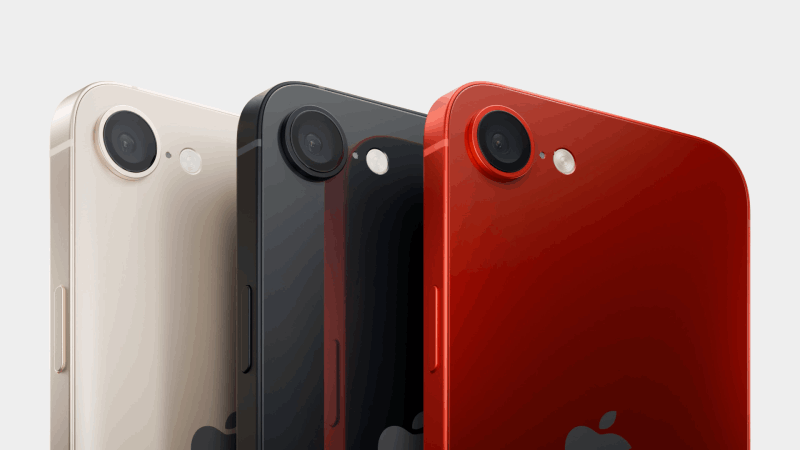
| Video mô hình hé lộ thiết kế hoàn chỉnh của iPhone SE 4 Mới đây, một video mô hình mẫu iPhone SE 4 bị rò rỉ đã tiết lộ thiết kế hoàn chỉnh của sản phẩm, mang đến ... |

| Cách sửa lỗi File Excel bị mất định dạng nhanh chóng, hiệu quả Biết cách sửa lỗi file Excel bị mất định dạng là thủ thuật khá cơ bản mà bạn nên biết. Nếu bạn là người mới ... |


