 |
| Cách xóa & khôi phục gmail trên điện thoại và máy tính nhanh chóng. |
Cách xóa gmail nhanh trong Gmail để hộp thư gọn gàng hơn
Việc dọn dẹp hộp thư Gmail thường xuyên giúp bạn dễ dàng quản lý gmail và giữ giao diện luôn ngăn nắp. Dưới đây là cách xóa gmail không cần thiết bằng máy tính:
Bước 1: Truy cập Gmail và mở giao diện chính.
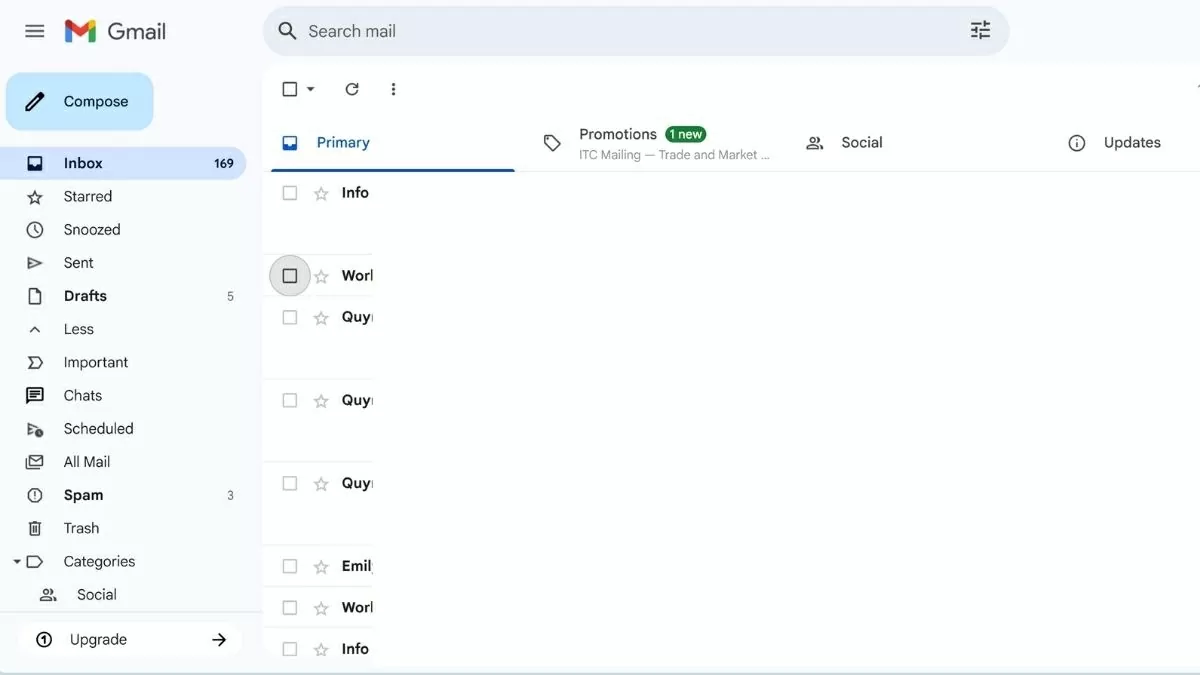 |
| Truy cập Gmail và mở giao diện chính. |
Bước 2: Tại hộp thư đến hoặc thư mục bất kỳ, tick chọn những gmail bạn muốn xóa.
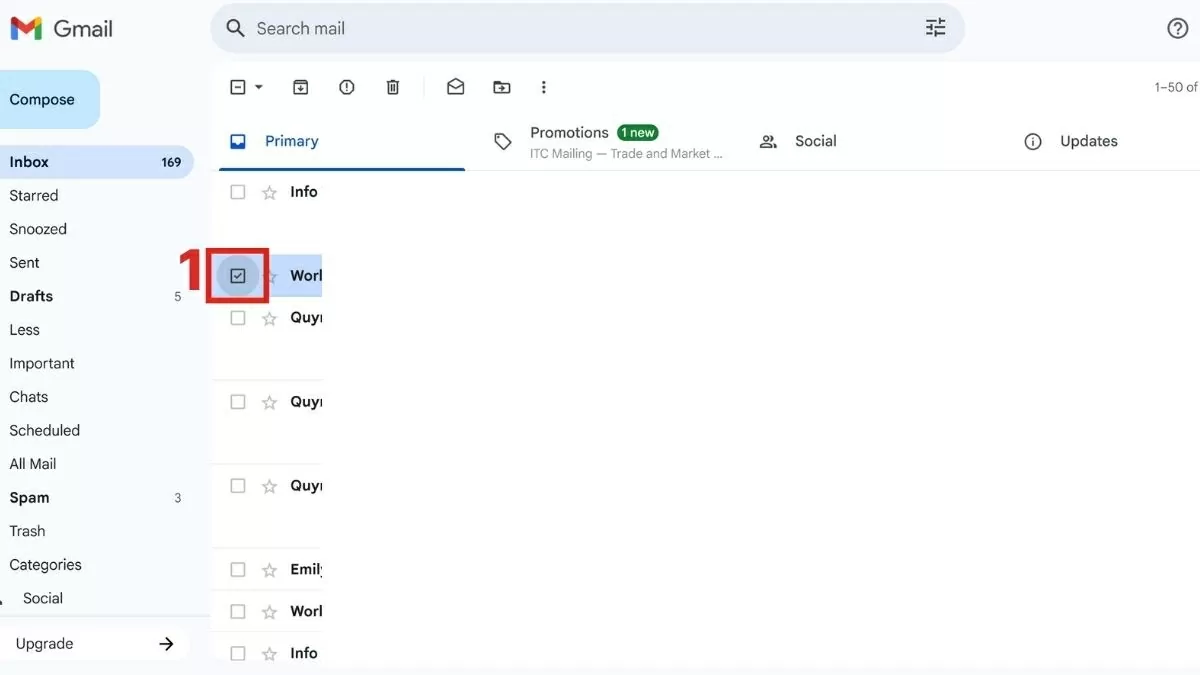 |
| Tại hộp thư đến hoặc thư mục bất kỳ. |
Bước 3: Nhấn vào biểu tượng thùng rác nằm ở thanh công cụ phía trên để chuyển gmail vào thư mục thùng rác.
 |
| Nhấn vào biểu tượng thùng rác nằm ở thanh công cụ phía trên. |
Lưu ý: Sau khi xóa, gmail sẽ nằm trong thùng rác và bạn có thể khôi phục nếu cần trong vòng 30 ngày.
Cách xóa gmail trong Gmail bằng điện thoại đơn giản
Bạn hoàn toàn có thể loại bỏ những gmail không cần thiết trên điện thoại với vài bước nhanh chóng như sau:
Bước 1: Mở ứng dụng Gmail trên điện thoại của bạn.
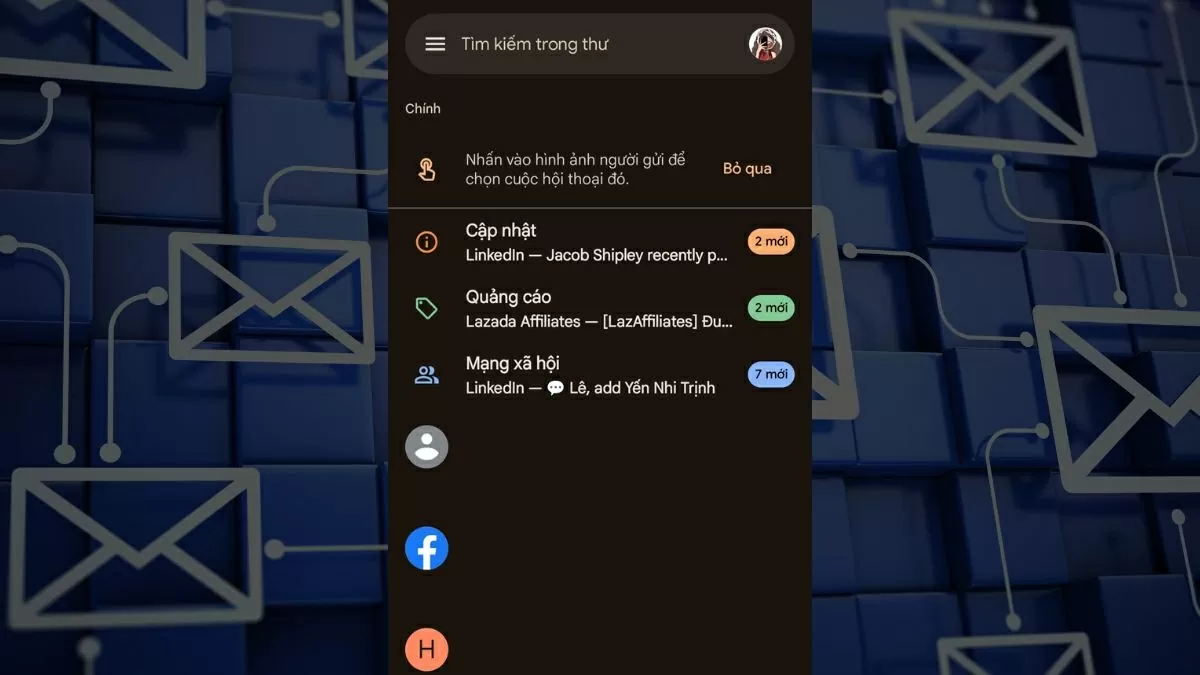 |
| Mở ứng dụng Gmail trên điện thoại của bạn. |
Bước 2: Trong danh sách gmail, chạm và giữ vào thư muốn xóa cho đến khi nó được chọn.
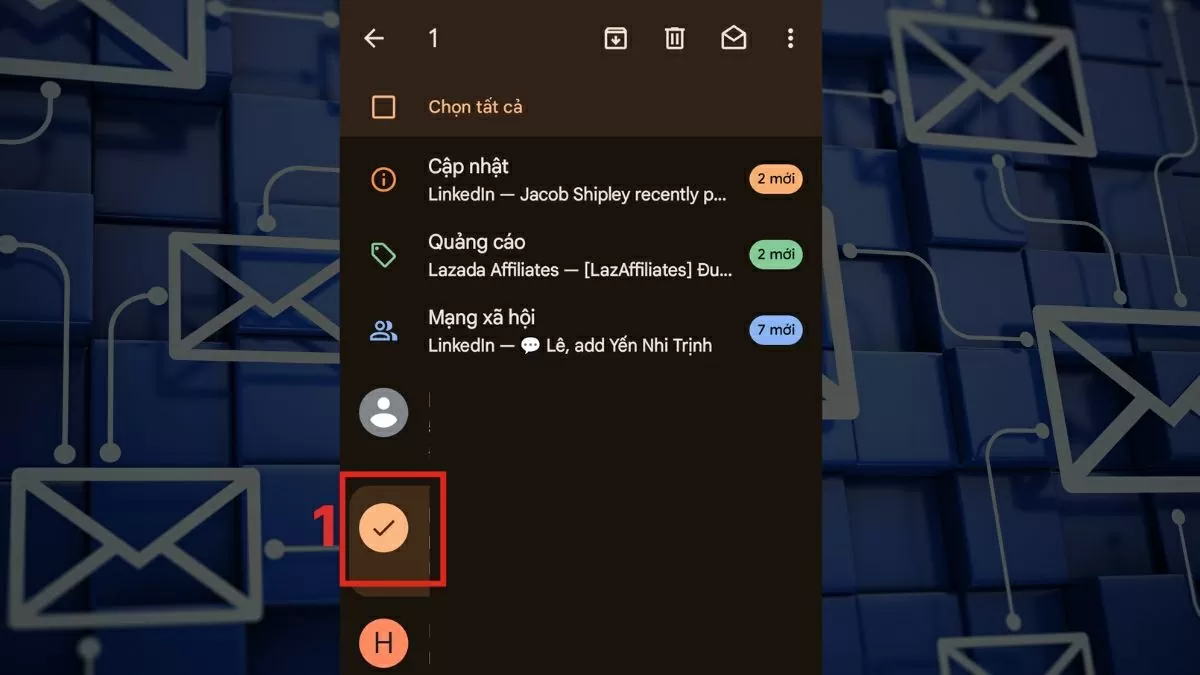 |
| Trong danh sách gmail, chạm và giữ vào thư muốn xóa cho đến khi nó được chọn. |
Bước 3: Ở thanh công cụ phía trên, nhấn vào biểu tượng thùng rác để đưa gmail vào mục đã xóa.
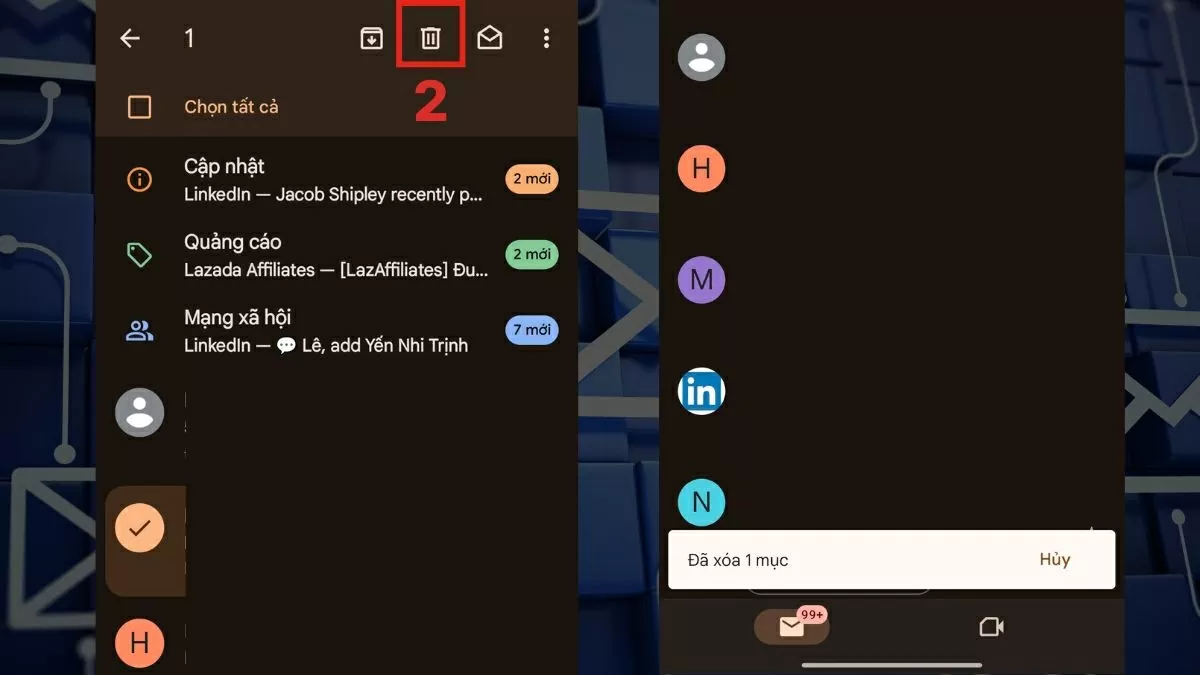 |
| Nhấn vào biểu tượng thùng rác để đưa gmail vào mục đã xóa. |
Sau khi xóa, thư sẽ nằm trong thùng rác và có thể được khôi phục hoặc xóa vĩnh viễn nếu cần.
Hướng dẫn khôi phục gmail đã xóa trong Gmail trên máy tính
Nếu bạn lỡ tay xóa nhầm một gmail quan trọng, đừng lo — Gmail vẫn lưu trữ thư trong thùng rác trong 30 ngày và bạn hoàn toàn có thể khôi phục lại. Hãy làm theo các bước sau:
Bước 1: Mở trình duyệt và đăng nhập vào tài khoản Gmail của bạn.
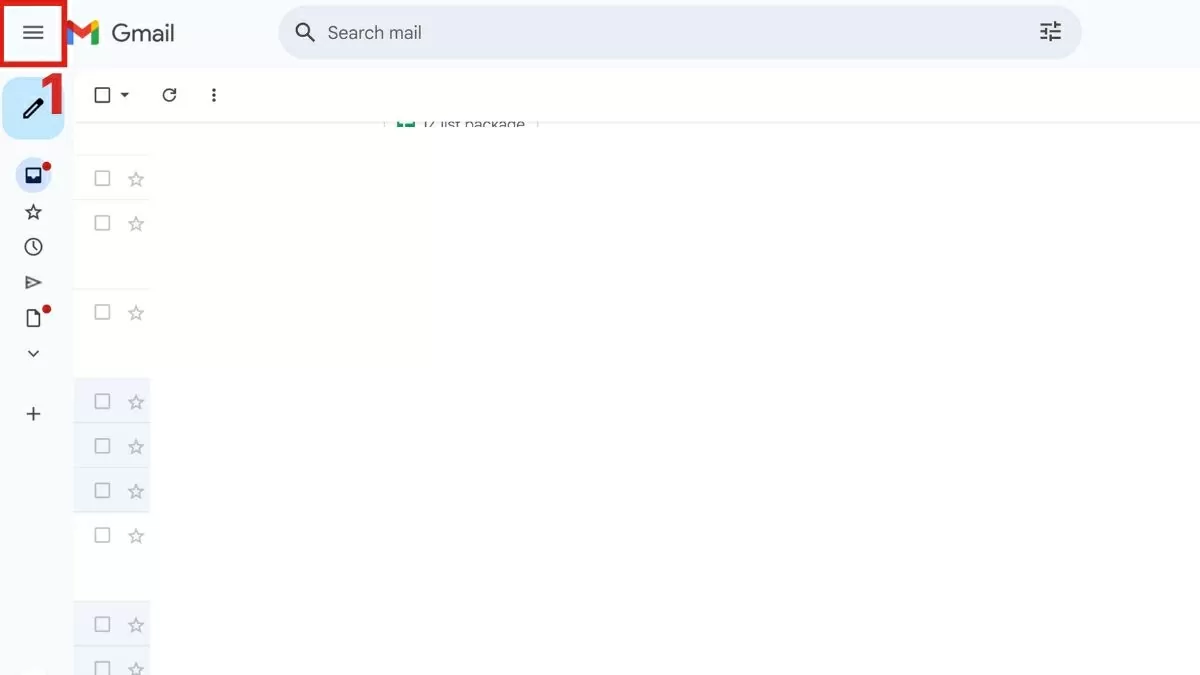 |
| Mở trình duyệt và đăng nhập vào tài khoản Gmail của bạn. |
Bước 2: Ở thanh menu bên trái, nhấn vào “Thêm” để hiển thị đầy đủ thư mục, sau đó chọn “Thùng rác”.
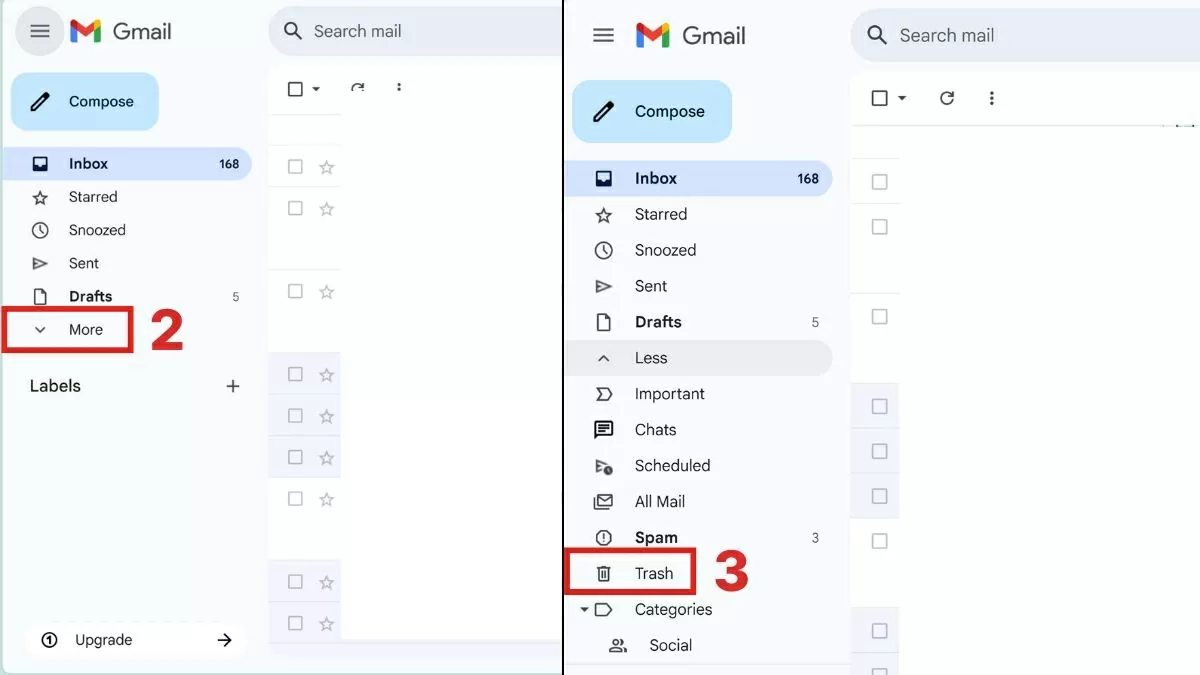 |
| Sau đó chọn “Thùng rác”. |
Bước 3: Tìm gmail cần khôi phục, đánh dấu chọn thư đó. Sau đó, nhấn vào biểu tượng “Di chuyển đến” trên thanh công cụ và chọn thư mục đích như “Hộp thư đến”.
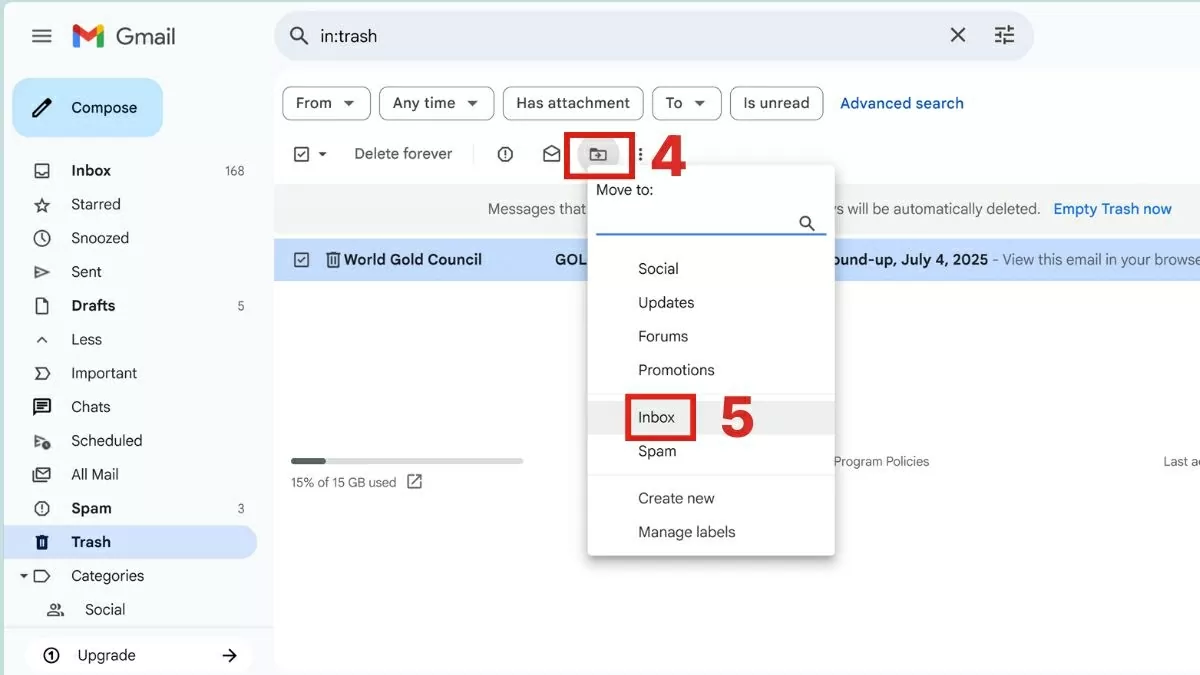 |
| Tìm gmail cần khôi phục, đánh dấu chọn thư đó. |
Thao tác này sẽ đưa gmail trở lại vị trí bạn mong muốn và giúp bạn tiếp tục sử dụng nội dung đó như bình thường.
Cách khôi phục gmail đã xóa trong Gmail bằng điện thoại
Nếu bạn vô tình xóa một gmail quan trọng, đừng quá lo lắng. Gmail vẫn lưu thư trong thùng rác trong 30 ngày, và bạn có thể dễ dàng khôi phục lại theo các bước sau:
Bước 1: Mở ứng dụng Gmail trên điện thoại, sau đó nhấn vào biểu tượng ba gạch ngang ở góc trên bên trái để mở menu.
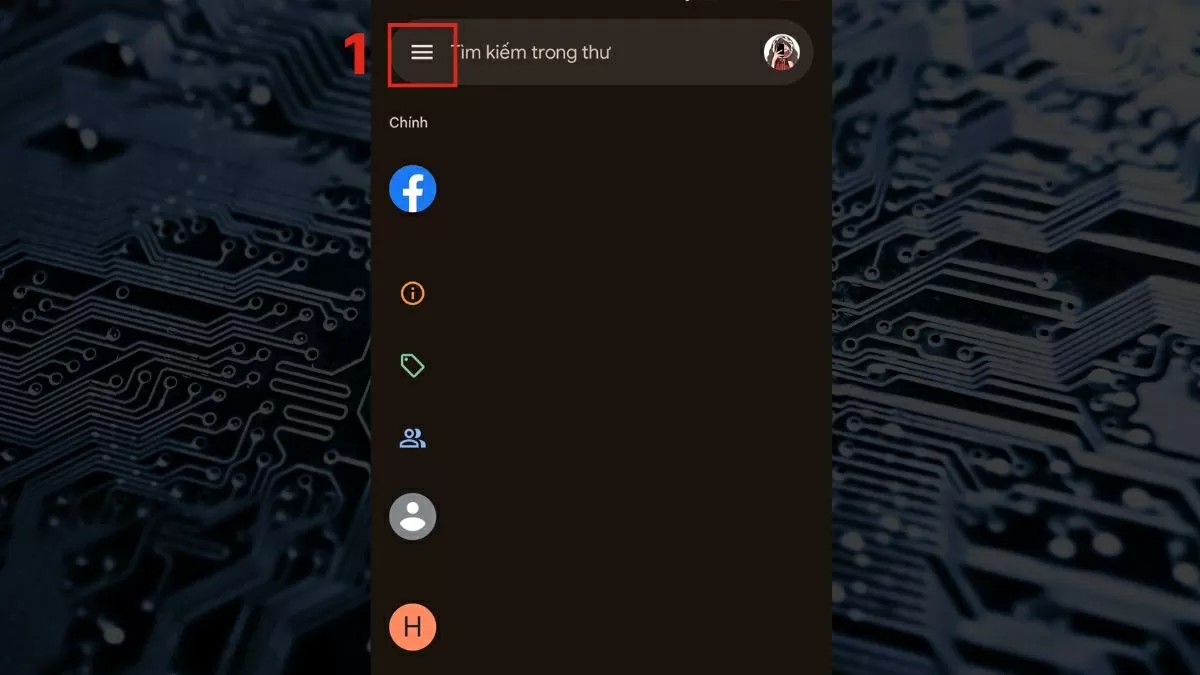 |
| Mở ứng dụng Gmail trên điện thoại. |
Bước 2: Kéo xuống và chọn “Thùng rác” để xem danh sách các gmail đã xóa. Tìm gmail cần khôi phục và chạm giữ để chọn.
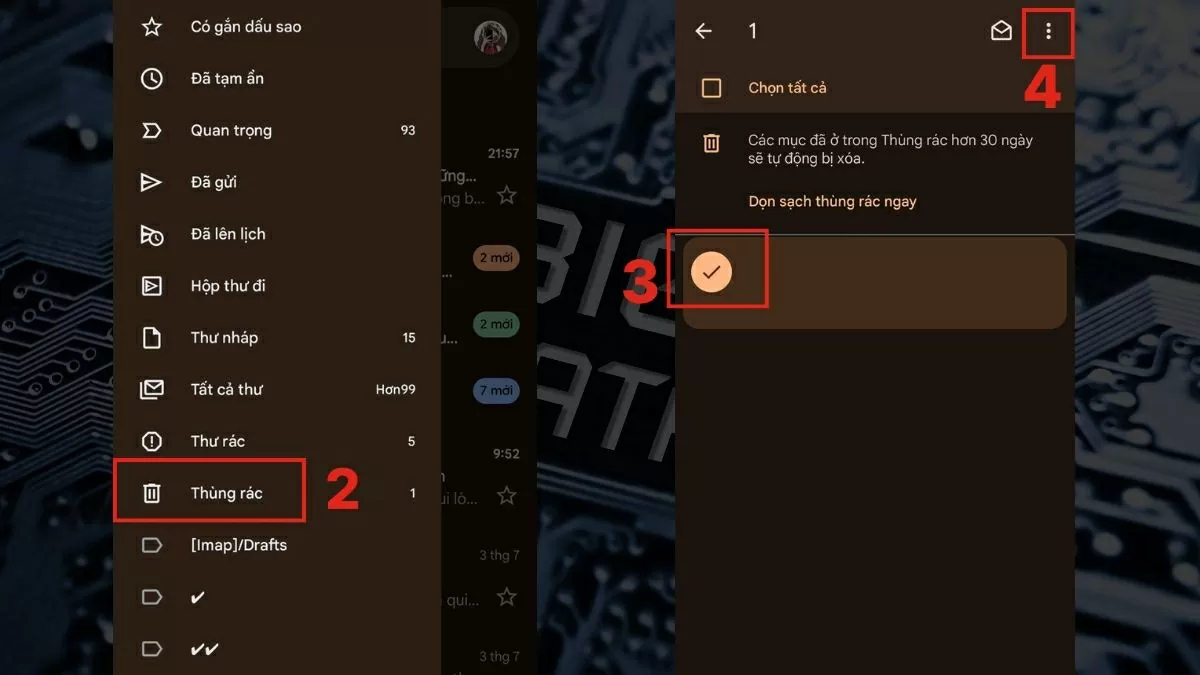 |
| Kéo xuống và chọn “Thùng rác” để xem danh sách các gmail đã xóa. |
Bước 3: Nhấn vào biểu tượng ba chấm ở góc trên, chọn “Di chuyển đến” rồi chọn thư mục bạn muốn khôi phục như “Hộp thư đến”.
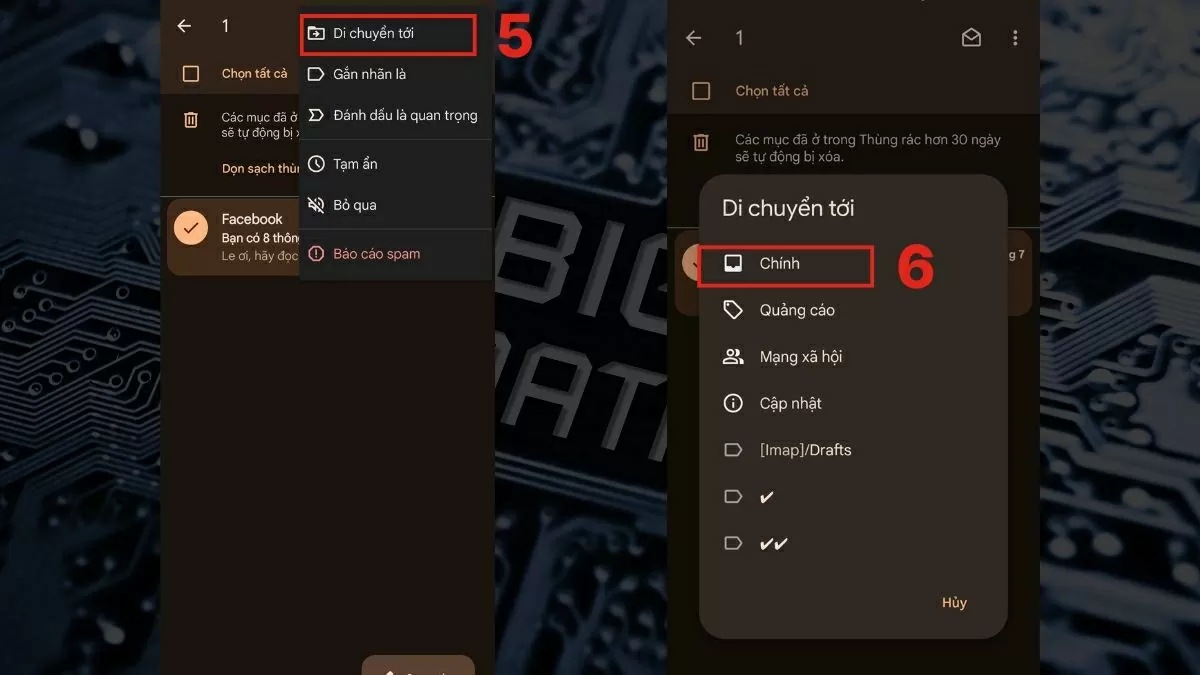 |
| Nhấn vào biểu tượng ba chấm ở góc trên. |
Lưu ý: Gmail sẽ tự động xóa vĩnh viễn các thư trong thùng rác sau 30 ngày, vì vậy hãy kiểm tra và khôi phục kịp thời nếu cần.
Việc quản lý và khôi phục gmail trong Gmail không hề phức tạp nếu bạn nắm rõ cách thực hiện. Dù sử dụng máy tính hay điện thoại, chỉ với vài thao tác đơn giản, bạn đã có thể xóa, khôi phục hoặc sắp xếp lại hộp thư của mình một cách hiệu quả, giúp tiết kiệm thời gian và đảm bảo không bỏ lỡ những thông tin quan trọng.
| Cách cập nhật Android 16 cho mọi dòng máy mà ai cũng làm được Android 16 nâng cấp hiệu suất, bảo mật và giao diện, mang đến trải nghiệm mượt mà, tối ưu hơn. Kiểm tra thiết bị và ... |

| Cách nhận biết người khác chụp màn hình tin nhắn trên TikTok nhanh chóng TikTok ra mắt tính năng mới cảnh báo khi có người chụp màn hình cuộc trò chuyện. Kích hoạt xong, bạn sẽ được báo ngay ... |
| Cách tạo hội thoại giọng nói tiếng Việt bằng AI cực dễ Tạo hội thoại tiếng Việt bằng AI với cảm xúc chân thực như vui vẻ, hài hước hay tức giận giờ cực dễ. Xem ngay ... |
| Hướng dẫn cách chèn video YouTube vào Canva đơn giản và tiện lợi Canva không chỉ chỉnh sửa ảnh, video mà còn cho phép chèn video YouTube trực tiếp, giúp thiết kế thêm sinh động. Xem ngay cách ... |

| Cách xem địa chỉ mới sau sáp nhập tỉnh, xã, huyện toàn quốc chính xác Từ 1/7, nhiều địa phương sáp nhập, đổi tên. Bạn có biết nơi mình ở thuộc đơn vị hành chính mới nào không? Xem ngay ... |