 |
| Cách bật chế độ video thu nhỏ trên Zalo dễ dàng, tiện lợi |
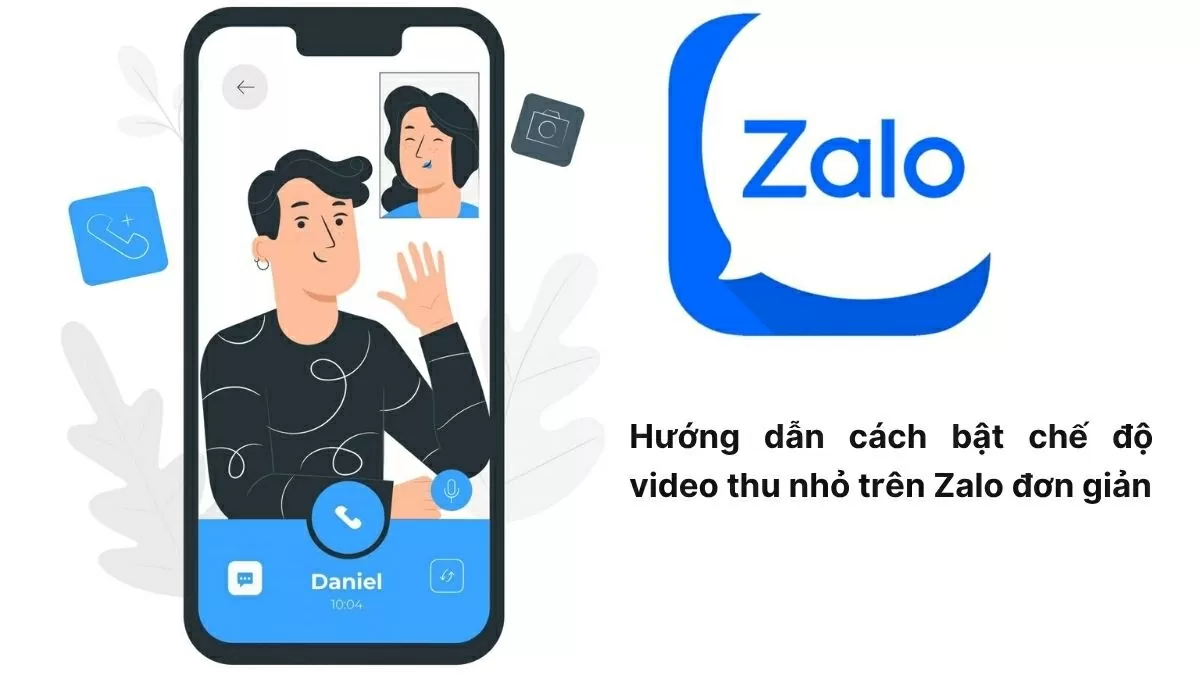
Chế độ video thu nhỏ trên Zalo là tính năng tiện lợi, cho phép bạn tiếp tục xem video trong một khung nhỏ khi chuyển sang các thao tác khác trên ứng dụng. Bài viết sẽ hướng dẫn bạn cách bật tính năng này nhanh chóng và đơn giản nhất.
Hướng dẫn bật chế độ video thu nhỏ trên Zalo
Nếu bạn muốn vừa xem video vừa nhắn tin trên Zalo mà không bị gián đoạn, hãy sử dụng tính năng thu nhỏ màn hình khi gọi video. Dưới đây là các bước thực hiện đơn giản:
Bước 1: Mở Zalo và truy cập trang cá nhân: Khởi động ứng dụng Zalo trên điện thoại, tại màn hình chính, nhấn vào biểu tượng tài khoản (hình người) ở góc dưới bên phải.
Bước 2: Vào phần cài đặt: Tiếp theo, chạm vào biểu tượng bánh răng ở góc trên bên phải để mở mục Cài đặt.
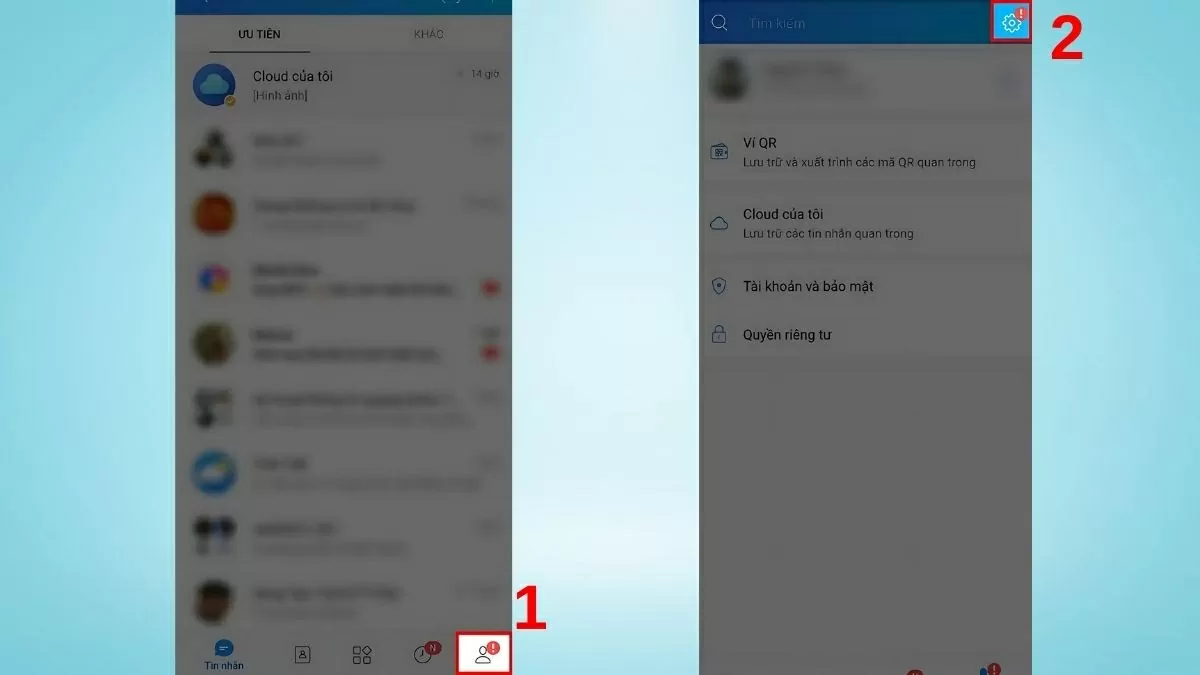 |
| Hướng dẫn bật chế độ video thu nhỏ trên Zalo |
Bước 3: Chọn mục Cuộc gọi: Trong giao diện cài đặt, tìm và chọn phần Cuộc gọi – nơi chứa các thiết lập liên quan đến cuộc gọi thoại và video.
Bước 4: Khi bật tính năng này, bạn có thể thoát ra màn hình chính trong lúc gọi video mà vẫn xem được cuộc gọi trong một cửa sổ nhỏ tiện lợi.
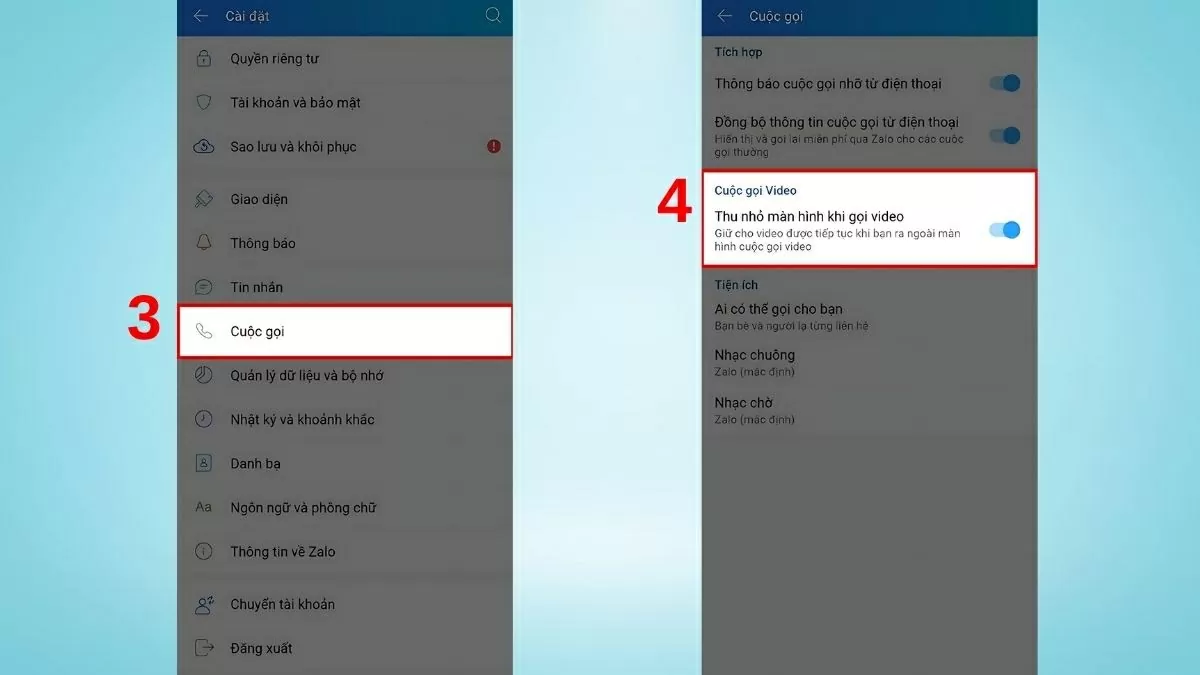 |
| Hoàn tất |
Cách tắt chế độ video thu nhỏ trên Zalo khi không cần thiết
Nếu bạn muốn ngừng sử dụng tính năng thu nhỏ màn hình khi gọi video để tránh cửa sổ nổi xuất hiện, hãy làm theo các bước sau:
Bước 1: Mở Zalo và vào trang cá nhân: Khởi động ứng dụng Zalo, tại màn hình chính chọn biểu tượng tài khoản (hình người) ở góc dưới bên phải để vào trang cá nhân.
Bước 2: Vào phần Cài đặt: Nhấn vào biểu tượng bánh răng ở góc trên bên phải để truy cập mục Cài đặt.
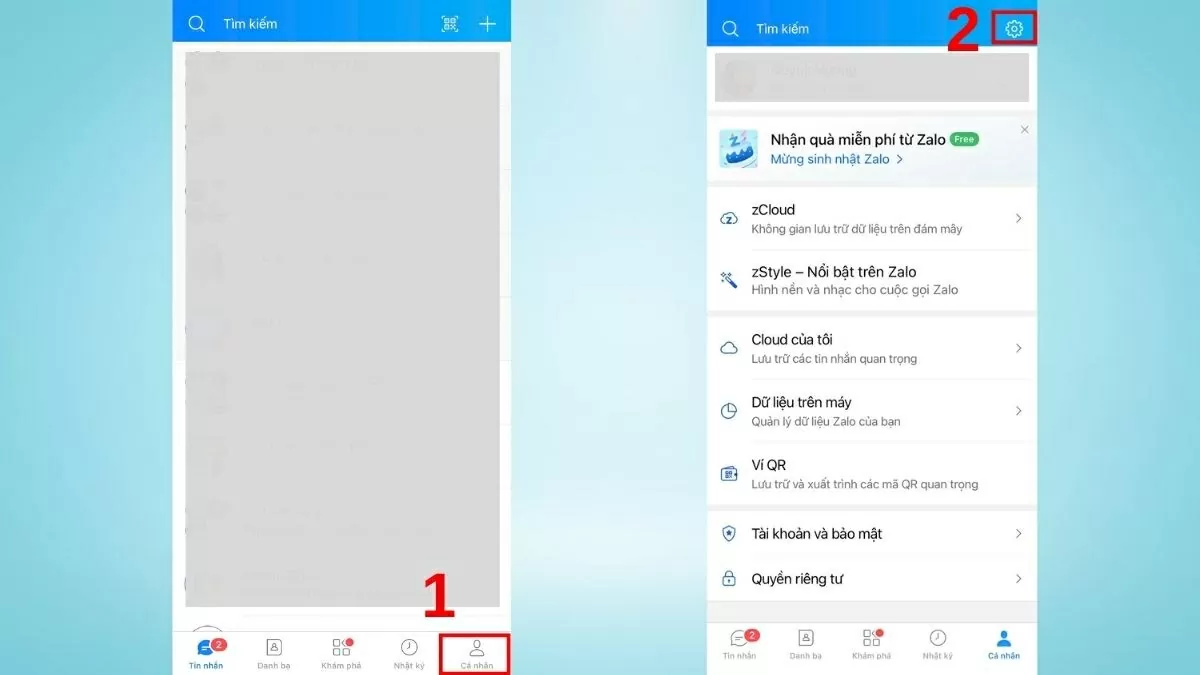 |
| Cách tắt chế độ video thu nhỏ trên Zalo khi không cần thiết |
Bước 3: Chọn mục Cuộc gọi: Trong danh sách cài đặt, tìm và chọn phần Cuộc gọi.
Bước 4: Tắt chế độ thu nhỏ video: Ở phần Cuộc gọi video, gạt công tắc tại mục Thu nhỏ màn hình khi gọi video sang chế độ tắt. Khi đó, cuộc gọi video sẽ không còn hiển thị dưới dạng cửa sổ nhỏ khi bạn rời khỏi ứng dụng nữa.
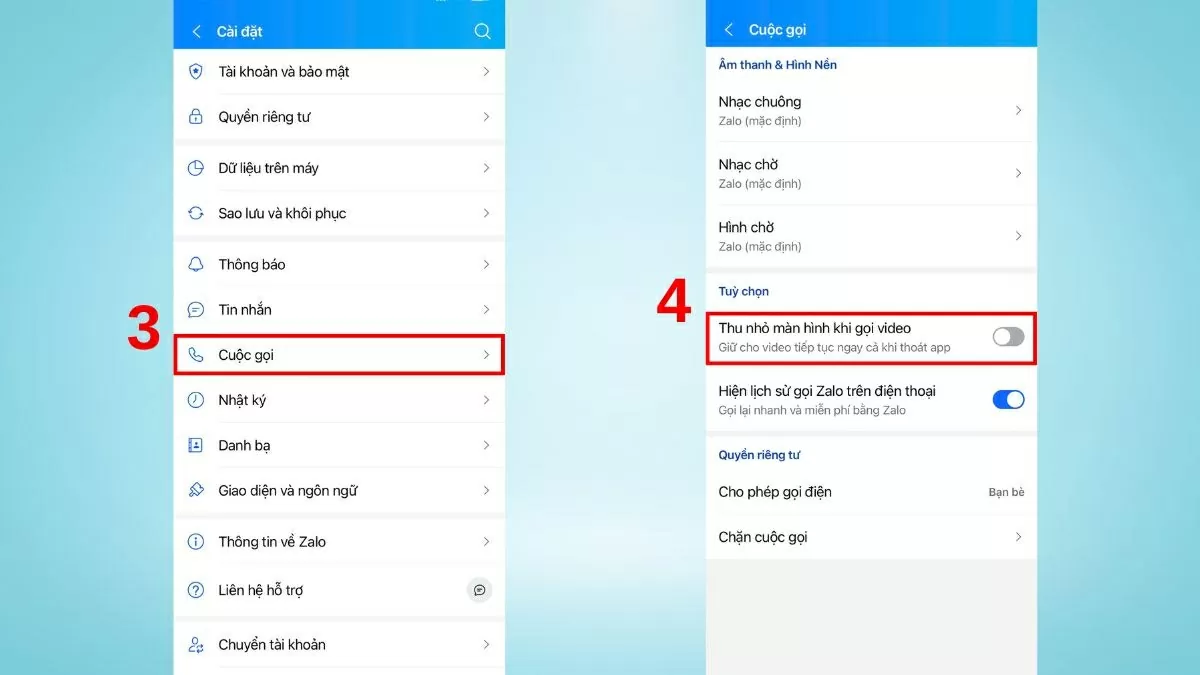 |
| Hoàn tất |
Việc bật hoặc tắt chế độ video thu nhỏ trên Zalo giúp bạn linh hoạt hơn trong quá trình sử dụng, vừa đảm bảo trải nghiệm mượt mà vừa phù hợp với nhu cầu cá nhân. Hãy tận dụng tính năng này để tối ưu hóa cách bạn kết nối và làm việc trên ứng dụng.

| Cách tạo CV online và các công cụ hỗ trợ uy tín mà bạn nên biết Tạo CV ấn tượng dễ dàng với các web làm CV online miễn phí – giải pháp lý tưởng cho sinh viên, người mới bắt ... |

| Cách biến ChatGPT thành gia sư cá nhân giúp bạn học tập hiệu quả Chế độ học tập ChatGPT tạo không gian học tập riêng, giúp bạn ôn luyện hiệu quả như có gia sư cá nhân đồng hành, ... |

| Cách sửa lỗi điện thoại bị mất tiếng hiệu quả và nhanh chóng Nguyên nhân và cách xử lý lỗi điện thoại mất tiếng đơn giản, dễ thực hiện, giúp người dùng nhanh chóng khôi phục âm thanh ... |

| Cách ghim biểu tượng Google dịch lên thanh công cụ Chrome đơn giản Ghim Google Dịch lên thanh công cụ Chrome giúp bạn tra cứu nhanh chỉ với một cú nhấp, tiết kiệm thời gian và nâng cao ... |

| Cách gộp Layer trong Photoshop nhanh chóng và dễ thực hiện Gộp layer trong Photoshop giúp quản lý file dễ hơn, giảm rối và tăng hiệu suất chỉnh sửa khi làm việc với nhiều lớp ảnh. ... |