
 |
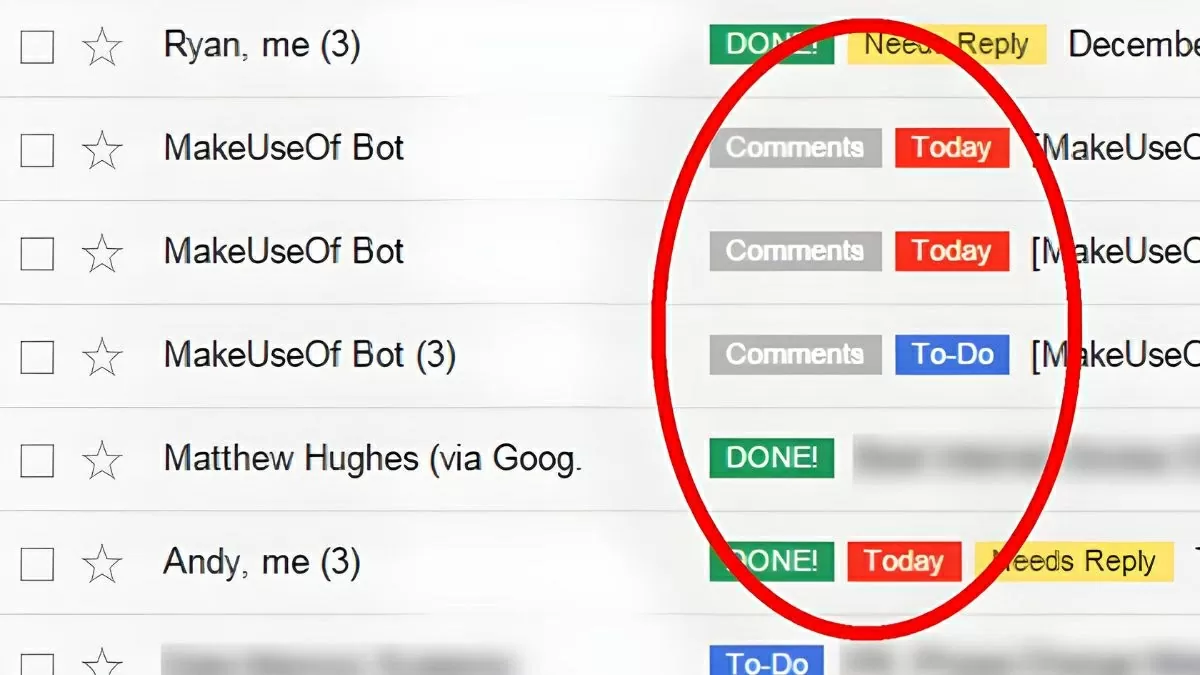
| Cách tạo nhãn trong Gmail để quản lý hộp thư dễ dàng hơn. |
Hướng dẫn cách tạo nhãn mới trong Gmail đơn giản, dễ thực hiện
Việc tạo nhãn trong Gmail là một phương pháp cực kỳ hữu ích giúp bạn phân loại và sắp xếp email một cách khoa học ngay từ khi chúng vừa được gửi đến. Nhờ đó, hộp thư đến của bạn sẽ luôn gọn gàng, dễ tìm kiếm và tránh tình trạng bỏ sót thông tin quan trọng. Gmail cho phép bạn tạo không giới hạn số lượng nhãn, và quy trình thực hiện trên máy tính vô cùng đơn giản. Dưới đây là các bước chi tiết:
Bước 1: Mở trình duyệt và đăng nhập vào tài khoản Gmail của bạn như bình thường. Tại giao diện chính của hộp thư, nhìn sang thanh công cụ bên trái, kéo xuống phía dưới rồi nhấn vào mục “Thêm” (hoặc “More”).
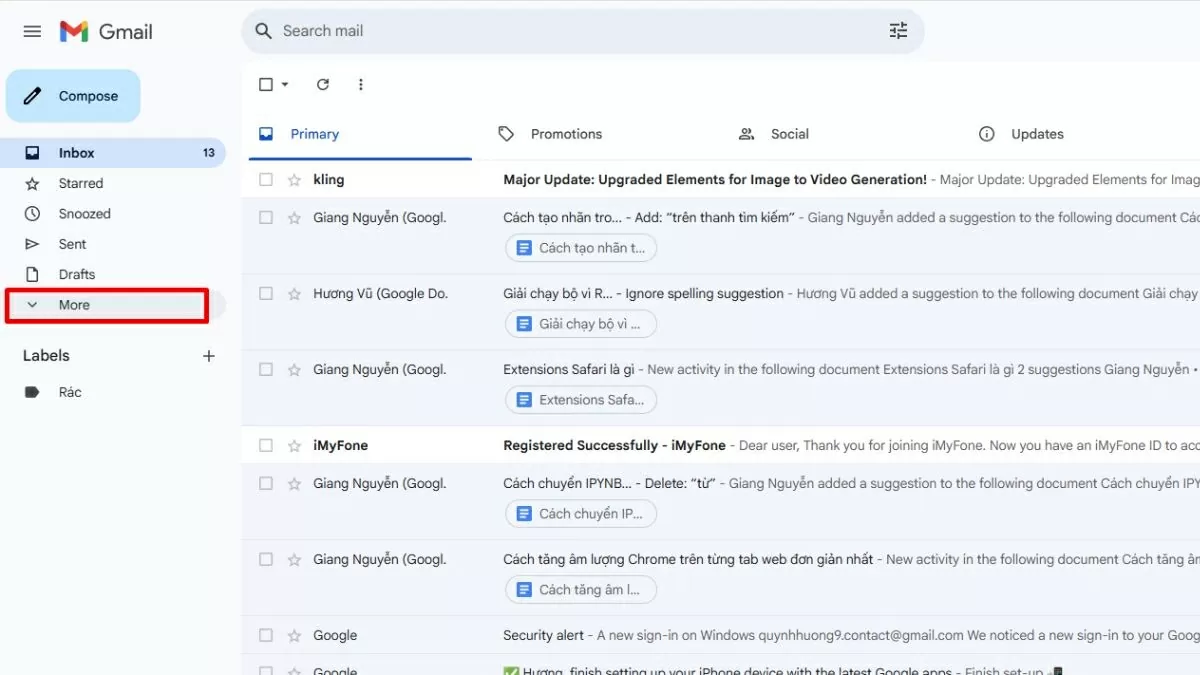 |
| Mở trình duyệt và đăng nhập vào tài khoản Gmail. |
Bước 2: Sau khi danh sách mở rộng, bạn sẽ thấy tùy chọn “Tạo nhãn mới” (Create new label). Nhấp vào đó để bắt đầu quá trình tạo nhãn.
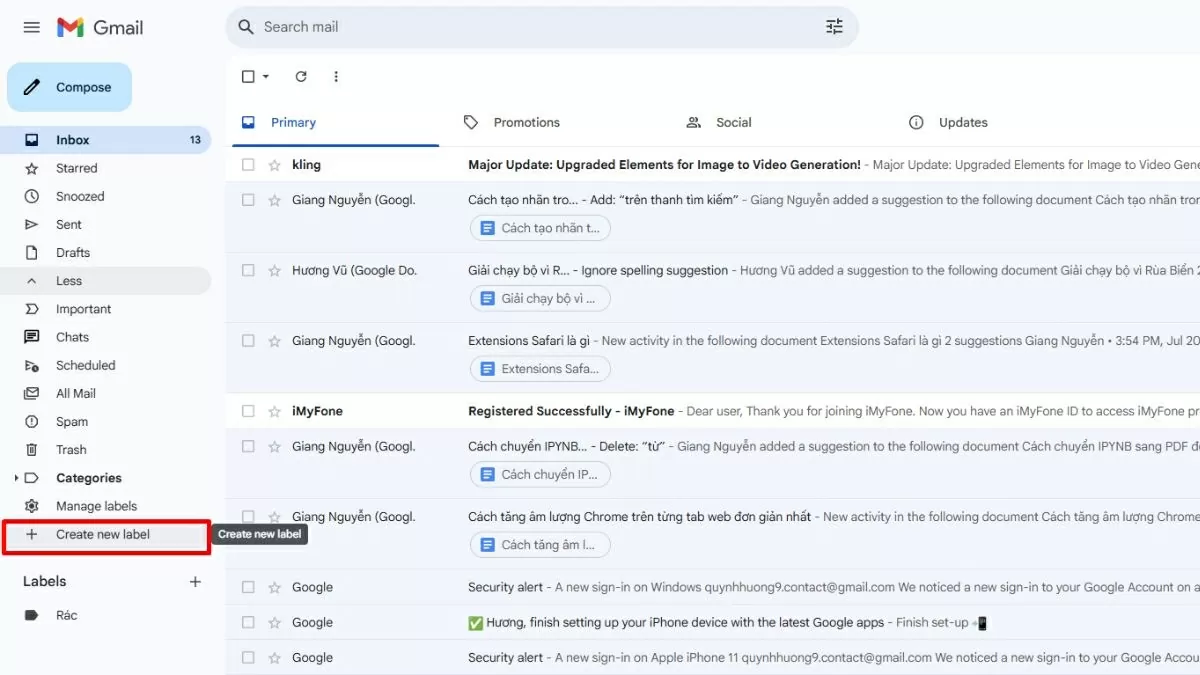 |
| Nhấp vào đó để bắt đầu quá trình tạo nhãn. |
Bước 3: Một cửa sổ nhỏ sẽ hiện ra. Tại đây, bạn chỉ cần nhập tên nhãn muốn tạo (ví dụ: Công việc, Hóa đơn, Học tập...) rồi nhấn “Tạo” (Create) để hoàn tất.
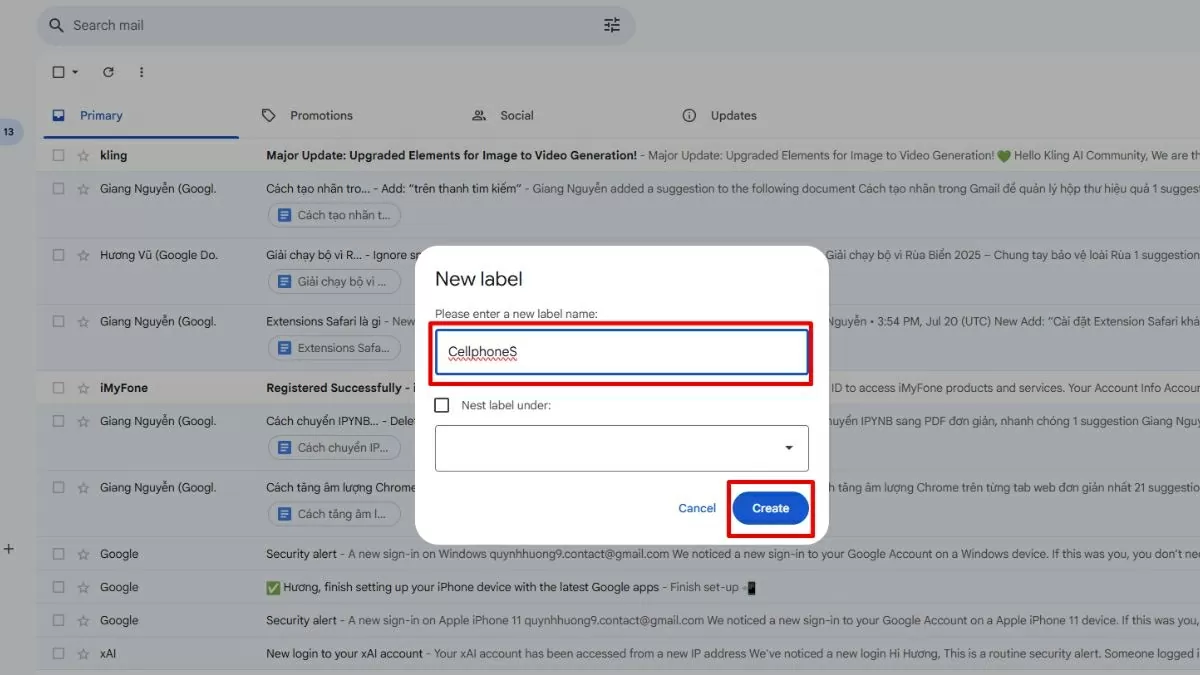 |
| Nhấn “Tạo” (Create) để hoàn tất. |
Chỉ với vài thao tác cơ bản, bạn đã có thể tạo ra một nhãn riêng giúp tổ chức hộp thư hiệu quả hơn rất nhiều.
Việc sử dụng nhãn trong Gmail không chỉ giúp bạn phân loại email một cách khoa học mà còn tiết kiệm thời gian tra cứu, quản lý công việc hiệu quả hơn. Dù thao tác trên máy tính hay điện thoại, việc tạo và tùy chỉnh nhãn đều đơn giản, nhanh chóng. Hãy bắt đầu áp dụng ngay hôm nay để hộp thư Gmail của bạn luôn gọn gàng, dễ theo dõi và tối ưu hóa trải nghiệm sử dụng trong thời đại số hóa.

| Cách đăng nhập Facebook không cần số điện thoại và Email đơn giản Tưởng khó nhưng dễ, bạn vẫn có thể đăng nhập Facebook mà không cần số điện thoại hay email, chỉ với vài bước đơn giản. ... |
| Cách chuyển PDF sang PNG bằng AI đơn giản và tiện lợi Chuyển PDF sang PNG dễ dàng nhờ AI, giúp bạn có hình ảnh sắc nét chỉ sau vài cú nhấp chuột – tiện lợi cho ... |
| Cách chuyển JFIF thành PNG tiện lợi và nhanh chóng Chuyển JFIF sang PNG giúp cải thiện chất lượng ảnh và hiển thị chuẩn trên mọi nền tảng. Xem ngay hướng dẫn đơn giản, nhanh ... |

| Cách ghép ảnh chú rể trên Xingtu trong một nốt nhạc Trend ghép ảnh chú rể siêu thật đang gây sốt! Chỉ vài bước trên Xingtu, bạn có thể biến idol hay crush thành chú rể ... |
| Cách chia sẻ pin trên iPhone sang iPhone khác đơn giản Cách chia sẻ pin trên iPhone thu hút sự quan tâm từ người dùng iOS, nhất là sau khi Apple ra mắt iPhone 15 với ... |


