
 |
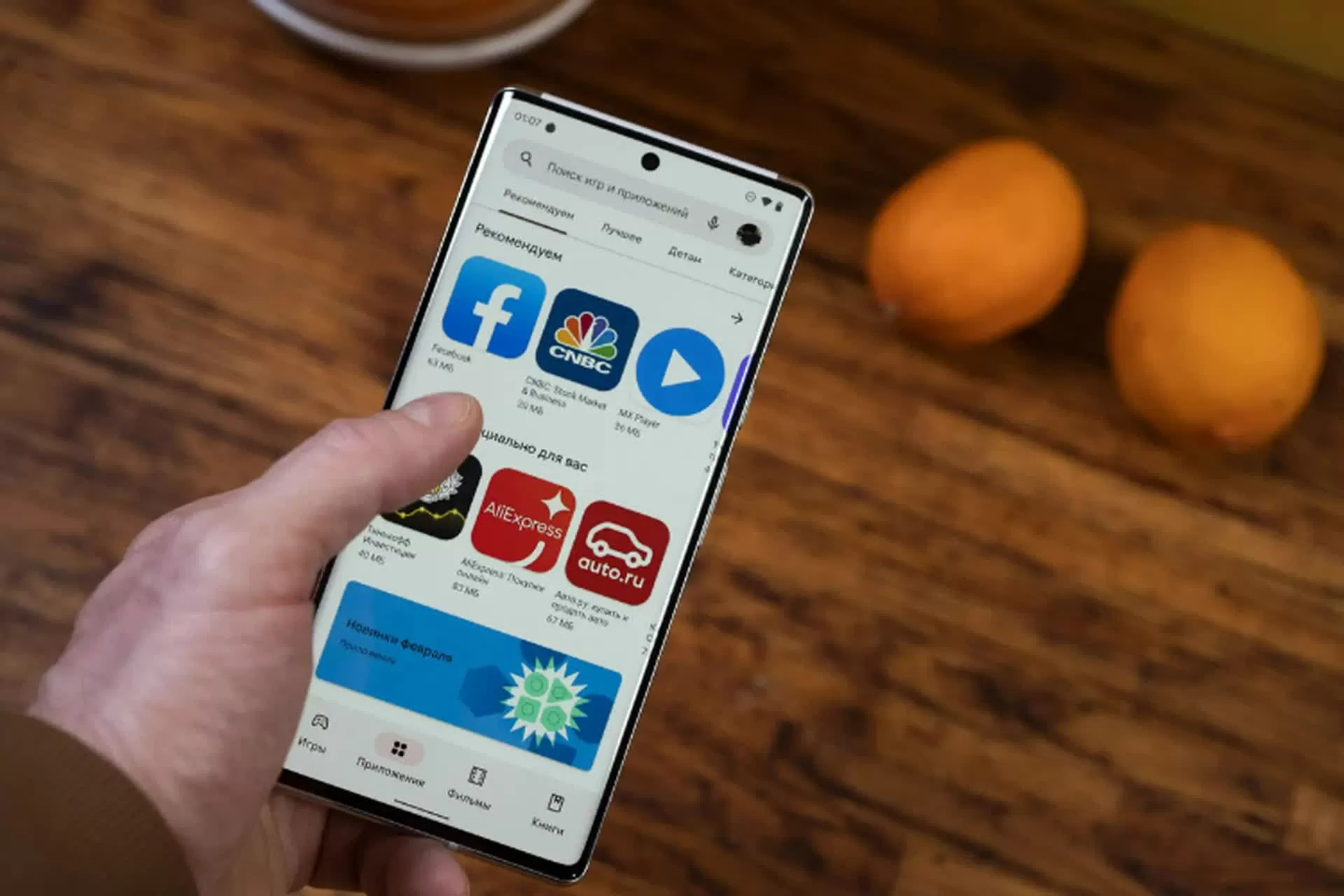
| Cách xem và khôi phục ứng dụng đã xóa trên Android từ CH Play. |
Cách xem ứng dụng đã xóa trên CH Play dành cho Android
Chỉ với vài bước đơn giản, bạn có thể dễ dàng tìm lại và cài đặt lại những ứng dụng từng sử dụng nhưng đã xóa khỏi điện thoại Android của mình.
Bước 1: Đầu tiên, mở ứng dụng CH Play trên điện thoại.
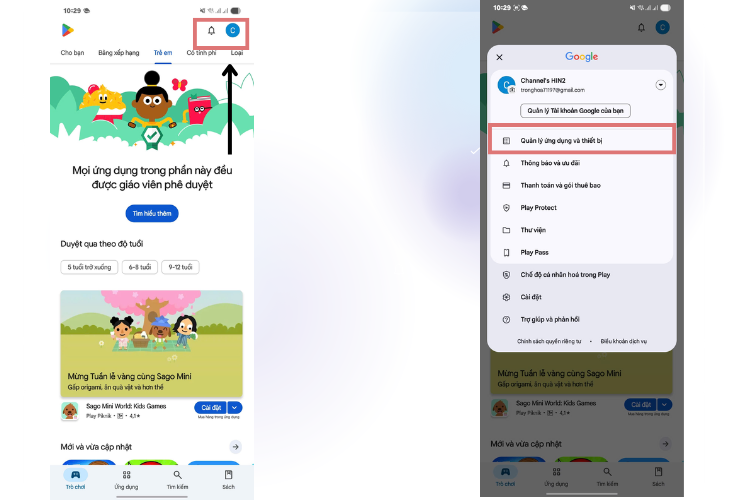 |
| Đầu tiên, mở ứng dụng CH Play trên điện thoại. |
Bước 2: Nhấn vào biểu tượng ảnh đại diện tài khoản Google ở góc trên bên phải màn hình.
Bước 3: Chọn mục “Quản lý ứng dụng và thiết bị”, sau đó chuyển sang tab “Quản lý” để xem danh sách các ứng dụng đã cài, bao gồm cả những ứng dụng đã gỡ.
Lưu ý: Hướng dẫn này dựa trên giao diện CH Play phiên bản mới nhất, có thể có sự khác biệt nhỏ nếu bạn dùng các bản cập nhật sau này.
Xem lịch sử ứng dụng đã tải qua tính năng "Hoạt động của tôi" trên Google
Bạn cũng có thể kiểm tra lịch sử tìm kiếm và tải ứng dụng trên CH Play bằng cách sử dụng tính năng "Hoạt động của tôi" trong tài khoản Google của mình.
Các bước thực hiện như sau:
Bước 1: Truy cập trang myaccount.google.com và đăng nhập bằng tài khoản Google.
Bước 2: Vào mục "Dữ liệu và quyền riêng tư", kéo xuống phần "Lịch sử hoạt động" rồi chọn "Quản lý hoạt động của bạn".
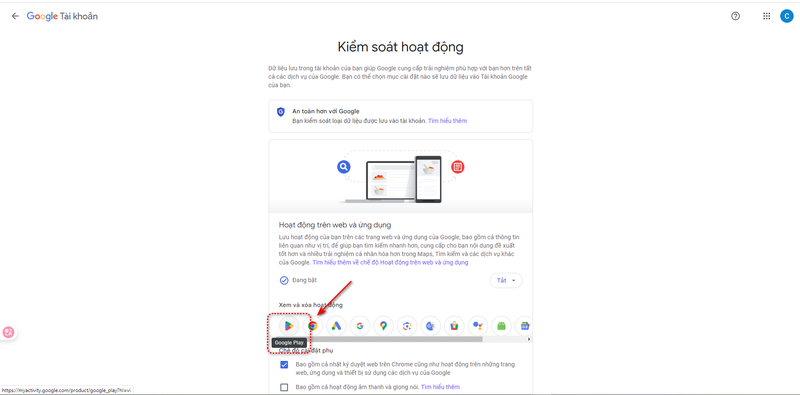 |
| Vào mục "Dữ liệu và quyền riêng tư". |
Bước 3: Chọn "Hoạt động trên web và ứng dụng", sau đó nhập từ khóa "Google Play Store" vào thanh tìm kiếm.
Bước 4: Xem lại các hoạt động liên quan đến việc tải ứng dụng trên cửa hàng.
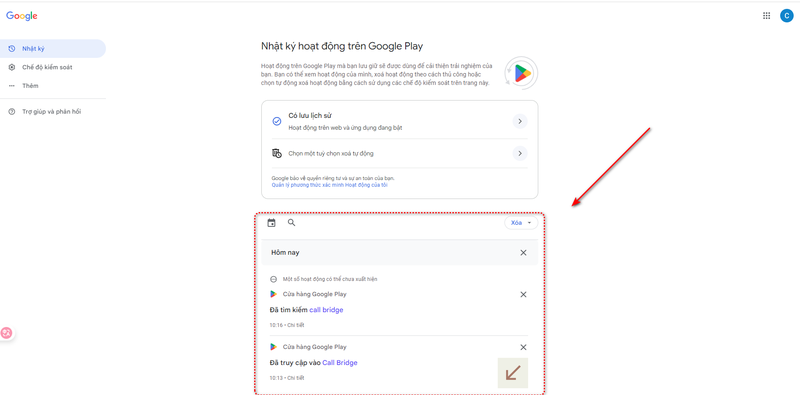 |
| Xem lại các hoạt động liên quan đến việc tải ứng dụng trên cửa hàng. |
Cách này giúp bạn dễ dàng xem lại thời gian tải và tên ứng dụng đã xóa, rất hữu ích khi bạn muốn tìm lại một ứng dụng đã dùng trước đây.
Cách khôi phục ứng dụng đã xóa trên CH Play đơn giản
Bước 1: Ở phần quản lý ứng dụng trên CH Play, mặc định sẽ hiển thị các ứng dụng hiện đang được cài đặt trên thiết bị của bạn.
Bước 2: Nhấn vào menu “Đã cài đặt”, rồi chuyển sang mục “Chưa cài đặt” — đây là danh sách các ứng dụng bạn từng tải nhưng hiện không còn trên điện thoại.
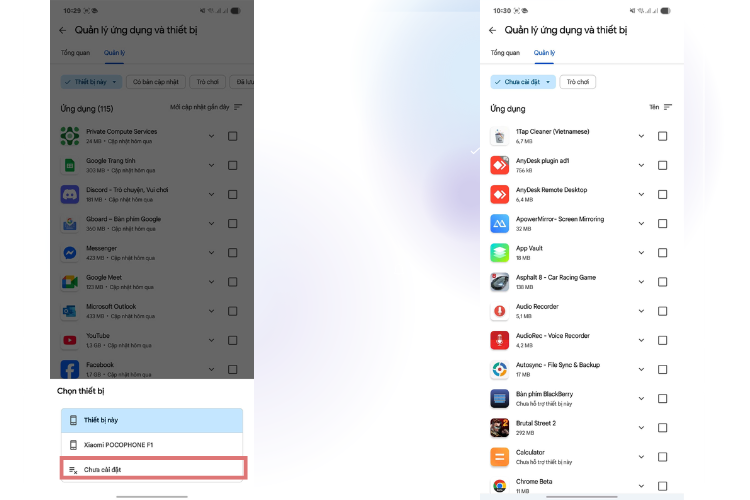 |
| Cách khôi phục ứng dụng đã xóa trên CH Play đơn giản. |
Bước 3: Để khôi phục ứng dụng, bạn chỉ cần:
- Chọn ứng dụng muốn cài lại bằng cách đánh dấu vào ô bên cạnh
- Nhấn biểu tượng tải xuống (hình mũi tên) để tiến hành cài đặt lại ứng dụng đó.
Vậy là bạn đã có thể nhanh chóng lấy lại các ứng dụng đã xóa trước đó. Với những bước đơn giản trên, bạn dễ dàng xem lại và khôi phục các ứng dụng đã xóa trên CH Play. Hãy tận dụng các tính năng này để không bỏ lỡ bất kỳ ứng dụng quan trọng nào trên điện thoại của bạn!

| Cách tự tạo sticker cá nhân trên Messenger từ ảnh bất kỳ cực nhanh Messenger vừa ra mắt tính năng tạo sticker từ ảnh cá nhân, giúp cuộc trò chuyện thêm sinh động, độc đáo. Cùng khám phá cách ... |

| Cách bình luận bằng biệt danh ẩn danh trên Facebook siêu vui và dễ làm Facebook vừa thêm tính năng bình luận bằng biệt danh giúp bạn tự do thảo luận kín đáo, sáng tạo hơn mà không lộ danh ... |

| Cách sửa lỗi Messenger không mở được link TikTok đơn giản Nhiều người gặp lỗi Messenger không mở được link TikTok, thường bị chuyển sang App Store hoặc trang trắng. Xem ngay cách khắc phục nhanh ... |
| Cách xem lại ngôi nhà xưa trên Google Maps đơn giản Nhớ nhà cũ hay con phố xưa? Giờ đây, bạn có thể xem lại bằng Google Maps với tính năng Street View – tua về ... |
| 5 cách khắc phục lỗi iOS 26 hao pin nhanh chóng nhất iOS 26 ra mắt với nhiều nâng cấp mới, nhưng cũng khiến nhiều người lo ngại về tình trạng hao pin. Dưới đây là 5 ... |


