 |
| Cách sửa lỗi Messenger không mở được link TikTok đơn giản. |
Nhiều người dùng hiện đang gặp lỗi không thể mở link TikTok được gửi qua Messenger. Khi nhấn vào liên kết, ứng dụng Messenger có thể đưa bạn đến App Store, CH Play hoặc chỉ hiện một trang trắng, khiến video không hiển thị như bình thường. Vậy làm sao để khắc phục lỗi không mở được link TikTok từ Messenger?
Lỗi này thường do Messenger chặn liên kết mở bằng trình duyệt ngoài. Nếu tùy chọn mở liên kết trong ứng dụng bị tắt, các link như TikTok sẽ không thể truy cập trực tiếp từ Messenger. Dưới đây là hướng dẫn cách xử lý giúp bạn mở lại các link TikTok nhanh chóng và đơn giản.
Dưới đây là cách giúp bạn sửa lỗi không mở được link TikTok từ Messenger, chỉ với vài bước đơn giản:
Bước 1: Trước tiên, bạn cần cập nhật ứng dụng Messenger lên phiên bản mới nhất. Việc cập nhật giúp đảm bảo bạn có đầy đủ các tính năng mới nhất, bao gồm cả khả năng mở liên kết bên ngoài. Nếu đã cập nhật nhưng vẫn chưa thấy thay đổi, rất có thể tính năng này đang được cập nhật theo từng tài khoản, bạn hãy chờ thêm nhé!
- Cập nhật Messenger cho iOS
- Cập nhật Messenger cho Android
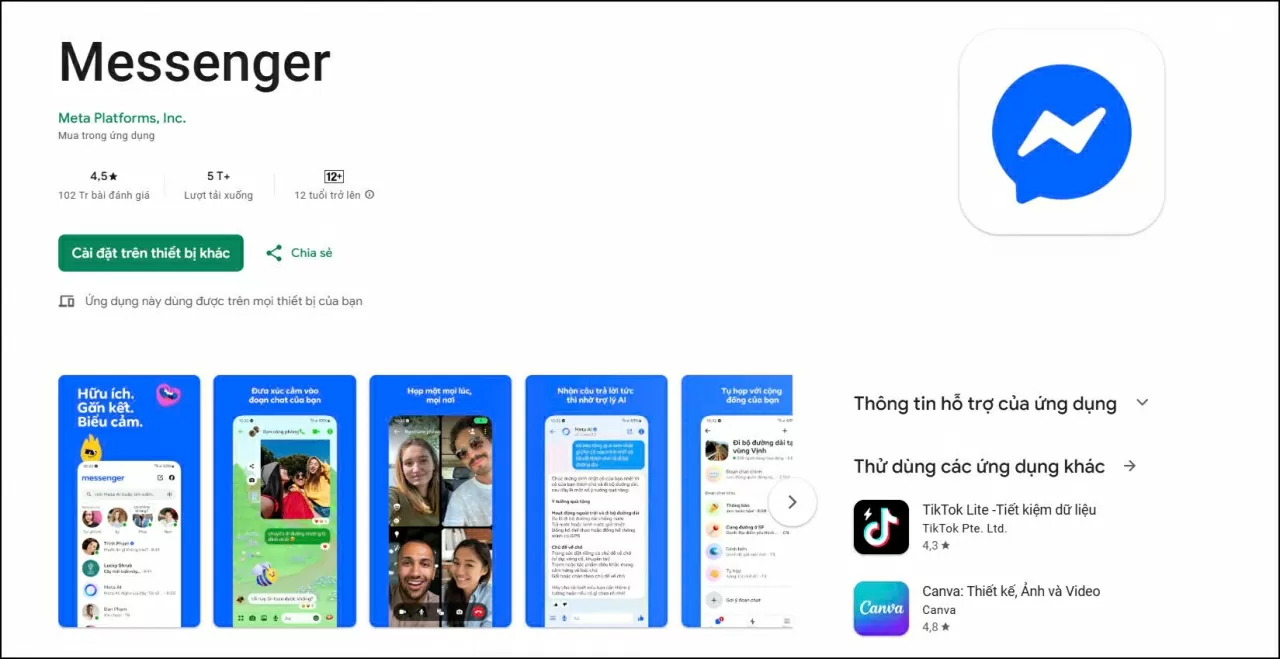 |
| Cập nhật ứng dụng Messenger lên phiên bản mới nhất. |
Bước 2: Mở ứng dụng Messenger, nhấn vào mục Menu (góc dưới bên phải màn hình), sau đó chọn Cài đặt.
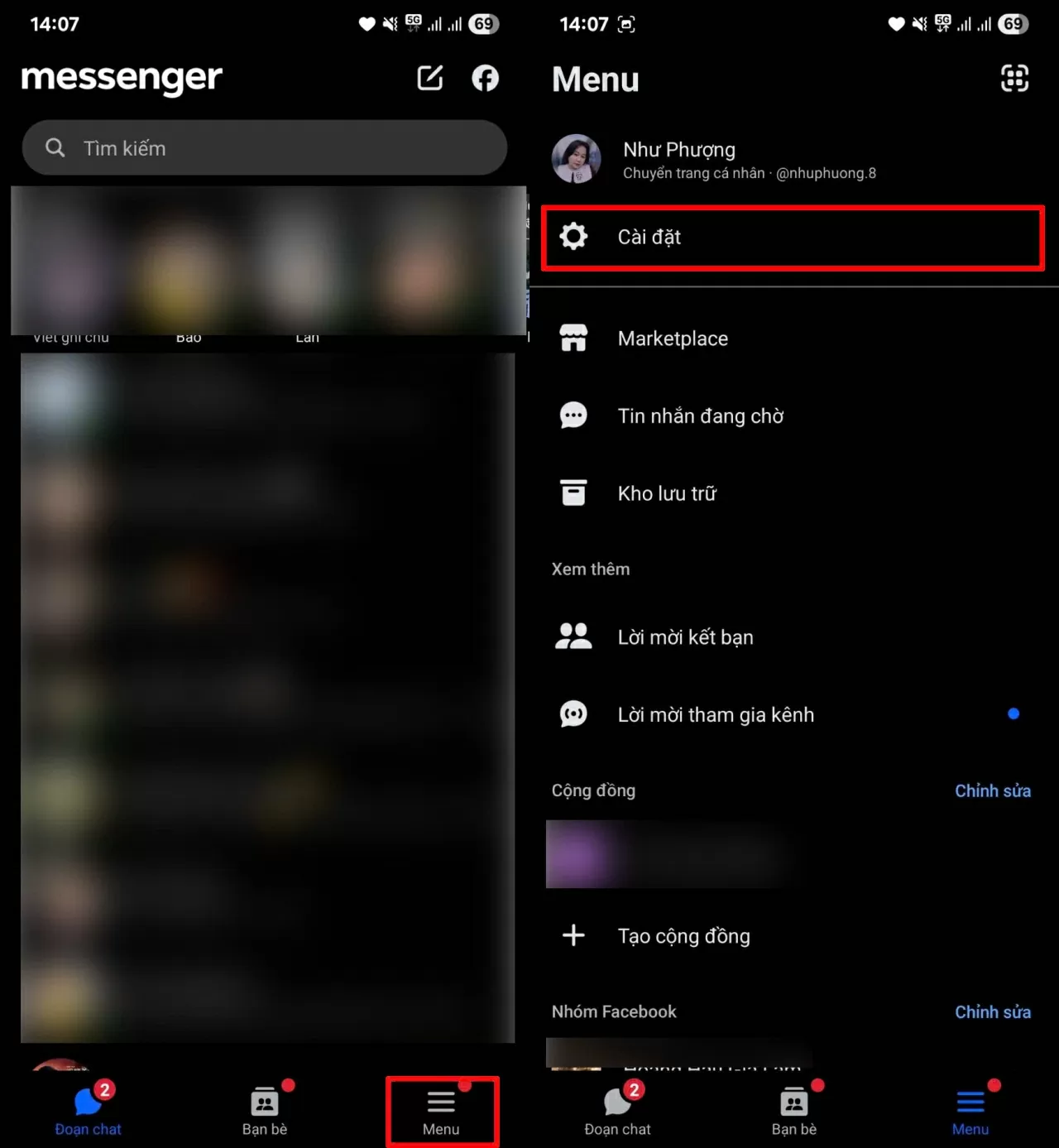 |
| Nhấn vào mục Menu, sau đó chọn Cài đặt. |
Bước 3: Cuộn xuống và tìm đến mục Ảnh và file phương tiện > Gạt công tắc Mở liên kết bằng trình duyệt bên ngoài sang trạng thái bật.
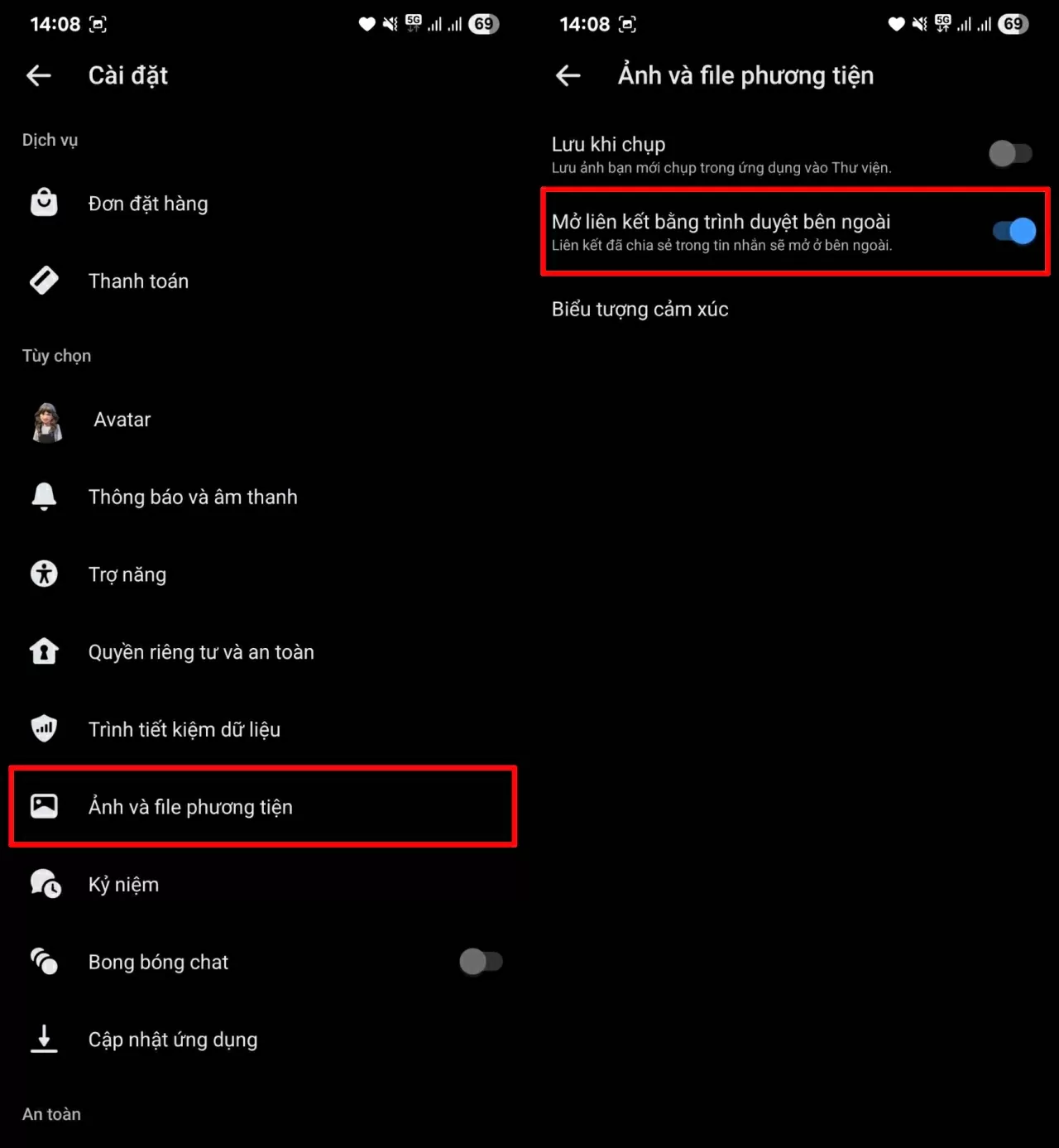 |
| Gạt công tắc Mở liên kết bằng trình duyệt bên ngoài sang trạng thái bật. |
Khi tính năng này được kích hoạt, bạn quay lại đoạn chat có link TikTok, nhấn vào đó và liên kết sẽ được mở trong trình duyệt ngoài thay vì bị chặn hoặc chuyển hướng không rõ ràng như trước.
Nếu đã bật tính năng mở liên kết bằng trình duyệt ngoài mà vẫn gặp lỗi Messenger chuyển hướng sang cửa hàng ứng dụng khi nhấn link TikTok, bạn nên thử xóa bộ nhớ đệm để giúp ứng dụng cập nhật lại cài đặt.
Dưới đây là cách thực hiện:
Bước 1: Mở Cài đặt trên điện thoại > Chọn Ứng dụng > Tìm và nhấn vào Messenger.
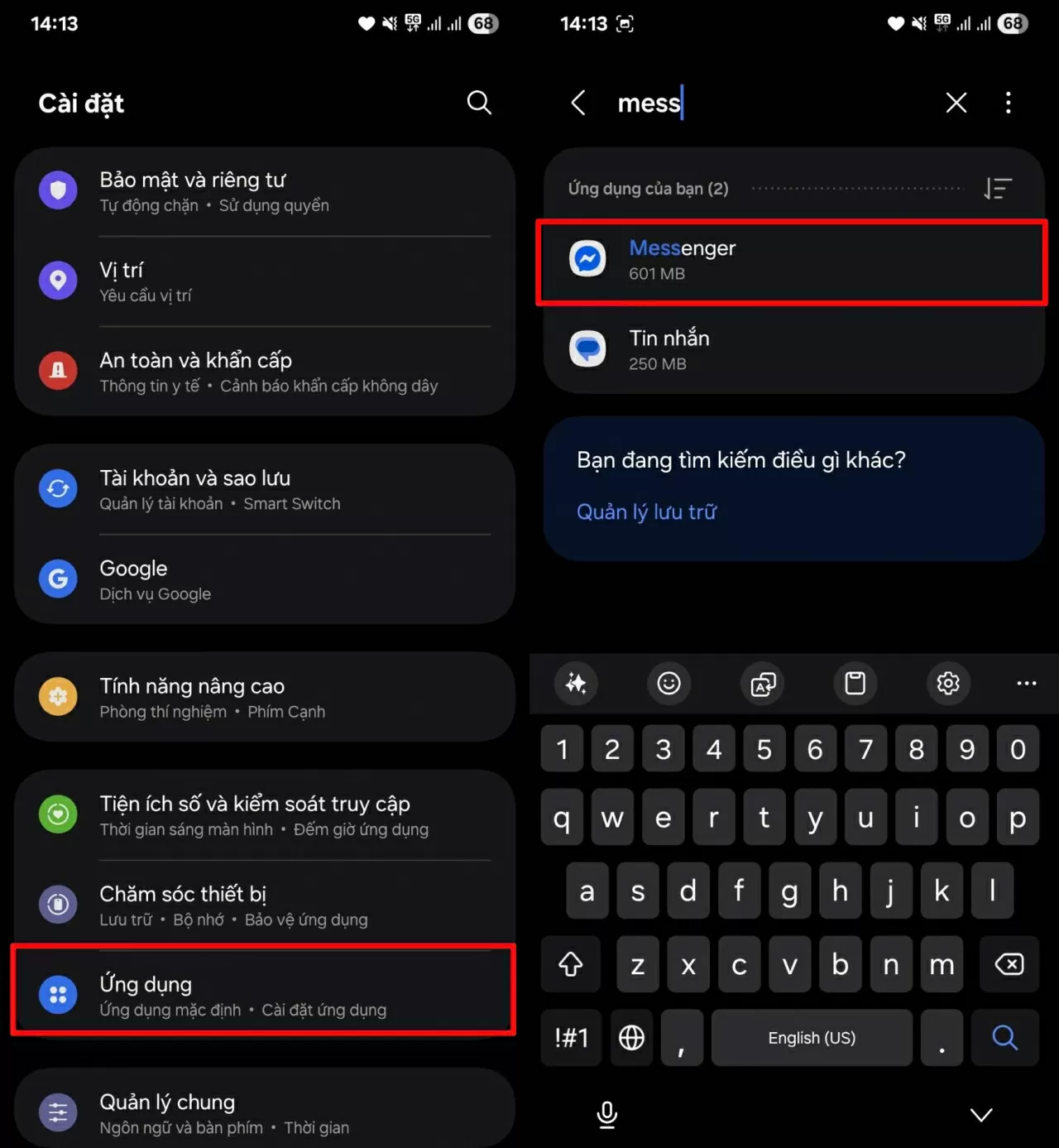 |
| Tìm và nhấn vào Messenger. |
Bước 2: Truy cập mục Lưu trữ > Nhấn chọn Xóa bộ nhớ đệm để loại bỏ dữ liệu tạm thời, giúp ứng dụng hoạt động ổn định hơn.
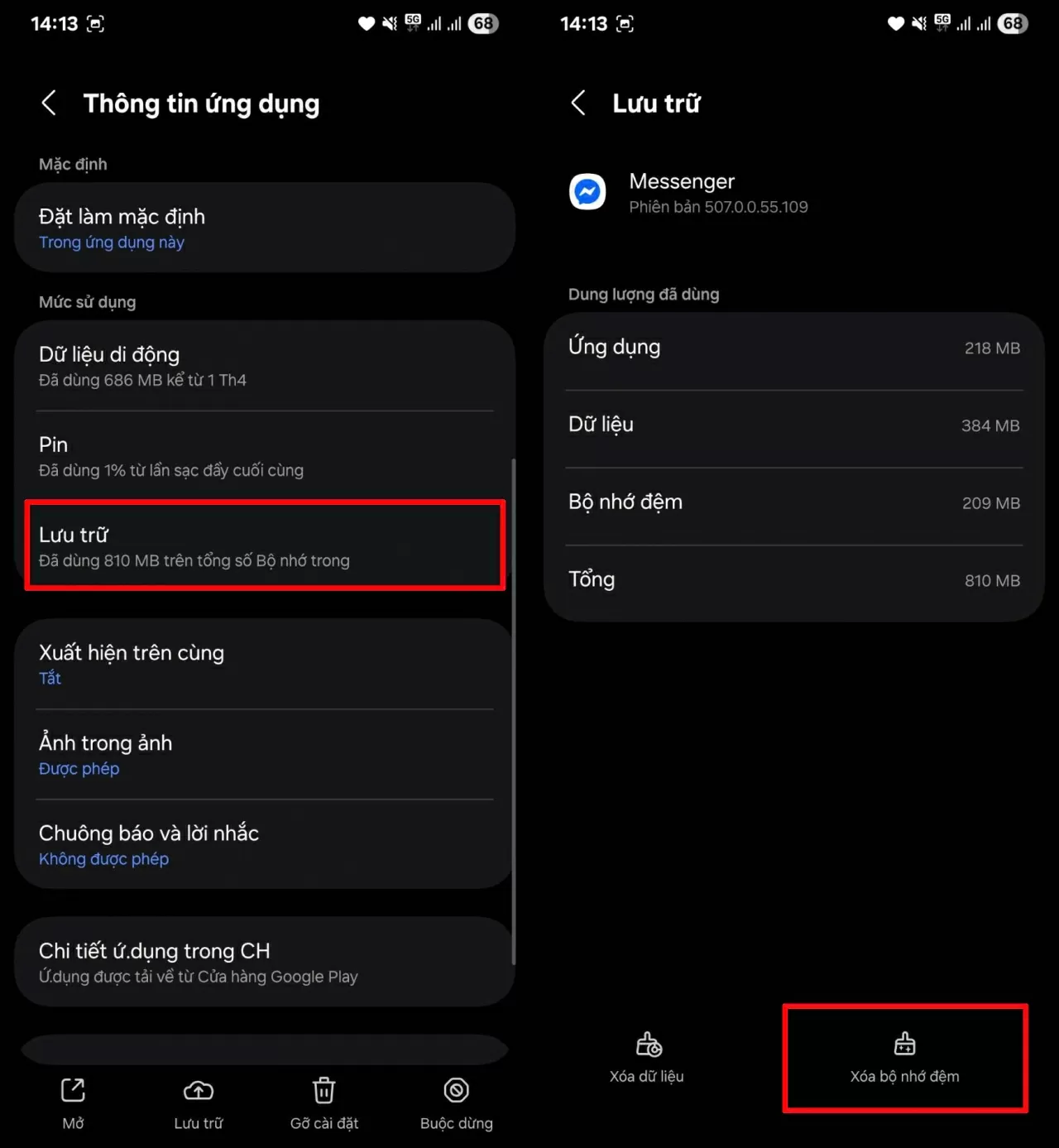 |
| Truy cập mục Lưu trữ. |
Sau khi hoàn tất, hãy mở lại Messenger và nhấn vào liên kết TikTok – lỗi chuyển hướng không mong muốn sẽ được khắc phục nhanh chóng.
Hy vọng với những cách trên, bạn đã có thể mở link TikTok từ Messenger một cách dễ dàng và không còn gặp lỗi chuyển hướng khó chịu. Nếu sự cố vẫn tiếp diễn, hãy kiên nhẫn chờ cập nhật mới từ Messenger hoặc thử mở link bằng trình duyệt khác để đảm bảo trải nghiệm liền mạch hơn.
| Cách copy chữ trong ảnh bằng AI chỉ trong vài bước Copy chữ từ ảnh bằng AI giúp bạn tiết kiệm thời gian, không cần gõ lại thủ công. Dễ dàng, nhanh chóng và chính xác ... |

| Cách xóa tất cả lịch sử chat trên ChatGPT đơn giản và nhanh chóng Xóa lịch sử chat giờ đây dễ hơn bao giờ hết! Với bản cập nhật mới, ChatGPT cho phép bạn xóa toàn bộ cuộc trò ... |
| Cách chuyển ảnh thành hoạt hình bằng AI thú vị nhất Biến ảnh thật thành tranh hoạt hình bằng AI cực thú vị: chỉ cần vài bước đơn giản với ứng dụng hoặc website, bạn sẽ ... |
| Sửa lỗi không tải được ảnh lên Canva đơn giản nhất Cách khắc phục lỗi không tải được ảnh lên Canva cực dễ: kiểm tra mạng, đổi trình duyệt, xóa cache, đổi định dạng ảnh… Làm ... |
| Cách truy cập các trang web bị chặn hoặc lỗi trên Chrome đơn giản Mẹo truy cập các trang web bị chặn hoặc lỗi trên Chrome cực đơn giản, không cần cài thêm phần mềm, giúp bạn lướt web ... |