
 |
| Cách tạo đồ họa bằng AI trên Canva nhanh chóng và tiện lợi. |
Bạn có thể dễ dàng biến ý tưởng thành hình ảnh sinh động mà không cần dùng đến mẫu có sẵn, nhờ công cụ AI tích hợp trong Canva. Tính năng này giúp bạn tạo biểu tượng, hình minh họa, sticker hay các chi tiết trang trí độc đáo chỉ trong vài bước đơn giản, phù hợp với phong cách riêng và hoàn toàn chủ động trong thiết kế.
Cách tạo đồ họa bằng AI trên Canva như sau:
Bước 1: Mở Canva trên máy tính > Tạo thiết kế mới hoặc mở dự án sẵn có. Chọn kích thước tùy theo nhu cầu sử dụng.
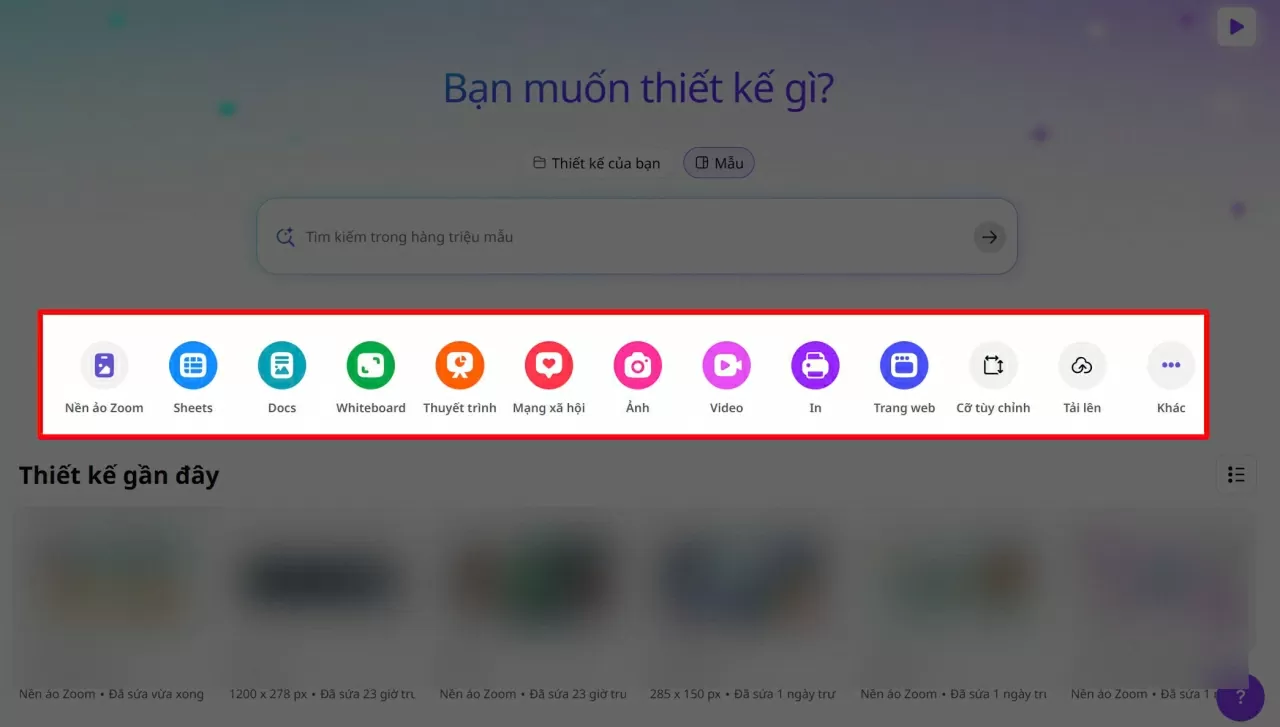 |
| Mở Canva trên máy tính. |
Bước 2: Nhấn vào mục Nội dung Magic ở thanh công cụ bên trái để truy cập các tính năng AI hỗ trợ.
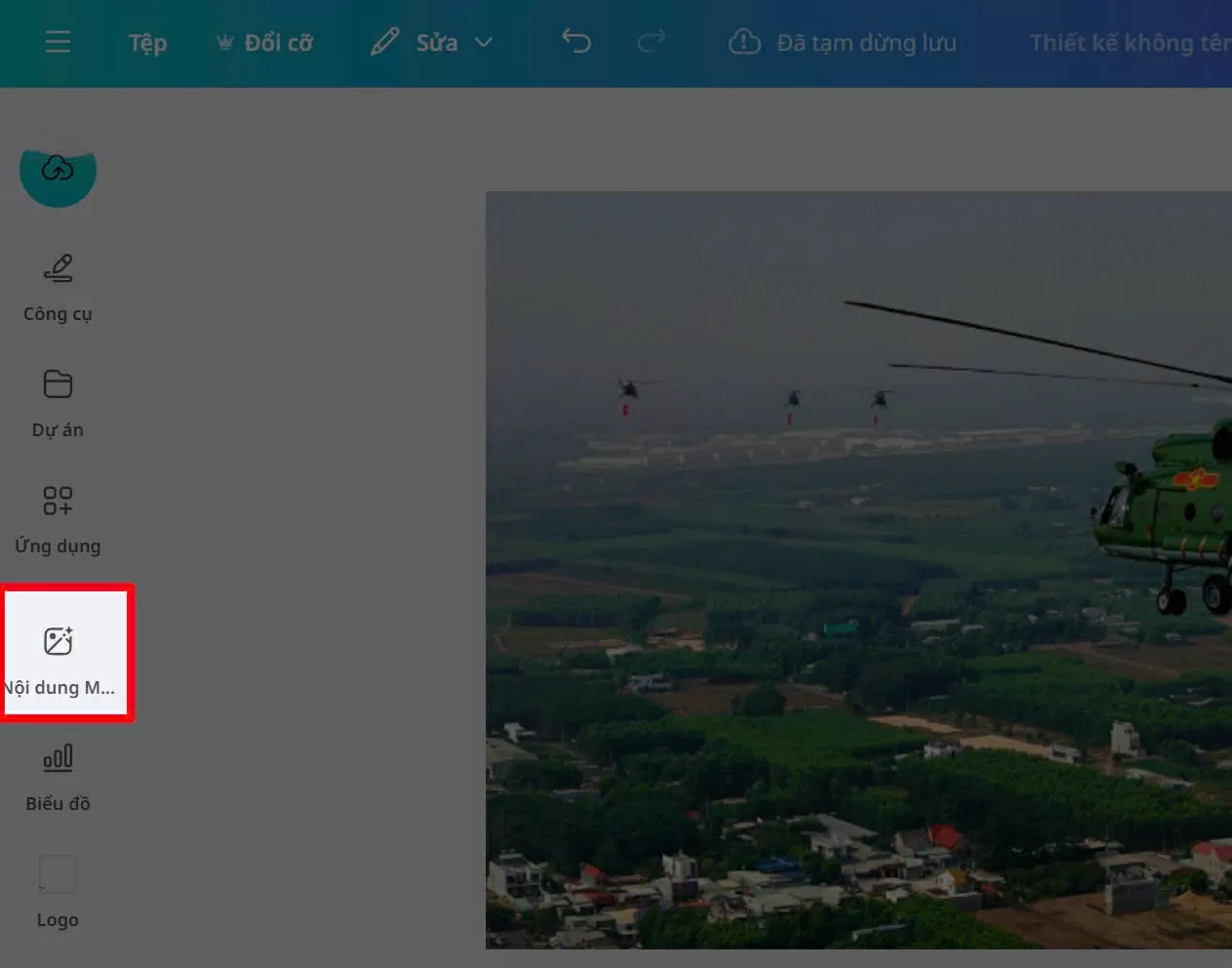 |
| Nhấn vào mục Nội dung Magic. |
Bước 3: Chọn Đồ họa, nơi bạn có thể bắt đầu tạo thành phần tùy chỉnh dựa trên ý tưởng cá nhân.
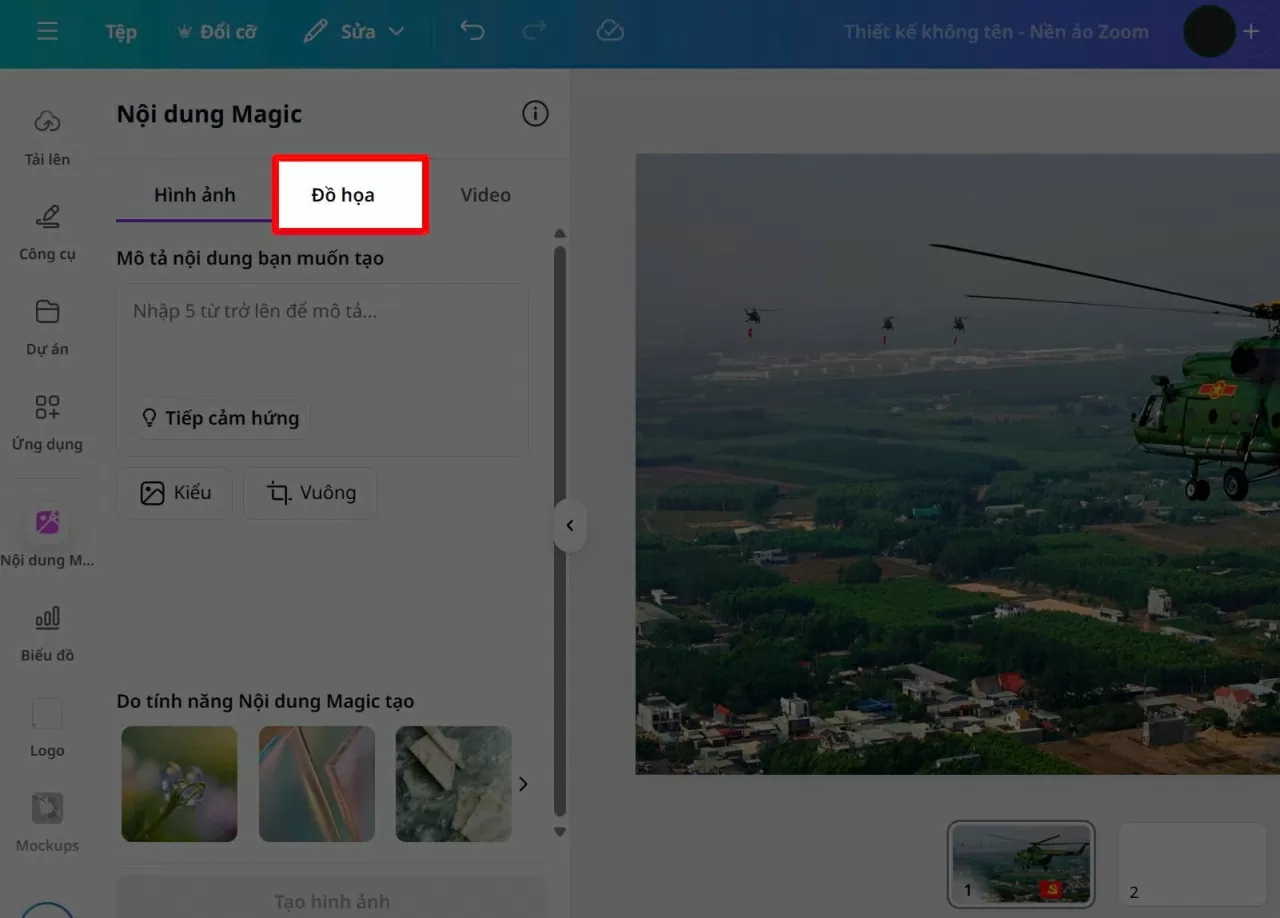 |
| Chọn Đồ họa. |
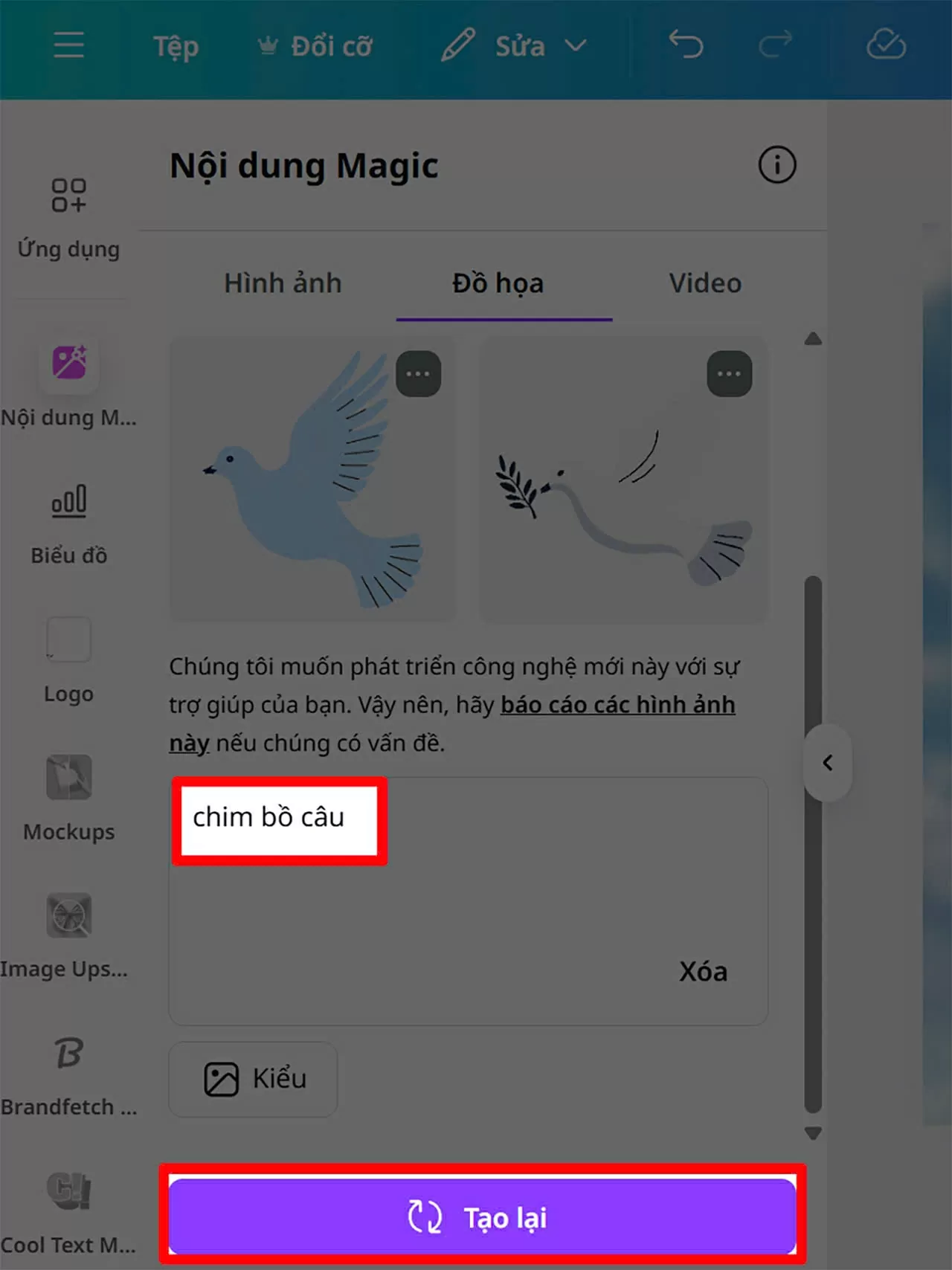
Bước 4: Nhập nội dung mô tả đồ họa bạn muốn tạo. Có thể thêm phong cách như: hoạt hình, tối giản, hiện đại,… để kết quả đúng ý hơn.
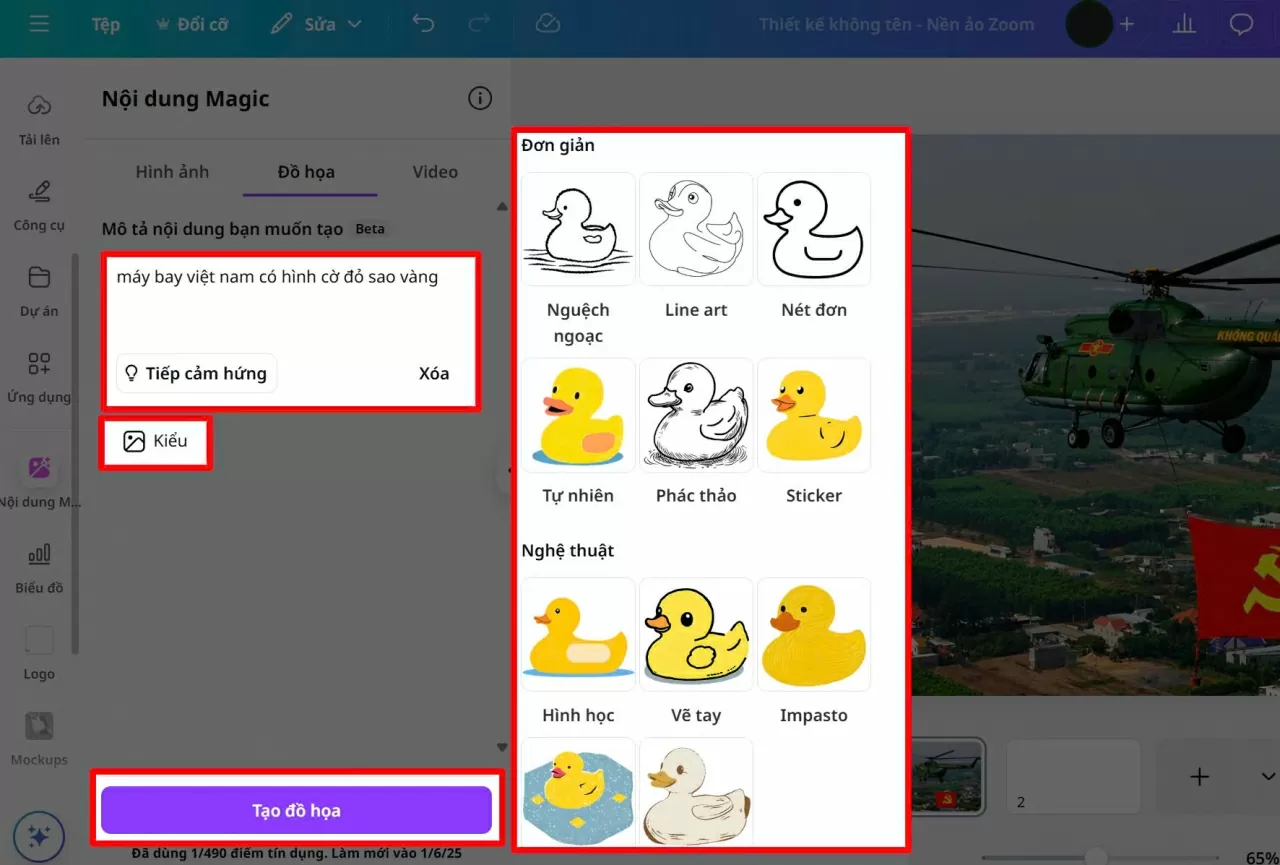 |
| Nhập nội dung mô tả đồ họa bạn muốn tạo. |
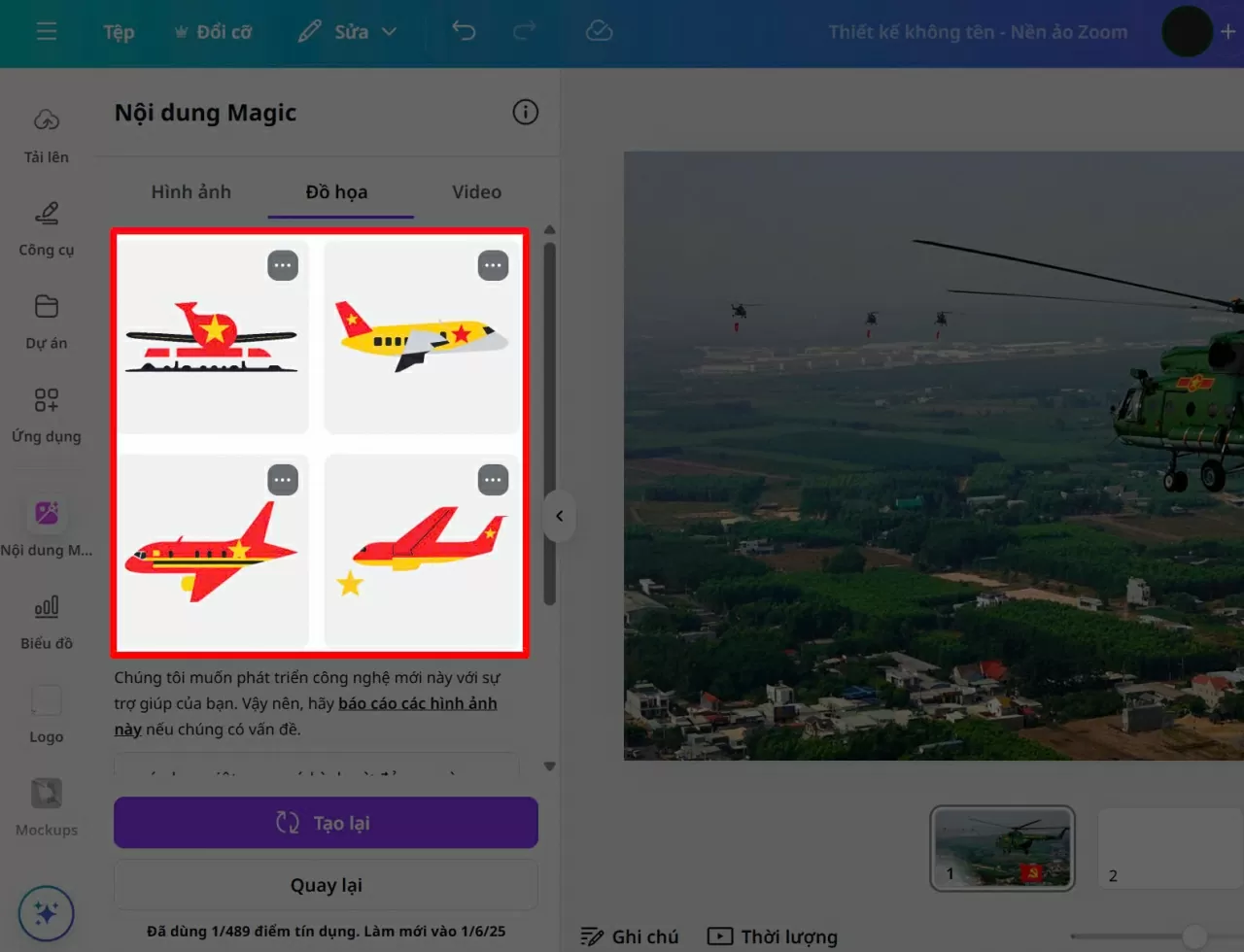
Bước 5: Canva sẽ xử lý trong vài giây > Sau đó, bạn chọn hình ảnh phù hợp để chèn trực tiếp vào thiết kế.
 |
| Canva sẽ xử lý trong vài giây. |
Nếu kết quả chưa đúng ý, bạn có thể chỉnh lại mô tả để AI tạo phiên bản mới phù hợp hơn. Đây là cách cực kỳ tiện lợi để tạo hình ảnh mang dấu ấn cá nhân mà không bị giới hạn bởi thư viện mẫu.
 |
| Hoàn tất. |
Ảnh này được tạo ra bởi 2 công cụ này để tạo hai đồ họa bằng AI gồm máy bay mang cờ Việt Nam và chim bồ câu — cả hai đều thể hiện sinh động đúng tinh thần thiết kế mình mong muốn.
Với tính năng AI trên Canva, việc thiết kế đồ họa trở nên đơn giản, nhanh chóng và đầy sáng tạo, ngay cả khi bạn không phải là dân chuyên. Hãy thử ngay để khám phá khả năng sáng tạo không giới hạn của chính mình!
| Cách bật chia sẻ riêng tư trên Samsung siêu dễ và tiện lợi Private Share trên Samsung giúp các bạn chia sẻ hình ảnh, video, tài liệu an toàn bằng blockchain, kiểm soát quyền truy cập và thời ... |
| Cách sửa lỗi micro trên iPhone vô cùng đơn giản và nhanh chóng Mẹo khắc phục lỗi micro trên iPhone giúp bạn gọi điện, ghi âm rõ nét như ban đầu: kiểm tra cài đặt, vệ sinh mic, ... |
| Cách bật bảo mật 2 lớp cho tài khoản ChatGPT nhanh chóng Bật xác thực 2 lớp cho tài khoản ChatGPT dễ dàng để tăng cường bảo mật và đăng nhập an toàn hơn. Chỉ vài bước ... |
| Mẹo dùng iOS 26 dễ chịu, đỡ mỏi mắt khi sử dụng iPhone Bí quyết giúp bạn trải nghiệm iOS 26 thoải mái hơn, giảm cảm giác rối mắt khi dùng lâu: điều chỉnh giao diện, màu sắc ... |
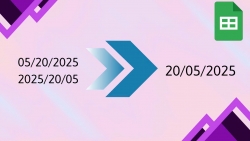
| Cách sửa lỗi định dạng ngày tháng trong Google Sheets hiệu quả Cách khắc phục lỗi hiển thị ngày tháng sai trong Google Sheets cực đơn giản, giúp bảng tính của bạn hiển thị chuẩn định dạng ... |


