
 |
| Cách ghim biểu tượng Google dịch lên thanh công cụ Chrome đơn giản. |
Nếu bạn thường xuyên sử dụng trình duyệt Chrome để học tập, làm việc hay tìm kiếm thông tin, thì chắc hẳn đã quen thuộc với tiện ích Google Dịch. Tuy nhiên, việc phải truy cập menu tiện ích mỗi khi cần dùng khá mất thời gian và gây bất tiện. Với hướng dẫn ghim biểu tượng Google Dịch lên thanh công cụ Chrome dưới đây, bạn sẽ có thể truy cập nhanh công cụ này chỉ bằng một cú nhấp chuột, giúp việc dịch nội dung trở nên dễ dàng và liền mạch hơn trong mọi tác vụ.
Hướng dẫn ghim Google Dịch lên thanh công cụ Chrome
Bước 1: Nhấp vào biểu tượng ba chấm dọc ở góc trên cùng bên phải trình duyệt Chrome > Chọn Công cụ khác.
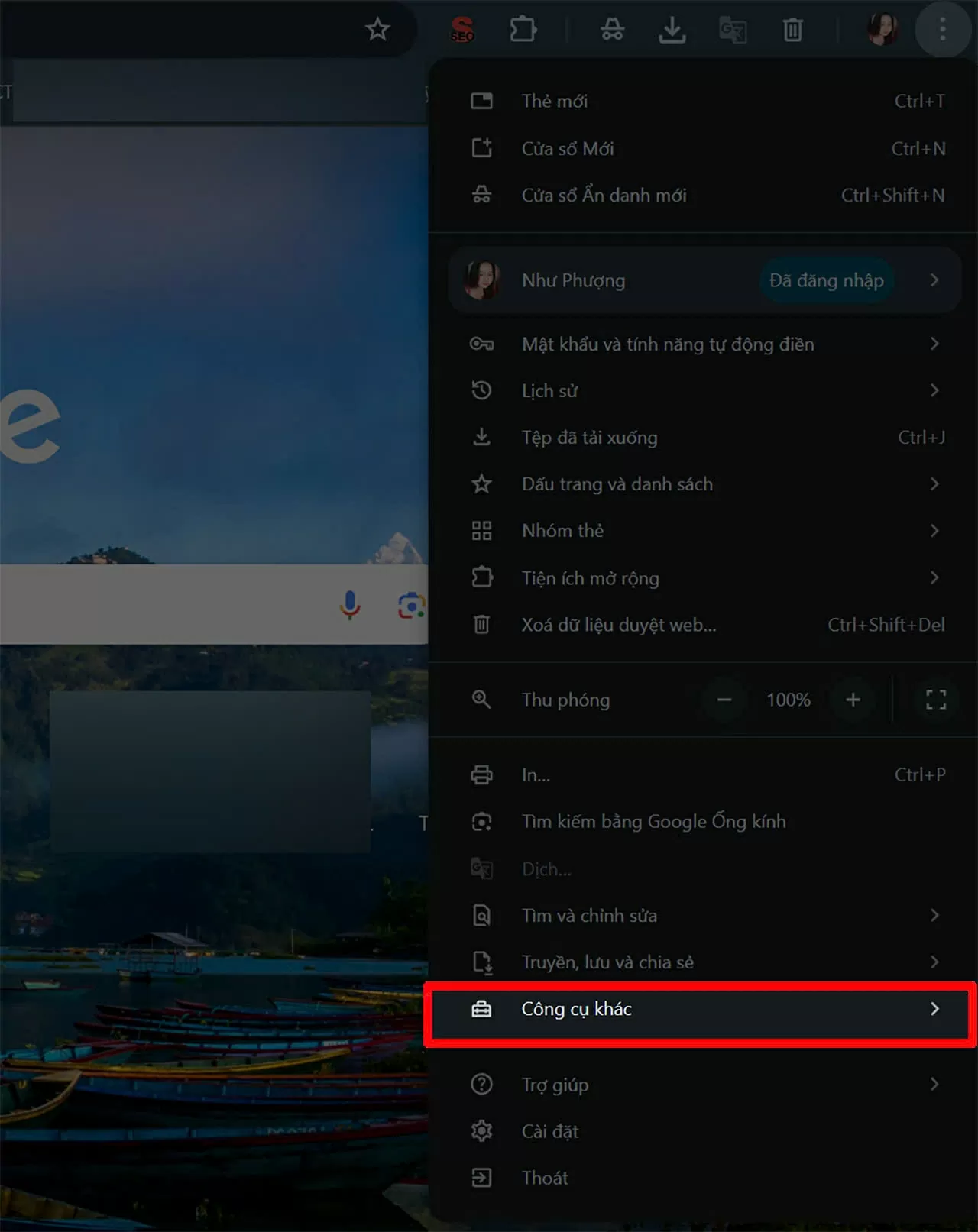 |
| Chọn Công cụ khác. |
Bước 2: Tiếp tục chọn Tùy chỉnh Chrome để truy cập các tùy chọn hiển thị tiện ích.
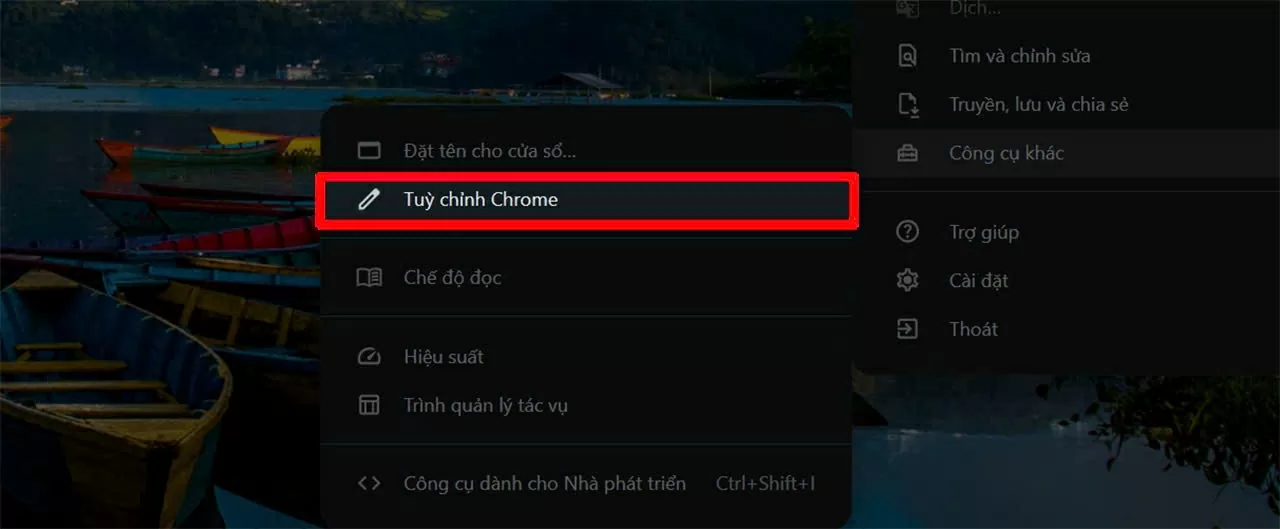 |
| Tiếp tục chọn Tùy chỉnh Chrome để truy cập các tùy chọn hiển thị tiện ích. |
Bước 3: Vào mục Thanh công cụ, nơi hiển thị danh sách các tiện ích đang cài đặt.
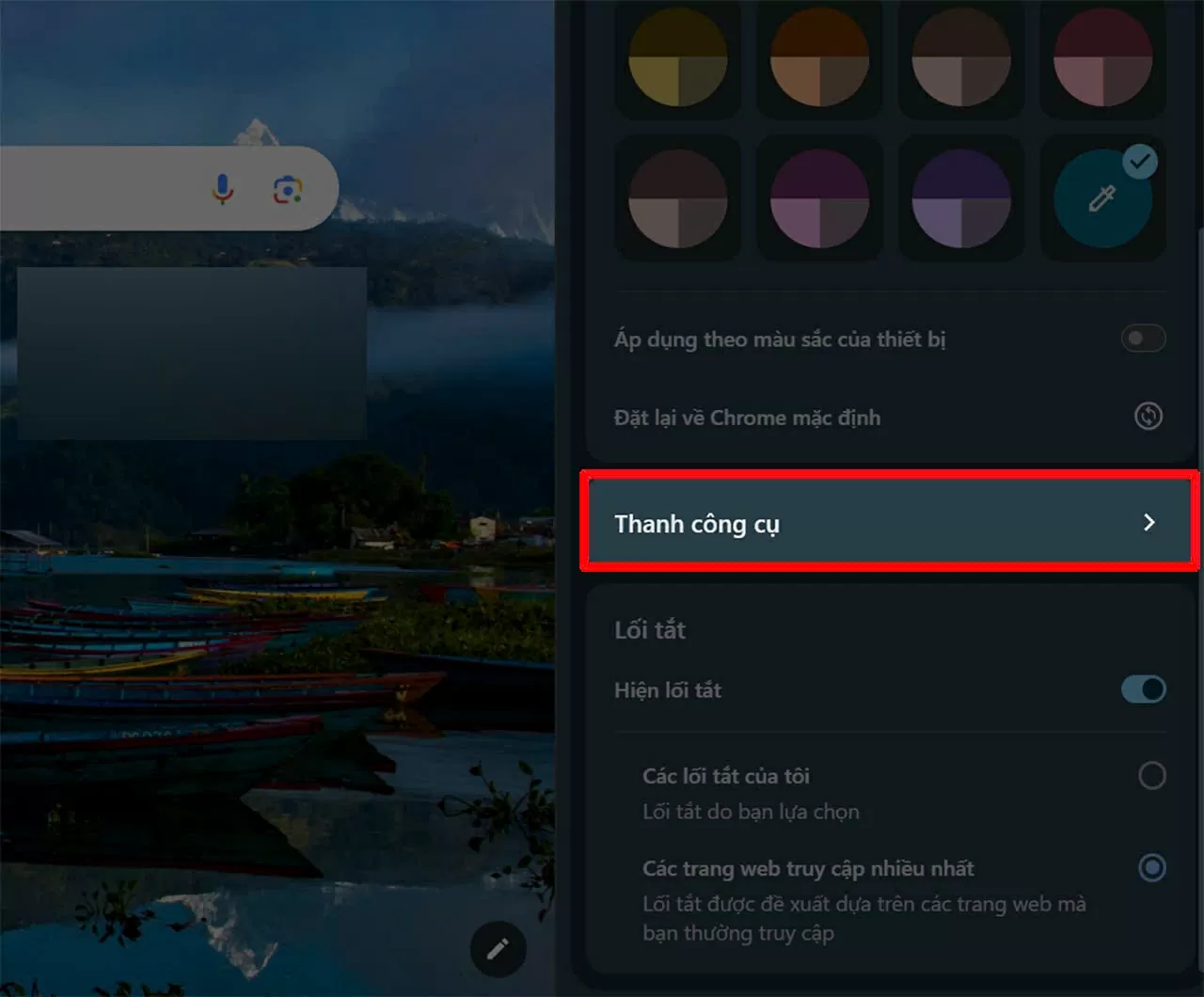 |
| Vào mục Thanh công cụ. |
Bước 4: Cuộn xuống phần Công cụ và thao tác, tìm tiện ích Google Dịch và bật công tắc bên cạnh để kích hoạt hiển thị.
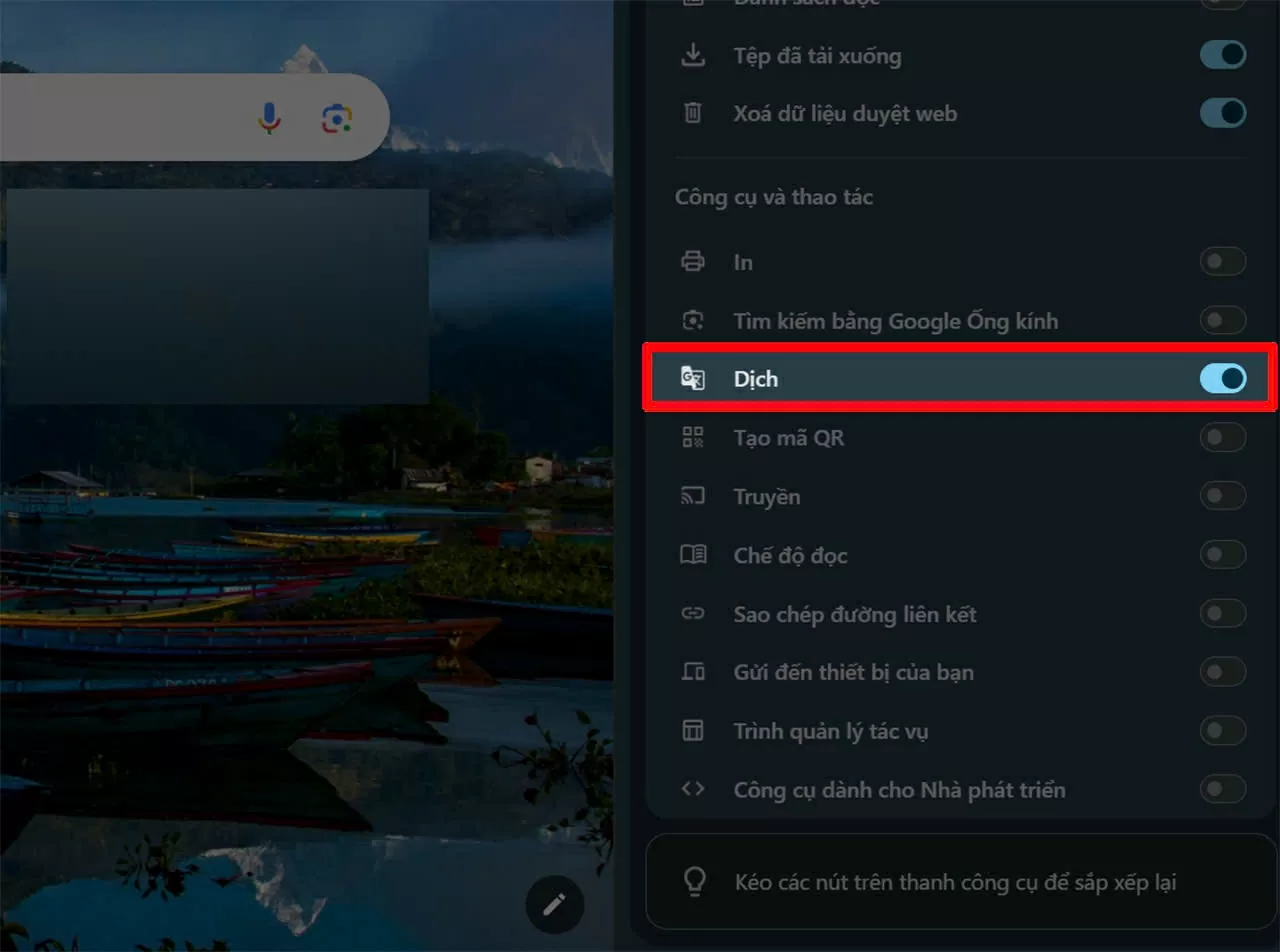 |
| Tìm tiện ích Google Dịch. |
Ngay sau khi hoàn tất, biểu tượng Google Dịch sẽ xuất hiện trên thanh công cụ Chrome. Từ nay, bạn có thể dịch văn bản, đoạn nội dung hoặc toàn bộ trang web một cách nhanh chóng và tiện lợi chỉ với một cú nhấp chuột.
Việc ghim biểu tượng Google Dịch lên thanh công cụ Chrome không chỉ giúp bạn tiết kiệm thời gian mà còn mang lại trải nghiệm duyệt web tiện lợi và hiệu quả hơn. Giờ đây, bạn có thể dịch nhanh bất kỳ nội dung nào chỉ với một cú nhấp chuột, phục vụ tốt cho nhu cầu học tập, làm việc hay tìm hiểu tài liệu nước ngoài hằng ngày.

| Cách đăng nhập Facebook không cần số điện thoại và Email đơn giản Tưởng khó nhưng dễ, bạn vẫn có thể đăng nhập Facebook mà không cần số điện thoại hay email, chỉ với vài bước đơn giản. ... |
| Cách chuyển PDF sang PNG bằng AI đơn giản và tiện lợi Chuyển PDF sang PNG dễ dàng nhờ AI, giúp bạn có hình ảnh sắc nét chỉ sau vài cú nhấp chuột – tiện lợi cho ... |
| Cách chuyển JFIF thành PNG tiện lợi và nhanh chóng Chuyển JFIF sang PNG giúp cải thiện chất lượng ảnh và hiển thị chuẩn trên mọi nền tảng. Xem ngay hướng dẫn đơn giản, nhanh ... |

| Cách ghép ảnh chú rể trên Xingtu trong một nốt nhạc Trend ghép ảnh chú rể siêu thật đang gây sốt! Chỉ vài bước trên Xingtu, bạn có thể biến idol hay crush thành chú rể ... |

| Cách chia sẻ pin trên iPhone sang iPhone khác đơn giản Cách chia sẻ pin trên iPhone thu hút sự quan tâm từ người dùng iOS, nhất là sau khi Apple ra mắt iPhone 15 với ... |


