
 |
| Hướng dẫn cách sao lưu tin nhắn Messenger |
Hướng dẫn chi tiết cách sao lưu tin nhắn Messenger trên điện thoại
Để bảo vệ dữ liệu quan trọng, người dùng cần nắm được cách sao lưu tin nhắn Messenger trên điện thoại, tránh trường hợp mất tin nhắn khi đổi thiết bị hoặc vô tình xóa nhầm.
Trên iPhone
Bước 1: Mở ứng dụng Facebook lên, nhấn vào avatar nằm ở góc phải, chọn “Cài đặt & quyền riêng tư” và chọn tiếp vào mục “Cài đặt”.
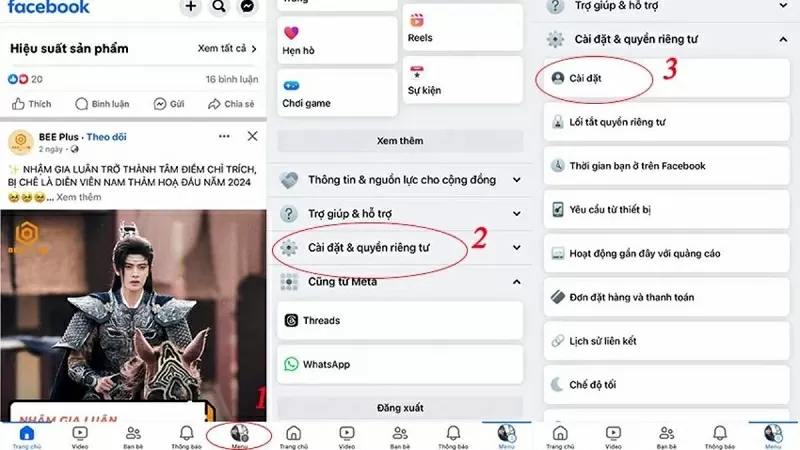 |
| Chọn vào mục Cài đặt |
Bước 2: Bấm vào mục “Tải thông tin của bạn xuống” rồi nhấn vào nút “Tiếp tục”.
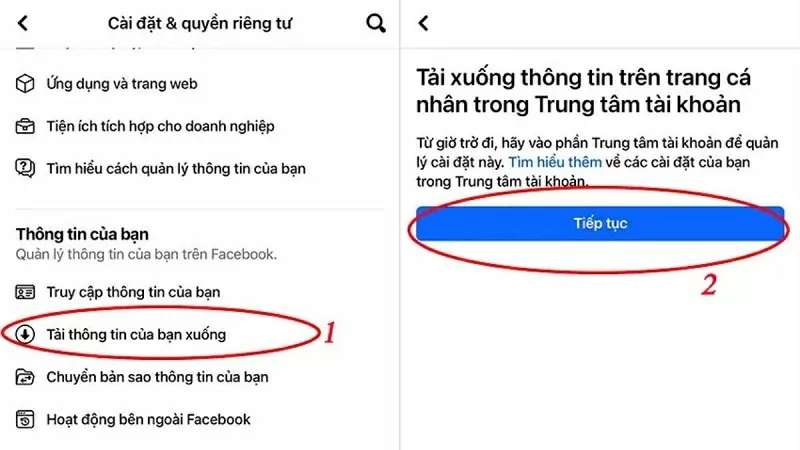 |
| Nhấn vào nút Tiếp tục |
Bước 3: Chạm vào mục “Tải xuống hoặc chuyển thông tin”. Sau đó, nhấn chọn tài khoản Facebook cần sao lưu và chọn “Loại thông tin cụ thể”.
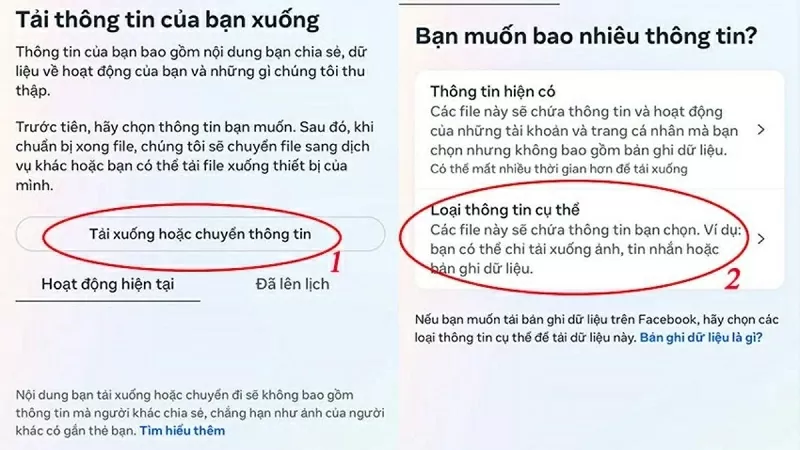 |
| Chọn Loại thông tin cụ thể |
Bước 4: Đánh dấu vào mục “Tin nhắn”, nhấn chọn “Tải xuống thiết bị” để thực hiện cách sao lưu tin nhắn Messenger trên iPhone.
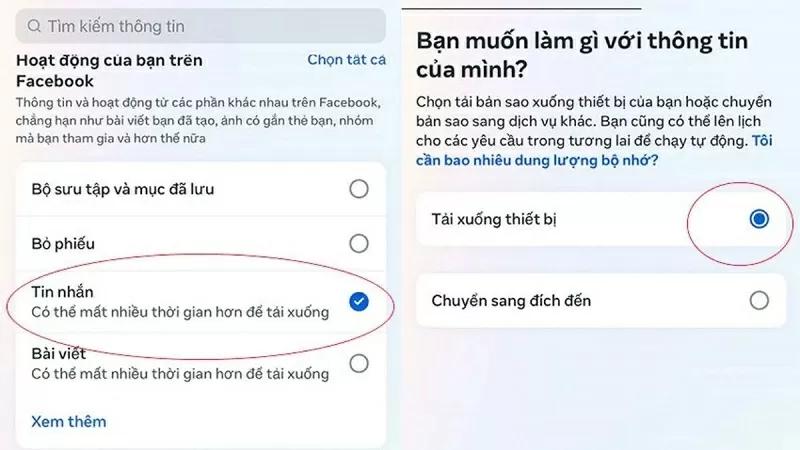 |
| Nhấn chọn Tải xuống thiết bị |
Trên Android
Bước 1: Mở ứng dụng Facebook lên và nhấn vào avatar ở góc bên phải màn hình và chọn “Cài đặt”.
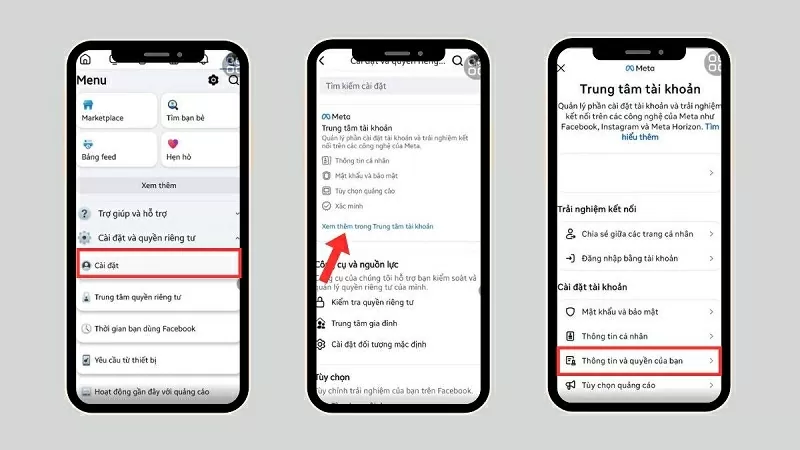 |
| Mở ứng dụng Facebook lên và chọn vào Cài đặt |
Bước 2: Tiếp đến, bạn nhấn chọn “Xem thêm trong Trung tâm tài khoản”, rồi bấm vào mục “Thông tin và quyền của bạn”.
Bước 3: Chọn vào “Tải thông tin của bạn xuống”, sau đó chọn “Tải xuống hoặc chuyển thông tin”, chọn tiếp mục “Loại thông tin cụ thể”.
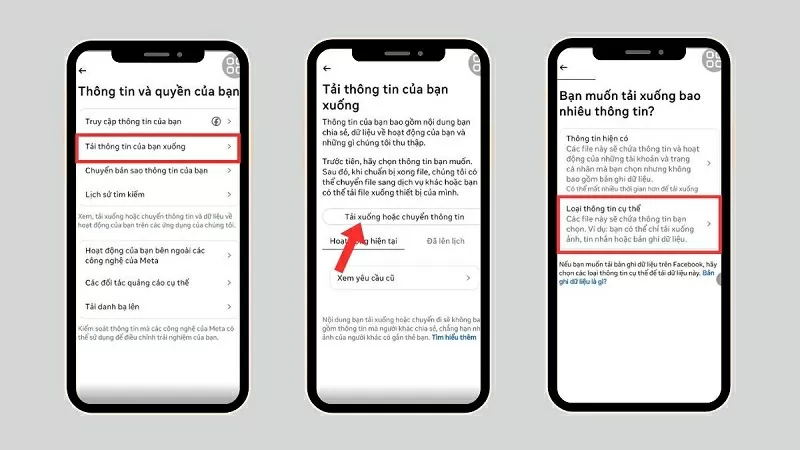 |
| Chọn Loại thông tin cụ thể |
Bước 4: Đánh dấu vào phần “Tin nhắn” để sao lưu tin nhắn Messenger.
Bước 5: Nhấn vào nút “Tiếp”, chọn mục “Tải xuống thiết bị” và nhấn chọn “Tạo file” để Facebook tiến hành cách sao lưu tin nhắn Messenger trên Android.
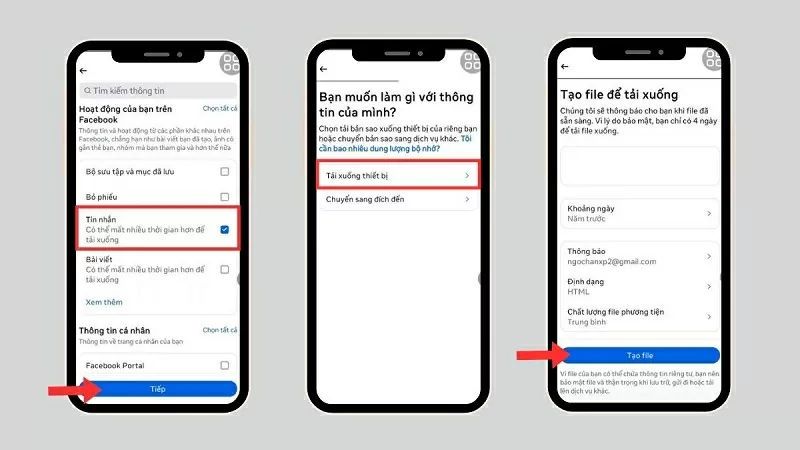 |
| Nhấn vào nủt Tạo file |
Cách sao lưu tin nhắn Messenger trên máy tính dễ dàng nhất
Bạn có thể thực hiện sao lưu tin nhắn Messenger trên máy tính để lưu trữ các cuộc trò chuyện quan trọng bằng các bước thực hiện sau:
Bước 1: Nhấn vào mục avatar nằm ở góc bên phải và chọn "Cài đặt & Quyền riêng tư" rồi chọn tiếp vào mục "Cài đặt".
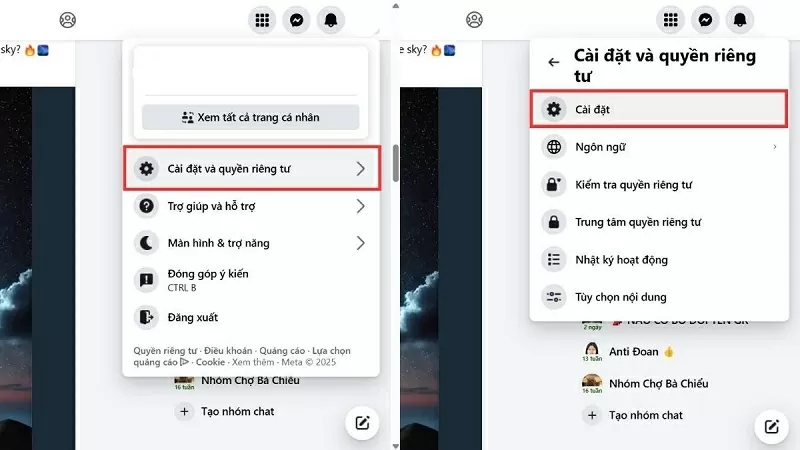 |
| Bấm vào mục Cài đặt |
Bước 2: Nhấn chọn vào mục "Xem thêm trong Trung tâm tài khoản", chọn mục "Thông tin và quyền của bạn", sau đó nhấn chuột phải vào mục “Tải thông tin của bạn xuống".
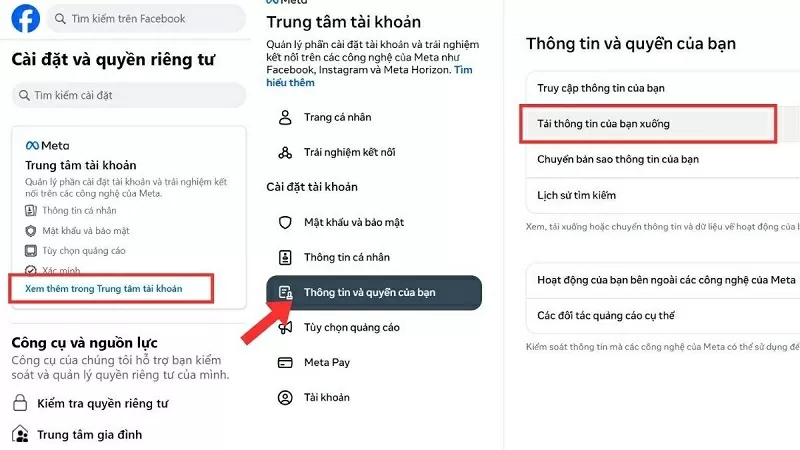 |
| Bấm vào mục Tải thông tin của bạn xuống |
Bước 3: Nhấn chọn "Tải xuống hoặc chuyển xuống thông tin” rồi chọn vào "Loại thông tin cụ thể".
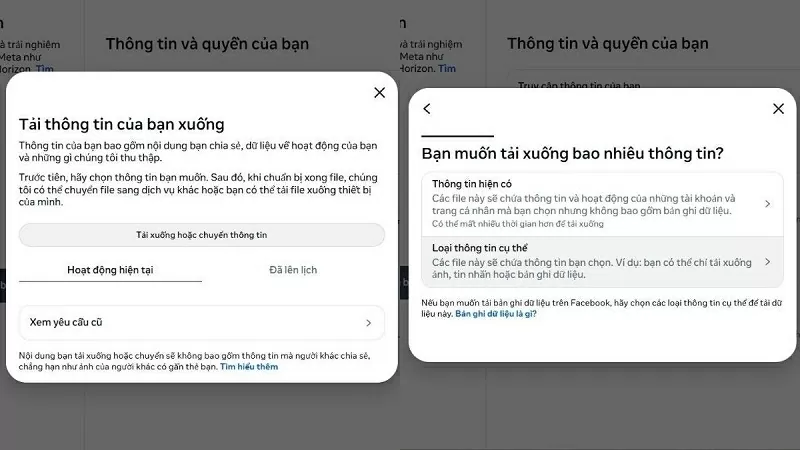 |
| Chọn Loại thông tin cụ thể |
Bước 4: Lúc này, bạn tích vào mục “Tin nhắn” và chọn "Tải xuống thiết bị".
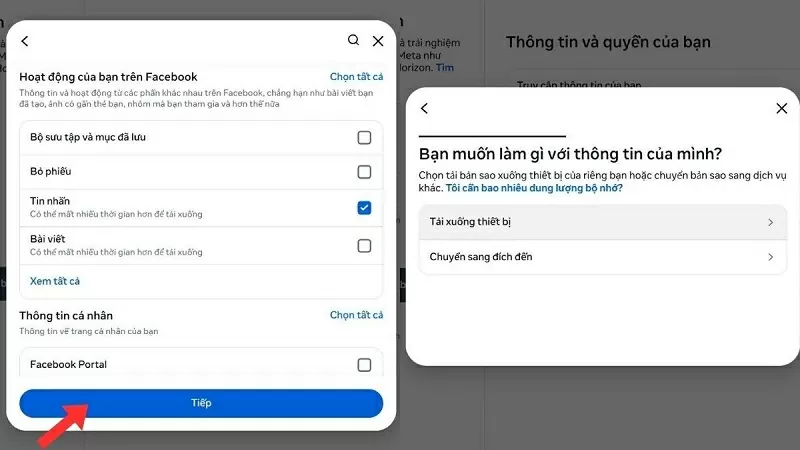 |
| Tích vào mục Tin nhắn và chọn Tải xuống thiết bị |
Bước 5: Cuối cùng, điều chỉnh thông tin sao lưu và nhấn “Tạo file” là hoàn tất.
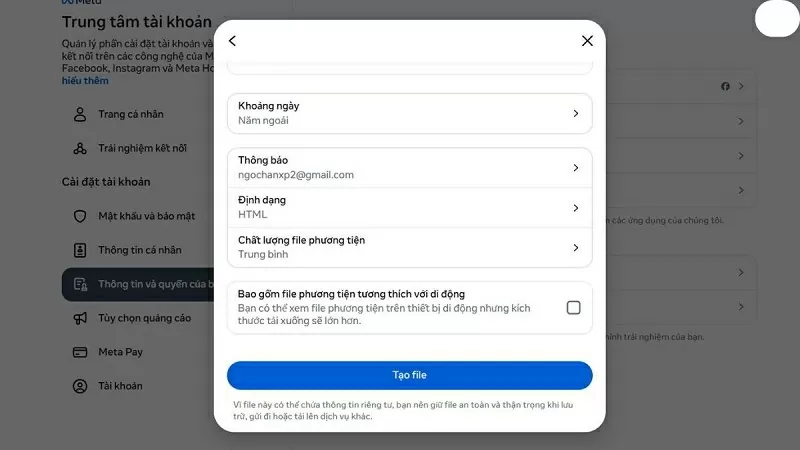 |
| Nhấn chọn Tạo file là hoàn tất |
Sao lưu tin nhắn Messenger trên Android, iPhone và máy tính giúp nội dung cuộc trò chuyện luôn được đảm bảo an toàn và có thể xem lại bất cứ lúc nào. Chúc bạn thực hiện thành công.
| Cách cài ChatGPT làm tìm kiếm mặc định trên iPhone tiện lợi Giờ đây, bạn có thể cài đặt ChatGPT làm công cụ tìm kiếm mặc định trên thiết bị iPhone. Điều này giúp việc truy vấn ... |
| Apple chính thức chặn người dùng iPhone hạ cấp về iOS 18.3.1 Apple đã chính thức khóa sign iOS 18.3.1, qua đó chặn những người dùng iPhone chạy iOS 18.3.2 hạ cấp về phiên bản iOS cũ ... |

| Cách khử noise trong Photoshop đơn giản ai cũng có thể thực hiện được Khử noise trong Photoshop là một trong những kỹ thuật quan trọng giúp cải thiện chất lượng hình ảnh, đặc biệt với những bức ảnh ... |

| Hướng dẫn chi tiết cách tải YouTube Revanced 19.47.53 đơn giản Trải nghiệm YouTube trên điện thoại không quảng cáo, phát nhạc nền cùng nhiều tính năng nâng cao là mong muốn của người dùng. YouTube ... |
| Rò rỉ thông tin về giá bán của iPhone 17 Air Apple dự kiến sẽ ra mắt iPhone 17 Air vào tháng 9 tới và mới đây thông tin về giá bán của mẫu iPhone siêu ... |


