 |
| Hướng dẫn cách tắt đồng bộ danh bạ trên Messenger tiện lợi. |
Việc hiển thị quá nhiều liên hệ trên Messenger đôi khi khiến danh sách bạn bè trở nên rối và khó kiểm soát. Bạn có thể tắt đồng bộ danh bạ để quản lý gọn gàng hơn. Dưới đây là cách thực hiện đơn giản trên điện thoại.
Cách tắt đồng bộ danh bạ trên Messenger chỉ trong vài bước
Bước 1: Mở ứng dụng Messenger trên điện thoại > Nhấn vào biểu tượng 3 gạch ở góc màn hình > Chọn Cài đặt > Tiếp tục vào mục Thông tin cá nhân để truy cập các thiết lập tài khoản.
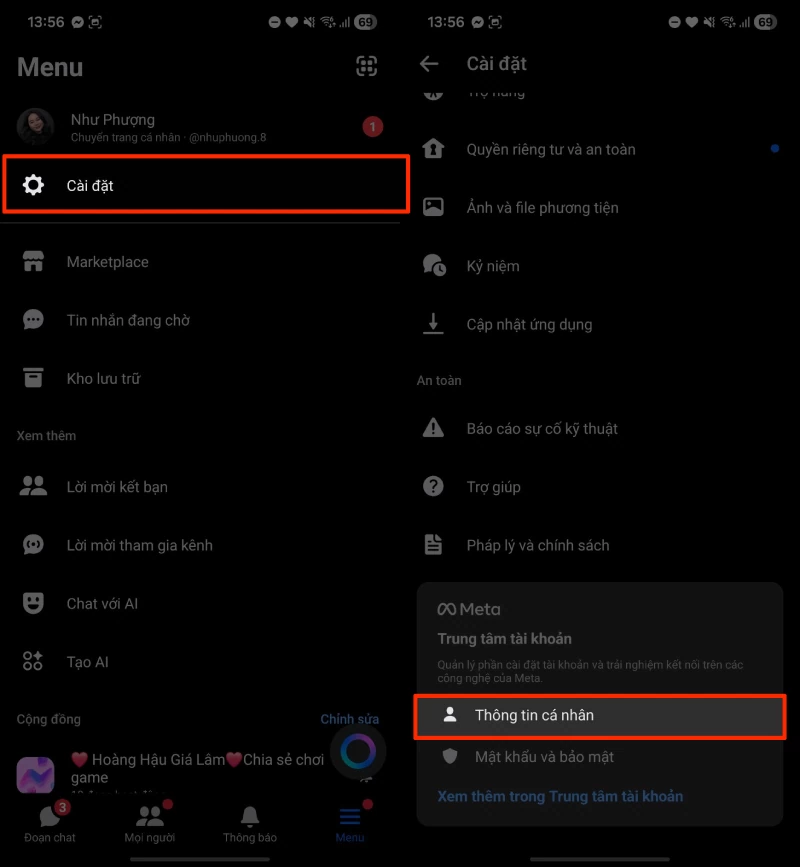 |
| Mở ứng dụng Messenger trên điện thoại. |
Bước 2: Tại đây, chọn Thông tin và quyền của bạn > Nhấn vào Tải danh bạ lên để xem các tùy chọn liên quan đến việc đồng bộ danh bạ.
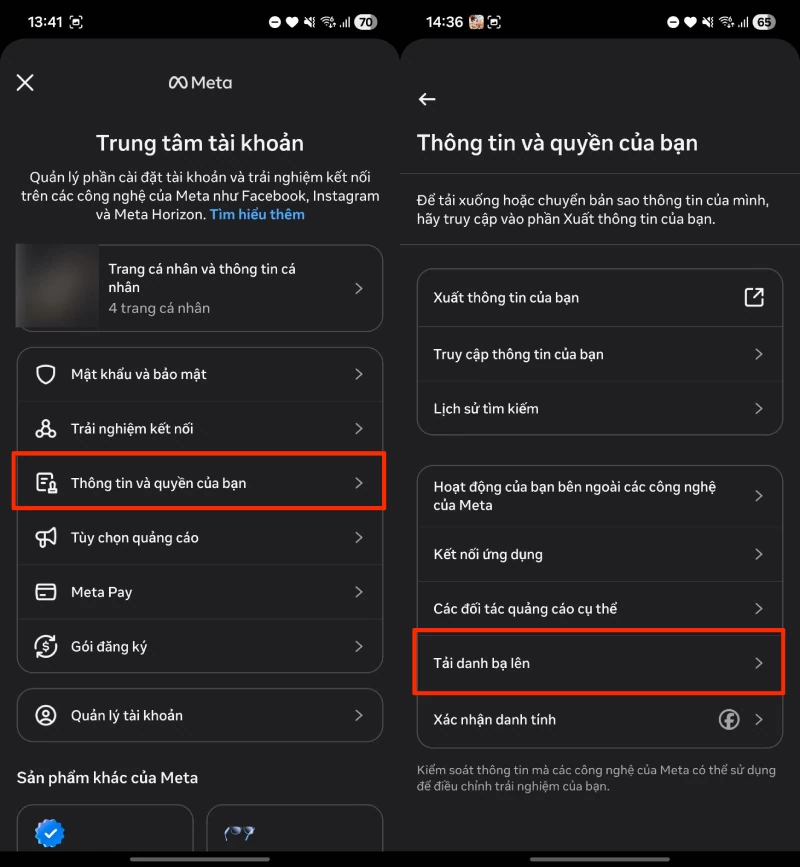 |
| Tại đây, chọn Thông tin và quyền của bạn. |
Bước 3: Chọn đúng tài khoản Messenger bạn đang sử dụng > Nhấn vào mục Danh bạ của bạn để kiểm tra trạng thái đồng bộ hiện tại.
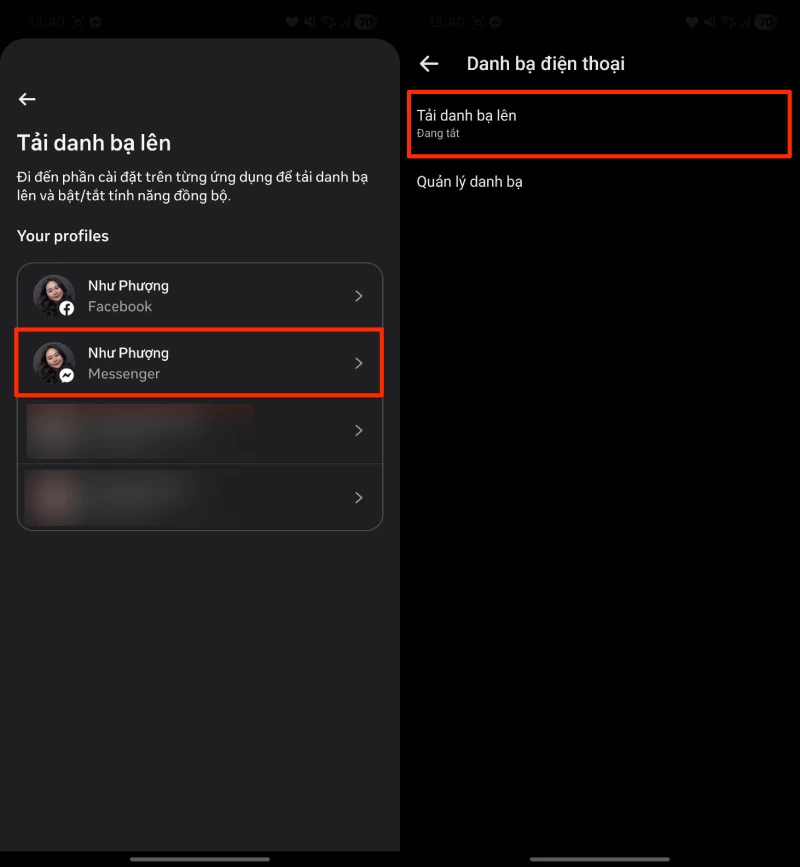 |
| Chọn đúng tài khoản Messenger bạn đang sử dụng. |
Bước 4: Nếu tính năng đang bật, bạn chỉ cần gạt sang Tắt và xác nhận để dừng đồng bộ danh bạ. Sau khi tắt, Messenger sẽ không còn tự động hiển thị các liên hệ không cần thiết, giúp danh sách của bạn gọn gàng và dễ quản lý hơn.
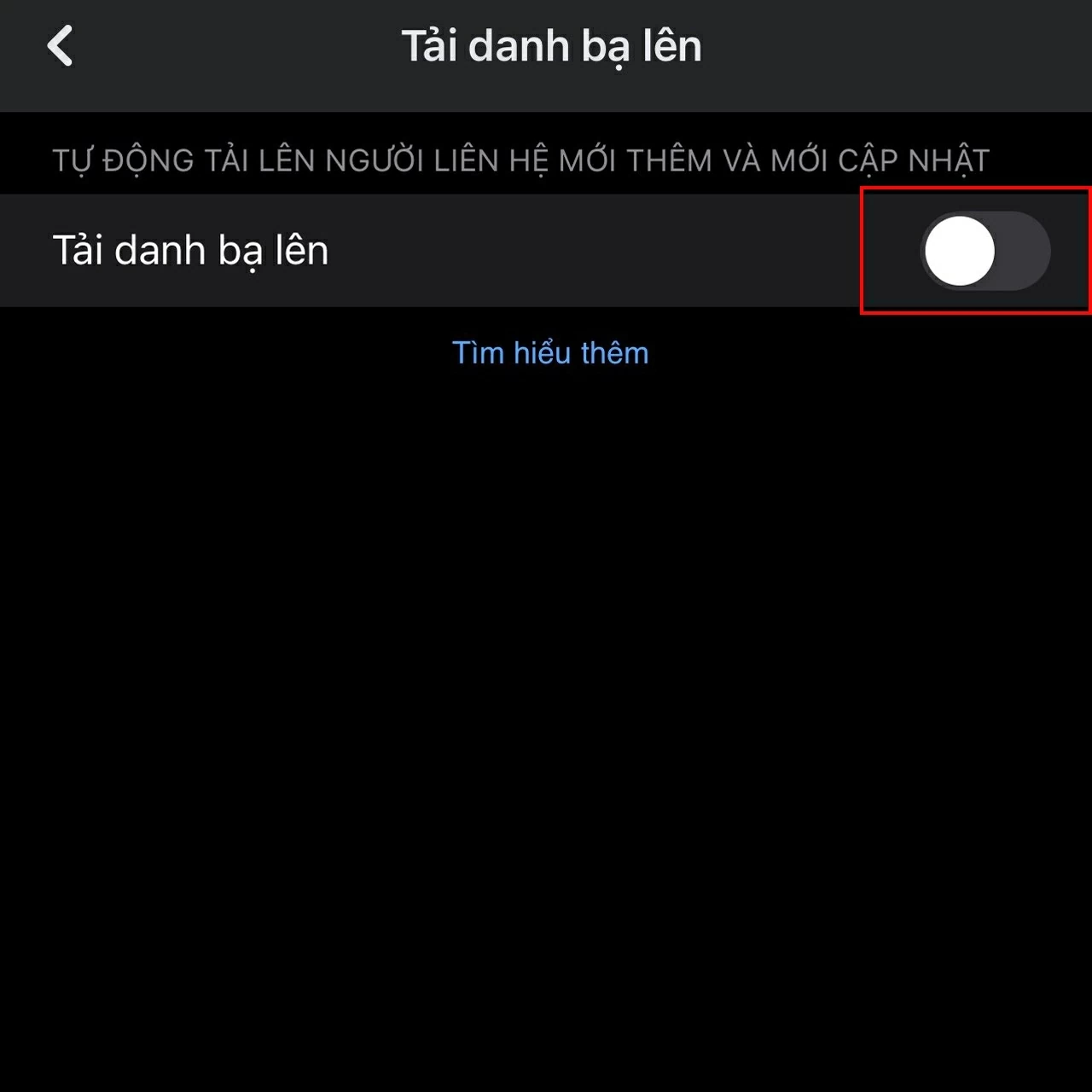 |
| Nếu tính năng đang bật, bạn chỉ cần gạt sang Tắt và xác nhận để dừng đồng bộ danh bạ. |
Việc tắt đồng bộ danh bạ trên Messenger giúp bạn kiểm soát danh sách liên hệ tốt hơn, tránh hiển thị những người không cần thiết. Chỉ với vài thao tác đơn giản, bạn đã có thể giữ cho ứng dụng gọn gàng, dễ sử dụng và phù hợp hơn với nhu cầu cá nhân.
| Cách chuyển airdrop từ OPPO sang iPhone và MacBook cực dễ Việc chia sẻ file giữa OPPO với iPhone và MacBook nay đã nhanh và tiện hơn, không cần qua app trung gian như trước. Giờ ... |

| Cách dùng 2 Zalo trên iPhone hiệu quả và tiện lợi nhất Việc dùng 2 tài khoản Zalo trên iPhone giúp bạn quản lý công việc và cá nhân hiệu quả hơn. Chỉ với vài bước đơn ... |

| Cách khôi phục tin nhắn đã xóa trên Messenger chỉ trong vài bước Bạn hoàn toàn có thể khôi phục tin nhắn đã xoá trên Messenger bằng điện thoại hoặc máy tính. Bài viết dưới đây sẽ hướng ... |
| Hướng dẫn cách tạo dòng kẻ trong Word chỉ trong vài bước Biết cách tạo dòng kẻ trong Word sẽ giúp tài liệu của bạn trông gọn gàng và chuyên nghiệp hơn. Dưới đây là 3 cách ... |
| Cách chuyển dữ liệu Samsung cũ sang Samsung mới nhanh chóng Bạn muốn chuyển dữ liệu từ Samsung cũ sang Samsung mới nhưng chưa biết cách? Với ứng dụng Samsung Smart Switch, việc sao chép danh ... |