 |
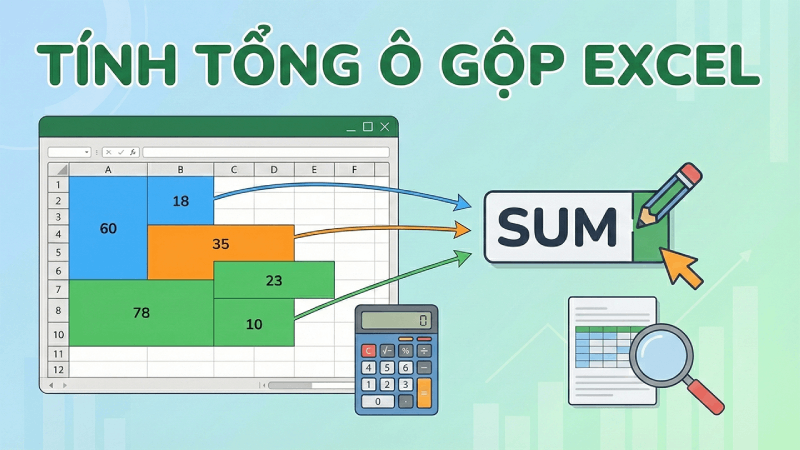
| Hướng dẫn cách tính tổng các ô gộp trong Excel mà không bị lỗi. |
Khi làm việc với Excel, nhiều ô gộp thường được sử dụng để trình bày dữ liệu gọn gàng. Tuy nhiên, điều này có thể gây lỗi khi tính tổng hoặc áp dụng các hàm khác. Bài viết sau sẽ hướng dẫn bạn cách tính tổng các ô đã gộp, giúp xử lý bảng tính chính xác và tiết kiệm thời gian.
Cách tính tổng các ô đã gộp trong Excel đơn giản
Khi làm việc với Excel, việc bỏ gộp tất cả ô để tính tổng là cách đơn giản nhưng tốn nhiều thời gian. May mắn là bạn có thể giữ bố cục bảng đẹp mắt mà vẫn tính tổng chính xác bằng một thủ thuật nhanh chóng sau đây. Hãy thực hiện theo các bước sau để áp dụng công thức mà không gặp lỗi:
Bước 1: Chọn toàn bộ vùng ô đang gộp trong bảng tính của bạn.
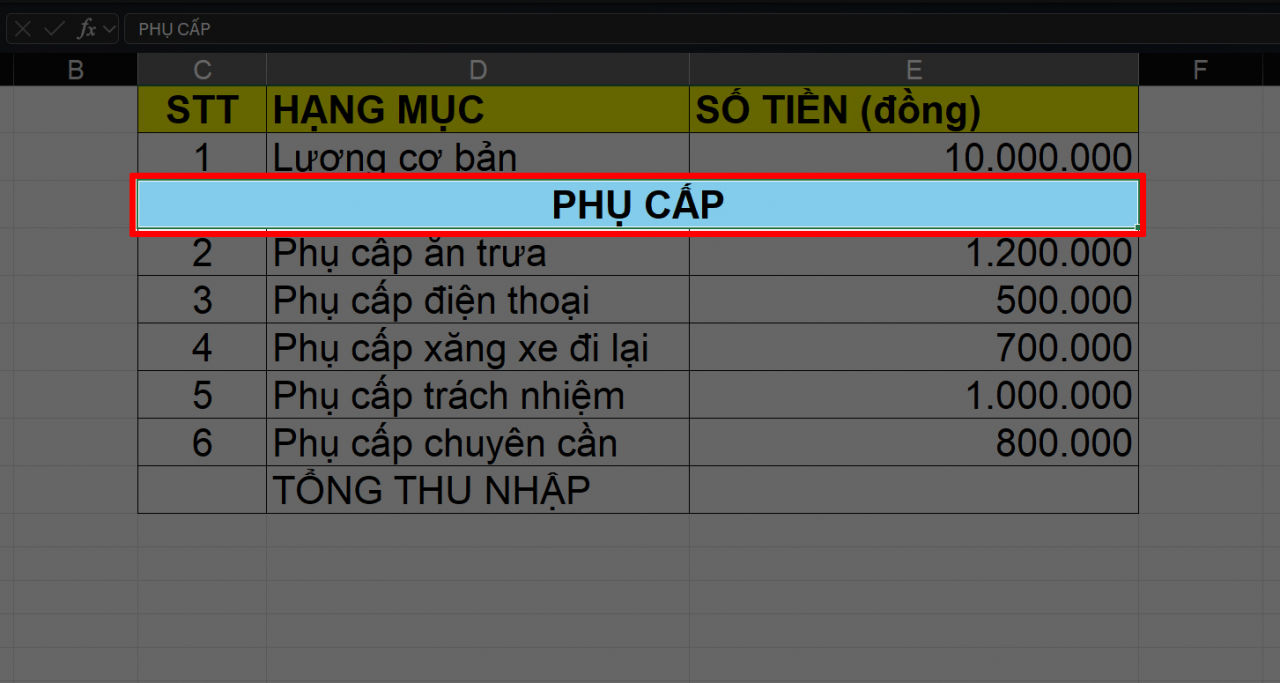 |
| Chọn toàn bộ vùng ô đang gộp trong bảng tính của bạn. |
Bước 2: Nhấn chuột phải vào vùng đã chọn và chọn Format Cells để mở cửa sổ định dạng ô.
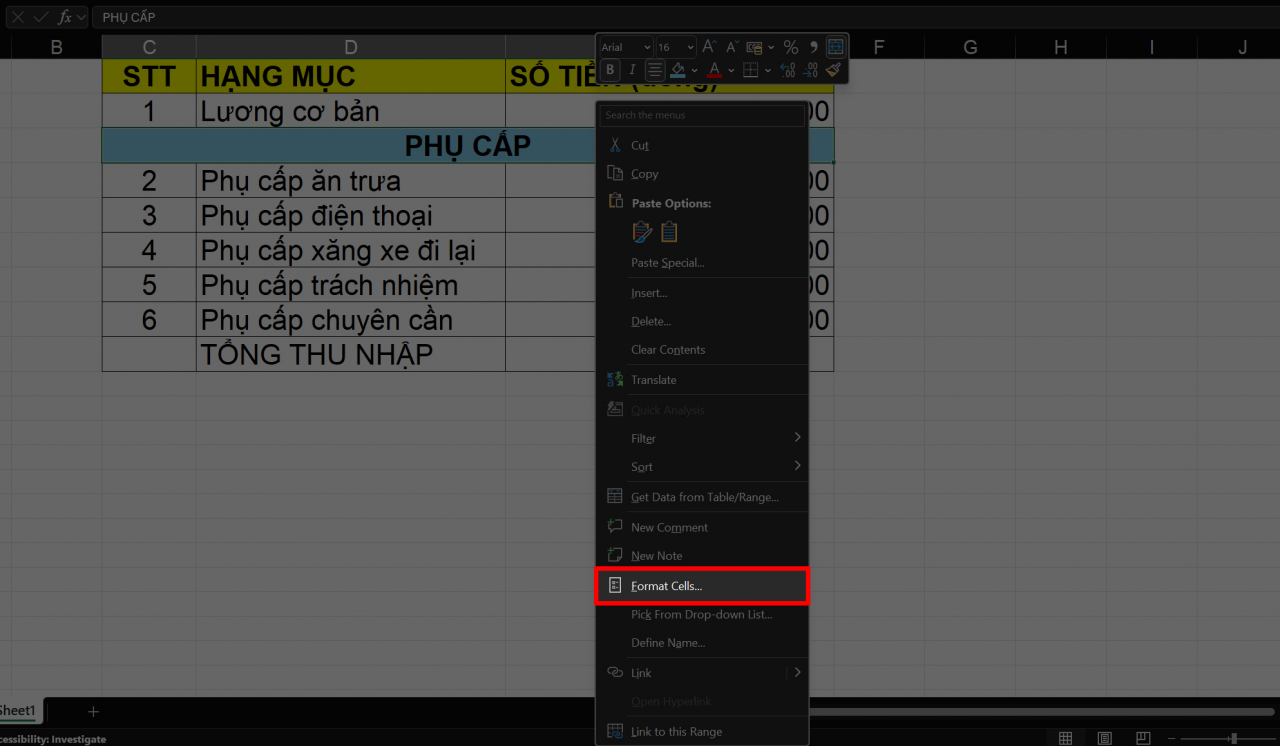 |
| Nhấn chuột phải vào vùng đã chọn và chọn Format Cells để mở cửa sổ định dạng ô. |
Bước 3: Trong cửa sổ Format Cells, chuyển sang tab Alignment để kiểm tra các tùy chọn căn chỉnh.
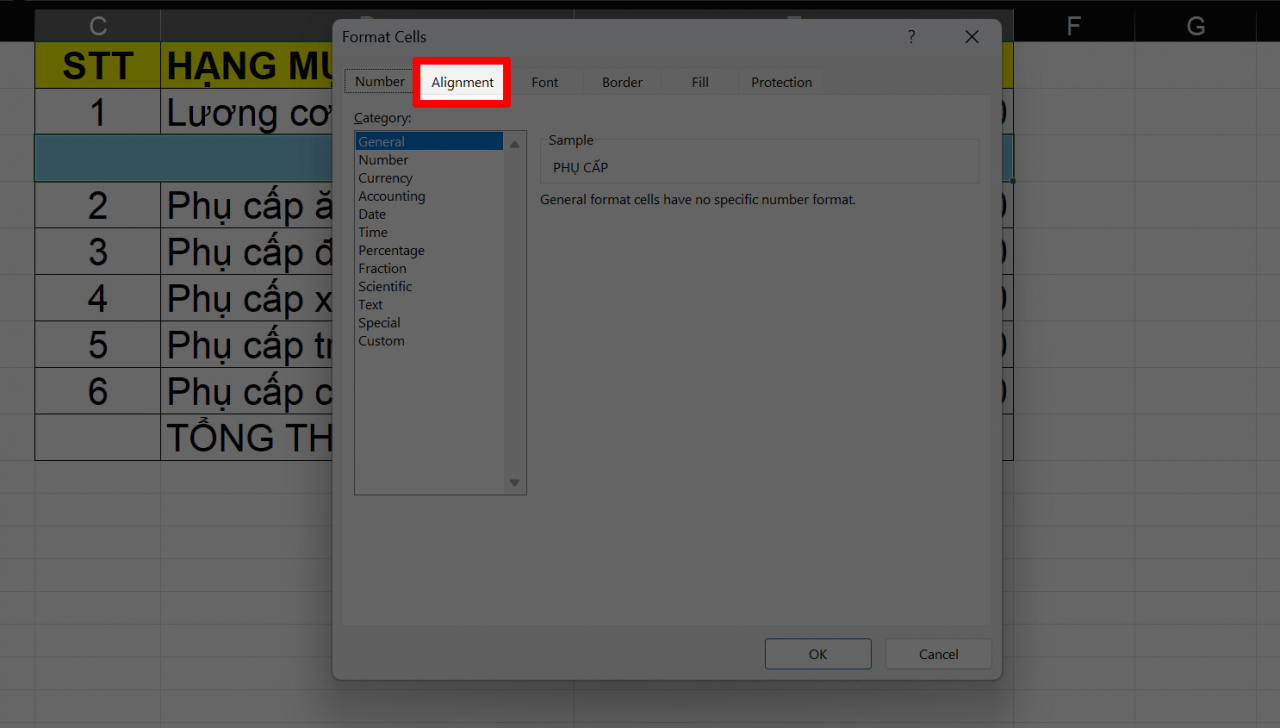 |
| Trong cửa sổ Format Cells, chuyển sang tab Alignment để kiểm tra các tùy chọn căn chỉnh. |
Bước 4: Tại mục Horizontal, chọn Center Across Selection để căn giữa nội dung mà không làm mất cấu trúc ô dữ liệu riêng lẻ.
 |
| Tại mục Horizontal, chọn Center Across Selection. |
Bước 5: Nhấn OK, lúc này nội dung hiển thị như ô gộp nhưng các ô riêng vẫn còn nguyên, giúp bạn dễ dàng áp dụng công thức tính tổng mà không bị lỗi và tiết kiệm thời gian thao tác trên bảng tính.
 |
| Nhấn OK. |
Với thủ thuật này, bạn có thể vừa giữ được bố cục bảng Excel gọn gàng, vừa thực hiện các công thức tính tổng chính xác mà không gặp lỗi. Áp dụng ngay cách tính tổng các ô đã gộp sẽ giúp bạn tiết kiệm thời gian, làm việc hiệu quả hơn và xử lý dữ liệu trong Excel trở nên dễ dàng hơn bao giờ hết.

| Cách khắc phục nhanh khi mất bong bóng chat Zalo trong vài phút Zalo không hiện bong bóng chat có thể khiến bạn bỏ lỡ tin nhắn quan trọng. Nguyên nhân do cài đặt, quyền hiển thị hoặc ... |

| Cách kéo dài tuổi thọ pin Samsung nhanh chóng và dễ thực hiện Pin ảnh hưởng trực tiếp trải nghiệm Samsung nhưng thường bị bỏ qua. Cách sạc, mức dùng và nhiệt độ quyết định pin bền hay ... |

| Cách sửa lỗi pin điện thoại bị tụt nhanh khi không sử dụng Pin điện thoại tụt nhanh khi không dùng khiến nhiều người lo lắng. Hiểu rõ nguyên nhân và áp dụng cách khắc phục sẽ giúp ... |

| Hướng dẫn cách khắc phục iPad bị chậm nhanh chóng và hiệu quả Sau thời gian dài sử dụng, iPad thường gặp tình trạng chậm, giật lag gây khó chịu. Bài viết này sẽ chia sẻ các cách ... |

| Mách bạn cách đổi địa chỉ Gmail trên Google, sửa địa chỉ Gmail Bạn muốn đổi địa chỉ Gmail để thay cho tên cũ không còn phù hợp? Google có cho phép đổi email hay buộc tạo tài ... |