 |
| Hướng dẫn đặt tab dấu chấm (…) trong Word nhanh chóng. |
Việc tạo dòng dấu chấm trong Word giúp bạn trình bày mục lục hoặc các nội dung cần điền một cách nhanh gọn và chuyên nghiệp hơn. Thay vì gõ từng dấu chấm thủ công, sử dụng công cụ và phím tắt sẽ giúp thao tác nhanh, đều và đẹp mắt hơn. Bài viết dưới đây sẽ hướng dẫn bạn cách thực hiện đơn giản và hiệu quả nhất.
Tạo dấu chấm trong Word bằng hộp thoại Paragraph đơn giản
Để thiết lập dòng dấu chấm (leader) trong Word thông qua hộp thoại Paragraph, bạn có thể làm theo các bước sau:
Bước 1: Mở file Word, tại thanh công cụ chọn mục Paragraph.
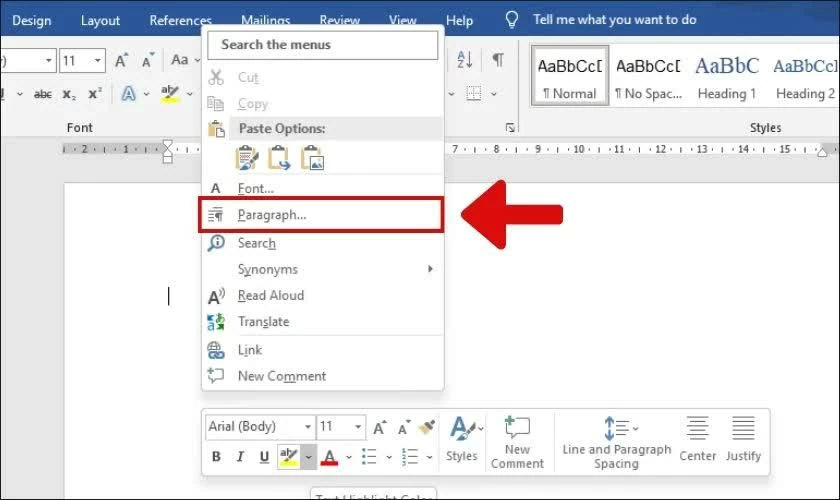 |
| Mở file Word, tại thanh công cụ chọn mục Paragraph. |
Bước 2: Trong cửa sổ hiện ra, nhấn vào Tabs ở góc dưới bên trái.
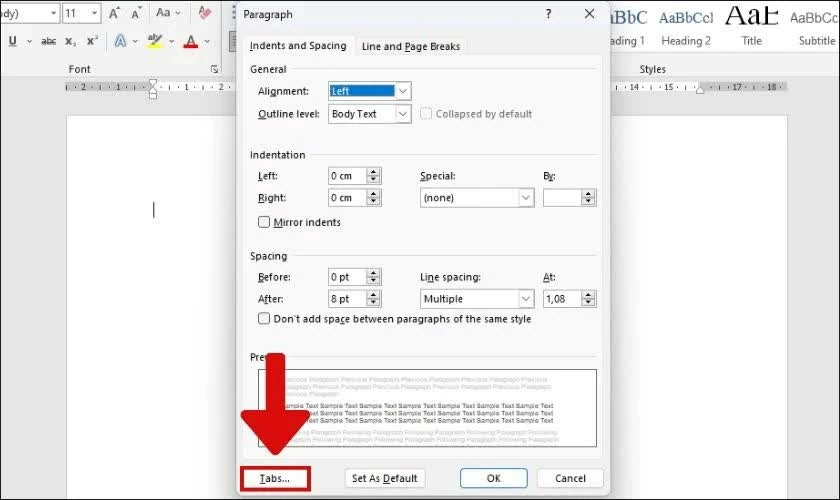 |
| Trong cửa sổ hiện ra, nhấn vào Tabs ở góc dưới bên trái. |
Bước 3: Khi bảng thiết lập Tabs xuất hiện, bạn tiến hành tùy chỉnh:
- Tab stop position: Xác định vị trí kết thúc của dòng chấm.
- Default tab stops: Thiết lập khoảng cách mặc định giữa các tab.
- Alignment: Chọn kiểu căn lề (trái, phải, giữa…).
- Leader: Chọn kiểu hiển thị như dấu chấm, gạch dưới,… khi nhấn Tab.
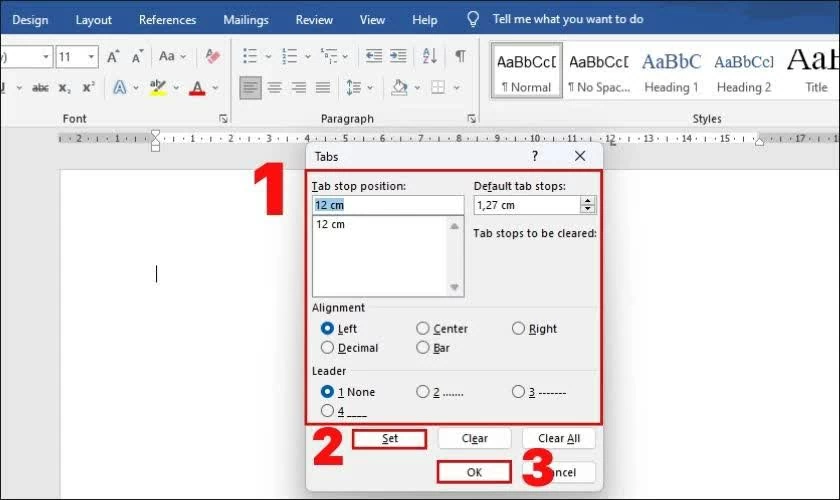 |
| Khi bảng thiết lập Tabs xuất hiện, bạn tiến hành tùy chỉnh. |
Bước 4: Sau khi hoàn tất thiết lập, nhấn Set rồi chọn OK để lưu lại.
Bước 5: Quay lại văn bản, nhấn phím Tab trên bàn phím để tạo dòng dấu chấm theo định dạng đã chọn.
Tạo dòng dấu chấm trong Word bằng thước Ruler nhanh chóng
Bên cạnh cách dùng Paragraph, bạn cũng có thể tạo dòng dấu chấm bằng thanh thước (Ruler) với các bước đơn giản sau:
Bước 1: Mở Word, vào tab View và tích chọn Ruler để hiển thị thanh thước.
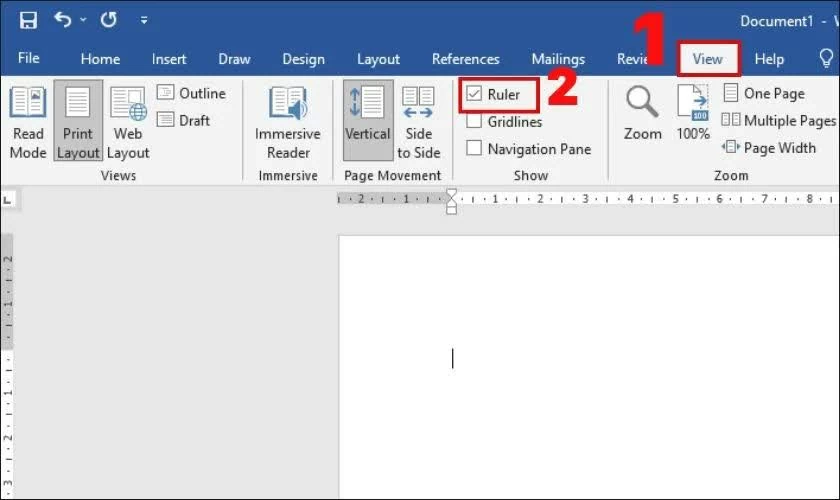 |
| Mở Word, vào tab View và tích chọn Ruler để hiển thị thanh thước. |
Bước 2: Ở góc bên trái của Ruler, nhấp vào biểu tượng Tab để chọn kiểu căn lề phù hợp (trái, phải, giữa…).
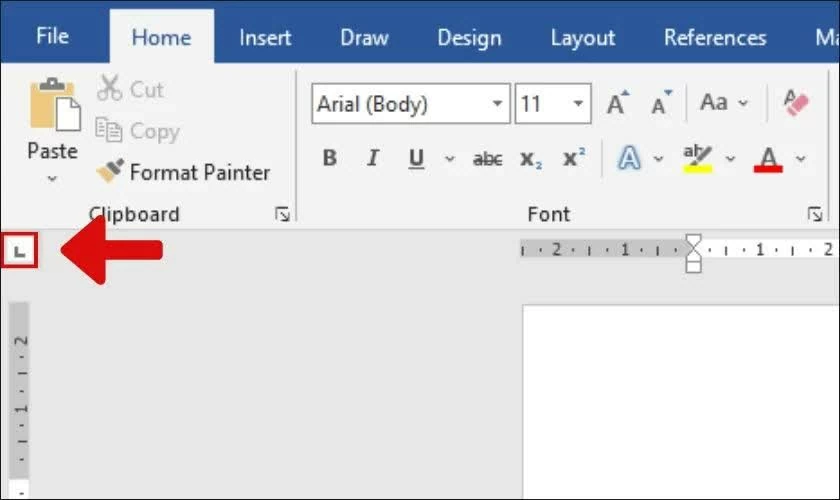 |
| Ở góc bên trái của Ruler, nhấp vào biểu tượng Tab. |
Bước 3: Xác định vị trí muốn kết thúc dòng chấm trên thước, sau đó nhấp đúp chuột vào điểm đó để mở bảng Tabs.
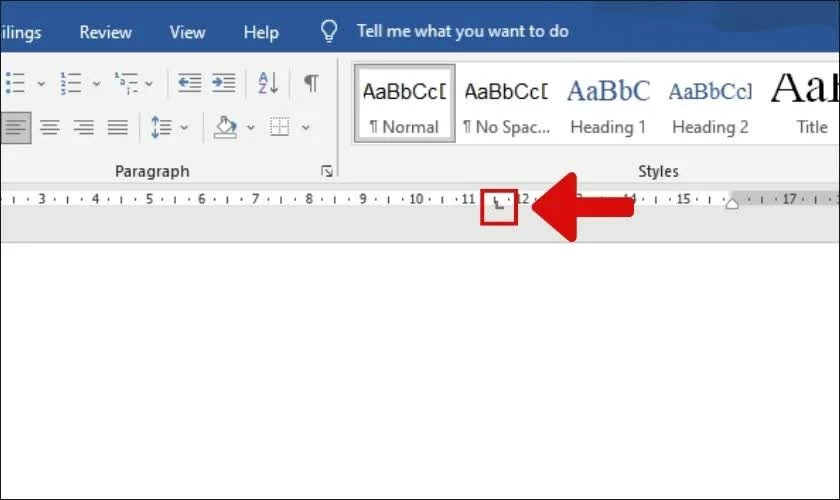 |
| Xác định vị trí muốn kết thúc dòng chấm trên thước. |
Bước 4: Trong cửa sổ Tabs, tiến hành tùy chỉnh:
- Tab stop position: Vị trí kết thúc dòng chấm
- Default tab stops: Khoảng cách mặc định giữa các tab
- Alignment: Kiểu căn lề
- Leader: Chọn kiểu dấu chấm hoặc ký tự hiển thị
Sau khi thiết lập xong, nhấn Set rồi chọn OK để lưu lại.
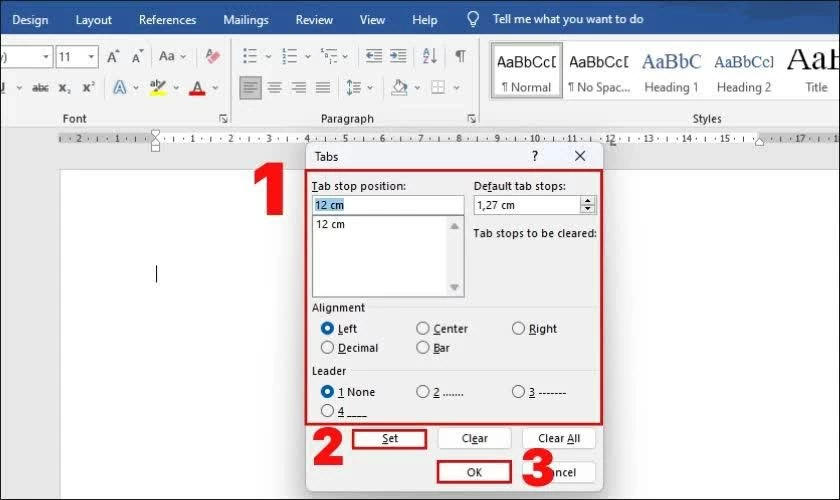 |
| Trong cửa sổ Tabs, tiến hành tùy chỉnh:. |
Bước 5: Quay lại văn bản, nhấn phím Tab để tạo dòng dấu chấm theo định dạng đã cài đặt.
Hy vọng với những cách trên, bạn có thể dễ dàng tạo dòng dấu chấm trong Word một cách nhanh chóng và chuyên nghiệp hơn. Việc tận dụng công cụ có sẵn không chỉ giúp tiết kiệm thời gian mà còn giúp văn bản trở nên gọn gàng, đồng đều và đẹp mắt. Tùy theo nhu cầu sử dụng, bạn có thể linh hoạt áp dụng phương pháp phù hợp nhất. Chỉ cần thao tác vài lần, bạn sẽ quen và sử dụng thành thạo một cách rất đơn giản.

| Cách dùng 2 Zalo trên iPhone hiệu quả và tiện lợi nhất Việc dùng 2 tài khoản Zalo trên iPhone giúp bạn quản lý công việc và cá nhân hiệu quả hơn. Chỉ với vài bước đơn ... |

| Cách khôi phục tin nhắn đã xóa trên Messenger chỉ trong vài bước Bạn hoàn toàn có thể khôi phục tin nhắn đã xoá trên Messenger bằng điện thoại hoặc máy tính. Bài viết dưới đây sẽ hướng ... |
| Hướng dẫn cách tạo dòng kẻ trong Word chỉ trong vài bước Biết cách tạo dòng kẻ trong Word sẽ giúp tài liệu của bạn trông gọn gàng và chuyên nghiệp hơn. Dưới đây là 3 cách ... |

| Cách chuyển dữ liệu Samsung cũ sang Samsung mới nhanh chóng Bạn muốn chuyển dữ liệu từ Samsung cũ sang Samsung mới nhưng chưa biết cách? Với ứng dụng Samsung Smart Switch, việc sao chép danh ... |

| Chuyển tin nhắn Zalo giữa các iPhone đơn giản Chuyển tin nhắn Zalo từ iPhone cũ sang iPhone mới giúp bạn giữ toàn bộ dữ liệu quan trọng. Bài viết này hướng dẫn chi ... |