 |
| Mách bạn cách đăng xuất Gmail từ xa giúp bảo vệ tài khoản hiệu quả. |
Cách đăng xuất Gmail từ xa trên thiết bị khác bằng máy tính
Nếu bạn lỡ quên đăng xuất Gmail trên điện thoại, máy tính bảng hoặc máy tính lạ, đừng lo – bạn hoàn toàn có thể thoát tài khoản từ xa chỉ với vài bước đơn giản trên trình duyệt. Dưới đây là hướng dẫn chi tiết giúp bạn thực hiện nhanh chóng:
Bước 1: Truy cập Gmail trên trình duyệt máy tính > Tại giao diện hộp thư đến, kéo xuống dưới cùng và nhấn vào liên kết “Chi tiết” ở góc phải dưới cùng.
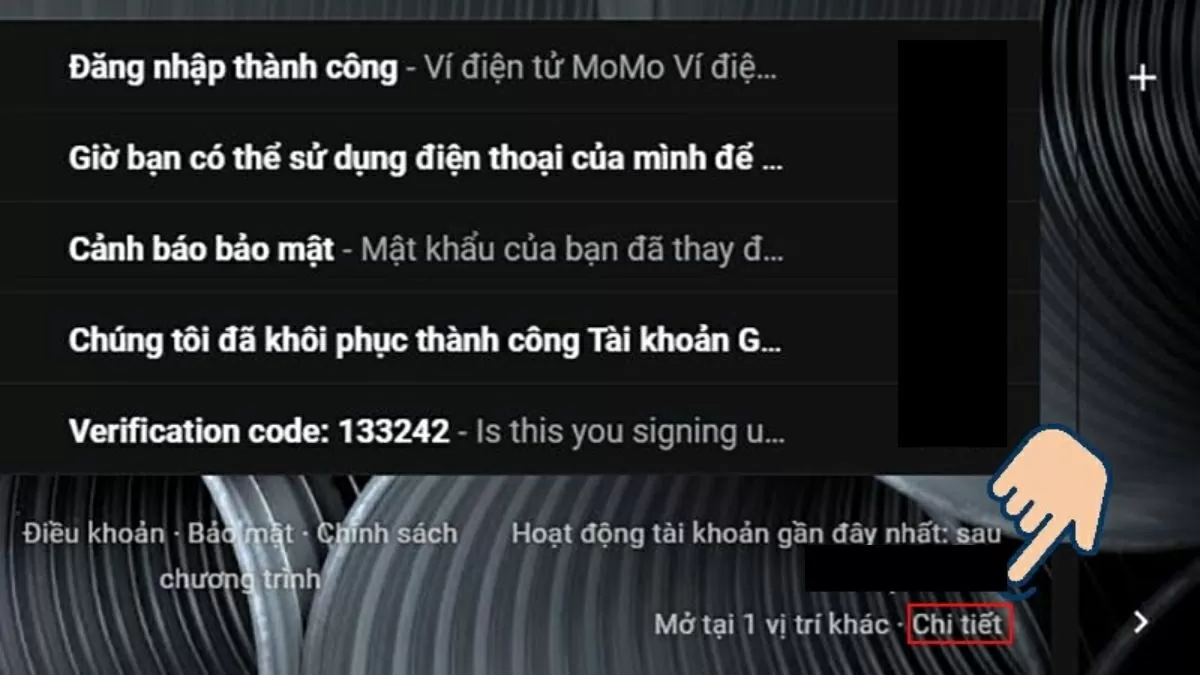 |
| Truy cập Gmail trên trình duyệt máy tính. |
Bước 2: Cửa sổ mới xuất hiện > Nhấn chọn “Kiểm tra bảo mật” để tiếp tục truy cập phần quản lý tài khoản.
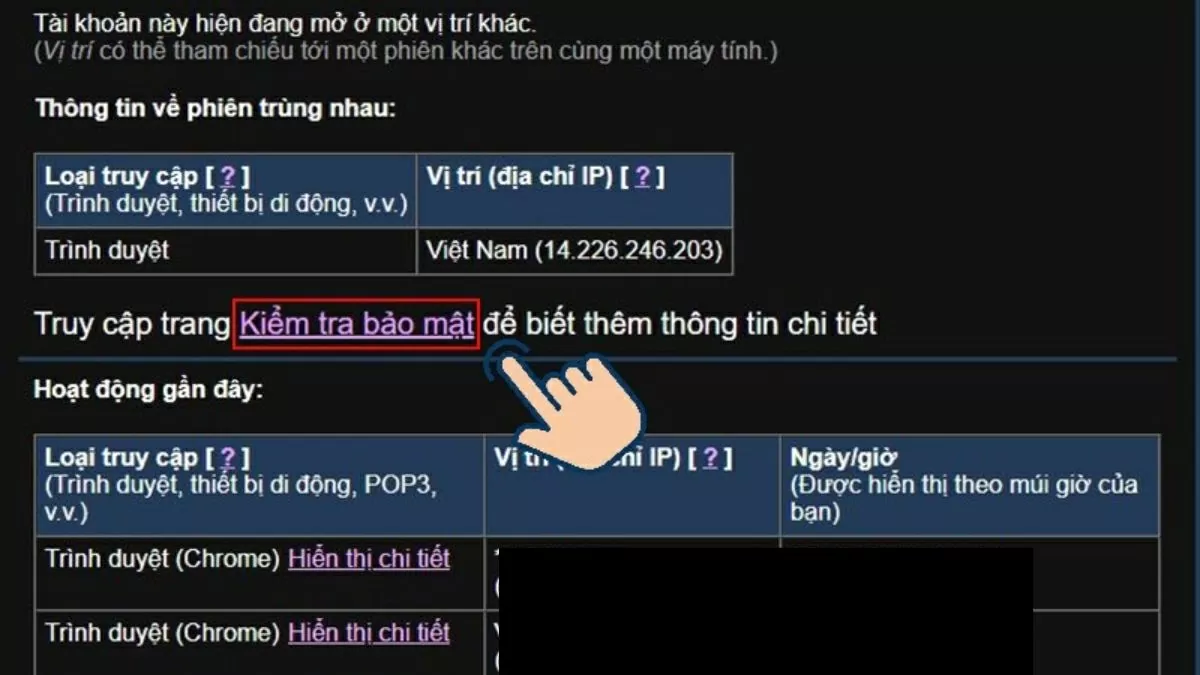 |
| Cửa sổ mới xuất hiện. |
Bước 3: Trong trang bảo mật, tìm đến mục “Thiết bị của bạn” và xem danh sách các thiết bị đang đăng nhập Gmail.
 |
| Xem danh sách các thiết bị đang đăng nhập Gmail. |
Bước 4: Chọn thiết bị bạn muốn đăng xuất > Nhấn vào biểu tượng ba chấm dọc bên cạnh.
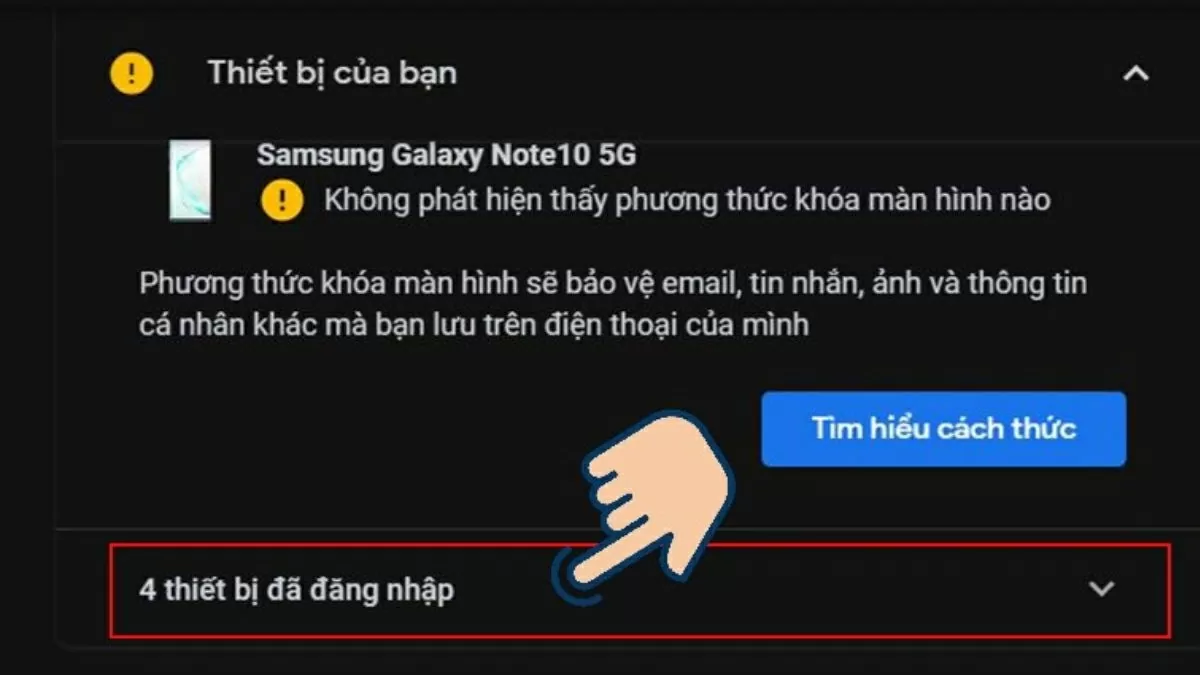 |
| Nhấn vào biểu tượng ba chấm dọc bên cạnh. |
Bước 5: Cuối cùng, chọn “Đăng xuất” để hoàn tất quá trình đăng xuất Gmail từ xa.
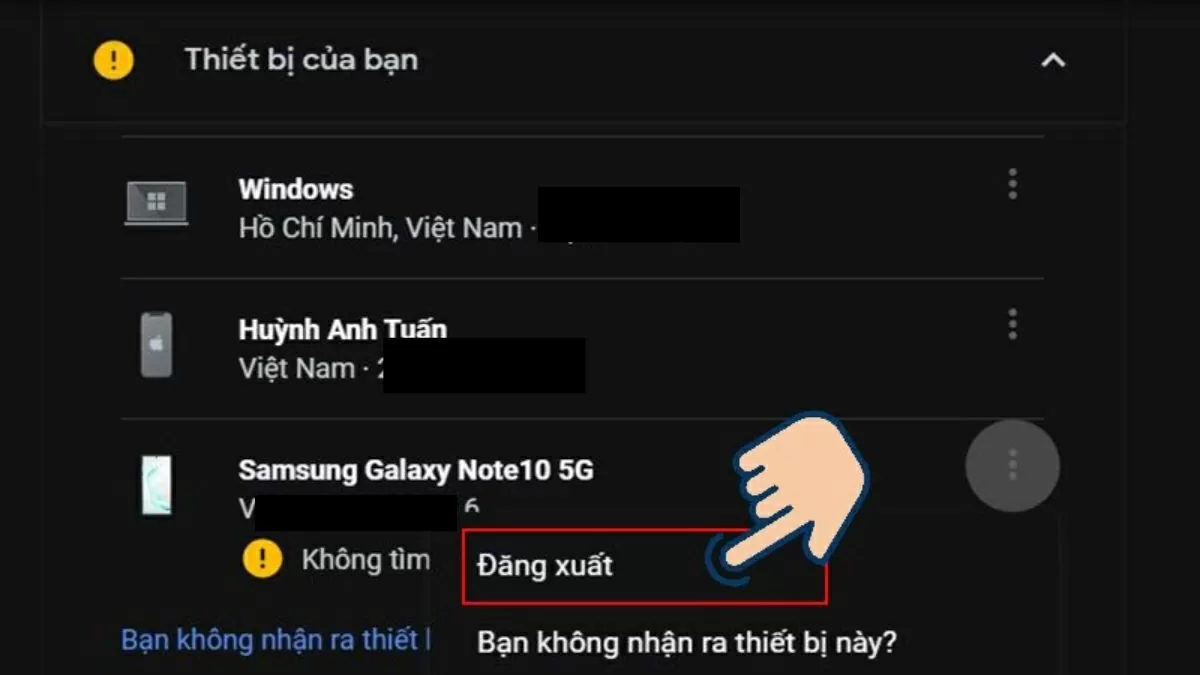 |
| Cuối cùng, chọn “Đăng xuất” để hoàn tất quá trình đăng xuất Gmail từ xa. |
Thực hiện thao tác này sẽ giúp bạn bảo vệ tài khoản Gmail an toàn, đặc biệt khi từng đăng nhập trên thiết bị không còn sử dụng.
Việc biết cách đăng xuất Gmail từ xa giúp bạn chủ động bảo vệ tài khoản khỏi nguy cơ bị truy cập trái phép. Chỉ với vài bước đơn giản, bạn đã có thể yên tâm hơn khi sử dụng Gmail trên nhiều thiết bị khác nhau. Đừng quên kiểm tra định kỳ để đảm bảo an toàn cho thông tin cá nhân nhé!

| Cách tự tạo theme cho điện thoại Samsung tiện lợi và đẹp mắt Tùy chỉnh giao diện Samsung theo phong cách riêng dễ dàng với tính năng tạo theme sẵn có – không cần app ngoài, thay đổi ... |

| Cách giảm Opacity trong Capcut chi tiết và dễ thực hiện Giảm Opacity trong CapCut PC là thủ thuật cơ bản giúp tạo hiệu ứng chuyển cảnh mượt mà. Bạn cũng có thể áp dụng linh ... |

| Cách chuyển từ WPS Office sang Word trên máy tính đơn giản Chuyển từ WPS Office sang Word trên máy tính giúp chỉnh sửa, chia sẻ tài liệu dễ dàng hơn. Xem ngay hướng dẫn chi tiết ... |
| Cách xóa bộ nhớ đệm trên iPhone dễ dàng và nhanh chóng iPhone dùng lâu có thể chậm do dữ liệu tạm và file rác tích tụ. Xóa bộ nhớ đệm là cách đơn giản giúp máy ... |

| Cách copy chữ trong ảnh bằng AI chỉ trong vài bước Copy chữ từ ảnh bằng AI giúp bạn tiết kiệm thời gian, không cần gõ lại thủ công. Dễ dàng, nhanh chóng và chính xác ... |