
 |
| Mách bạn cách đổi tên Gmail trên điện thoại, máy tính. |
Tùy vào thông tin muốn chỉnh sửa, cách đổi tên Gmail cũng sẽ có sự khác biệt. Bạn có thể thay tên hiển thị, tên Tài khoản Google hoặc địa chỉ Gmail, với từng cách thực hiện riêng trên điện thoại và máy tính.
Hướng dẫn đổi tên Gmail trên điện thoại hiệu quả
Việc thay đổi tên Gmail trên điện thoại khá đơn giản và có thể thực hiện trực tiếp thông qua phần quản lý Tài khoản Google. Dù dùng Android hay iPhone, các bước cơ bản gần như tương tự nhau.
Bước 1: Trước hết, mở Gmail trên điện thoại và đăng nhập vào tài khoản mà bạn muốn đổi tên.
Bước 2: Tại giao diện chính, nhấn vào ảnh đại diện ở góc màn hình rồi chọn Quản lý Tài khoản Google.
Bước 3: Trong trang quản lý, chuyển sang mục Thông tin cá nhân để tìm các thông tin liên quan đến tài khoản.
Bước 4: Kéo xuống phần Tên, sau đó nhấn vào tên hiện tại để mở giao diện chỉnh sửa.
Bước 5: Nhấn biểu tượng chỉnh sửa, nhập tên mới mà bạn muốn sử dụng rồi kiểm tra lại thông tin.
Bước 6: Cuối cùng, chọn Lưu để xác nhận thay đổi và hoàn tất quá trình.
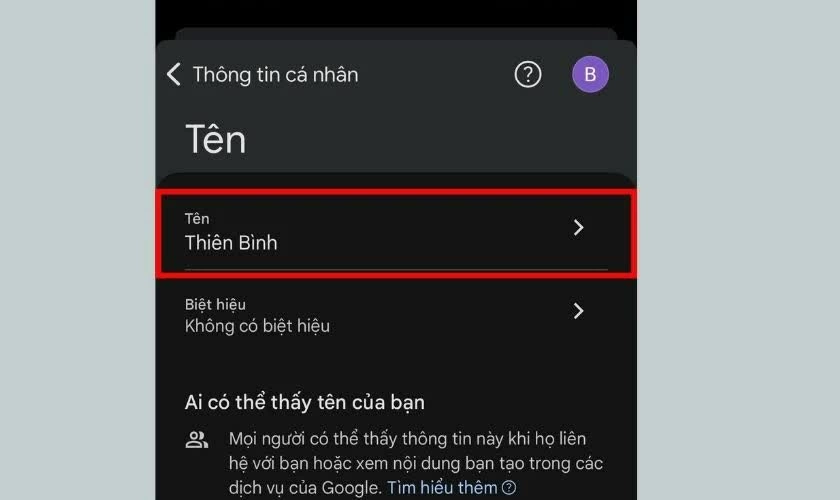 |
| Hướng dẫn đổi tên Gmail trên điện thoại hiệu quả. |
Sau khi cập nhật, tên mới có thể cần một khoảng thời gian để Google đồng bộ trên các dịch vụ. Nếu chưa thấy thay đổi, bạn có thể đăng xuất rồi đăng nhập lại hoặc kiểm tra trực tiếp trong Tài khoản Google.
Lưu ý, người khác đã lưu tên cũ của bạn trong danh bạ vẫn có thể nhìn thấy thông tin cũ, dù bạn đã đổi tên trên tài khoản.
Hướng dẫn thay đổi tên Gmail trên máy tính dễ dàng
Nếu muốn cập nhật tên hồ sơ Google trên máy tính, bạn có thể thực hiện ngay trong phần quản lý tài khoản. Lưu ý, thao tác này thay đổi tên hồ sơ Tài khoản Google, không phải địa chỉ Gmail hay tên người gửi riêng trong Gmail.
Bước 1: Truy cập Tài khoản Google trên trình duyệt máy tính và đăng nhập tài khoản cần chỉnh sửa.
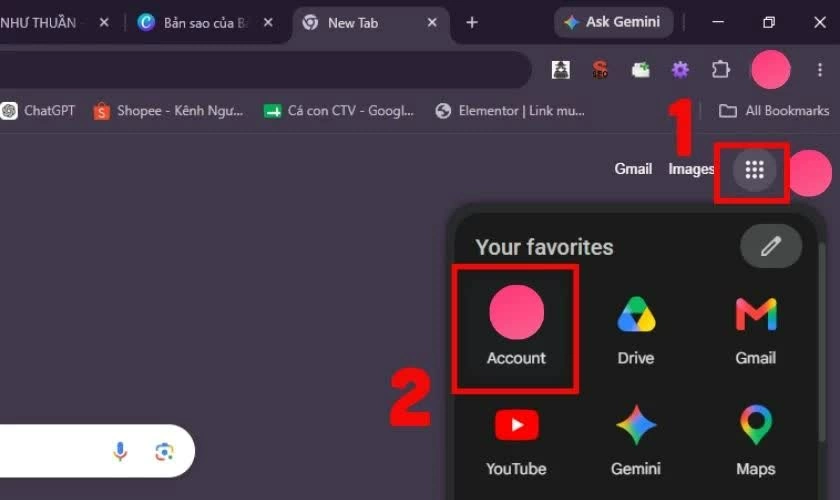 |
| Truy cập Tài khoản Google trên trình duyệt máy tính. |
Bước 2: Tại menu bên trái, chọn Thông tin cá nhân.
Bước 3: Tìm đến phần Tên rồi nhấn vào để xem thông tin hiện tại.
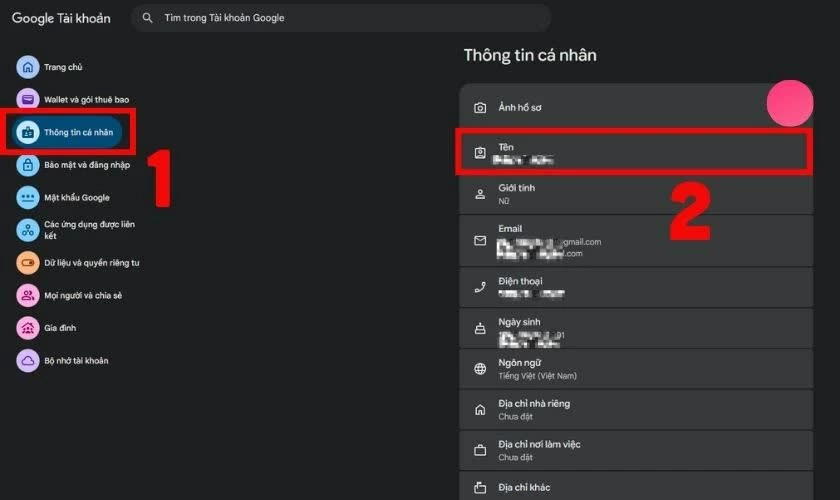 |
| Tìm đến phần Tên rồi nhấn vào để xem thông tin hiện tại. |
Bước 4: Nhấn biểu tượng Chỉnh sửa bên cạnh tên đang sử dụng.
Bước 5: Điền tên mới theo mong muốn và kiểm tra lại trước khi lưu.
Bước 6: Nhấn Lưu để xác nhận và hoàn tất.
Sau khi đổi, Google có thể mất một khoảng thời gian để đồng bộ tên mới trên các dịch vụ. Riêng tên kênh YouTube có thể vẫn giữ nguyên và không thay đổi theo tên hồ sơ Google.
Đổi tên Gmail trên điện thoại hay máy tính đều khá đơn giản nếu bạn xác định đúng thông tin cần thay đổi. Sau khi lưu, hãy chờ Google đồng bộ để tên mới hiển thị đầy đủ trên các dịch vụ liên quan.

| 4 cách bật đèn pin trên iPhone nhanh chóng, không cần mở ứng dụng Đèn pin trên iPhone là tiện ích nhỏ nhưng hữu dụng trong nhiều tình huống, từ tìm đồ vật trong bóng tối đến chiếu sáng ... |

| Bật tính năng thông báo số dư bằng giọng nói trên iPhone Thông báo số dư bằng giọng nói trên iPhone giúp người dùng nhanh chóng biết tài khoản vừa phát sinh giao dịch mà không cần ... |

| Cách tắt tối ưu hóa trên Oppo tiện lợi và dễ dàng Tắt tối ưu hóa trên OPPO có thể giúp ứng dụng chạy nền ổn định hơn, hạn chế thông báo chậm và bỏ lỡ tin ... |

| Đổi thẻ Căn cước miễn phí trên VneID nhanh chóng Giờ đây, bạn có thể làm thủ tục đổi thẻ Căn cước mới ngay trên VNeID, không cần xếp hàng. Đặc biệt, người dân sau ... |

| Bỏ gạch đỏ trong Word Các dấu gạch chân đỏ trong Word đôi khi khiến văn bản tiếng Việt trông rối mắt. Cùng tìm hiểu cách tắt tính năng này ... |


