
 |
| Sửa lỗi Word bị khoảng trống Table nhanh chóng nhất |
Cách khắc phục lỗi khoảng trống trong bảng Word bằng Table Properties
Để sửa lỗi bảng trong Word xuất hiện khoảng trắng gây mất cân đối, bạn cần xác định nguyên nhân trước khi áp dụng từng cách xử lý. Dưới đây là hướng dẫn chi tiết, giúp bạn từng bước loại bỏ khoảng trống trong bảng một cách hiệu quả. Nếu chưa rõ nguyên nhân cụ thể, bạn có thể thử lần lượt các phương pháp được đề xuất.
Chỉnh sửa thuộc tính dòng bằng Table Properties
Một trong những giải pháp phổ biến và dễ thực hiện là điều chỉnh lại chiều cao dòng trong bảng thông qua công cụ Table Properties. Đây là tính năng cho phép kiểm soát toàn diện các thông số của bảng, từ độ cao dòng, căn lề cho đến vị trí hiển thị nội dung trong ô.
Bước 1: Bôi đen toàn bộ bảng cần chỉnh sửa, sau đó nhấp chuột phải và chọn mục Table Properties để mở bảng thuộc tính của bảng biểu.
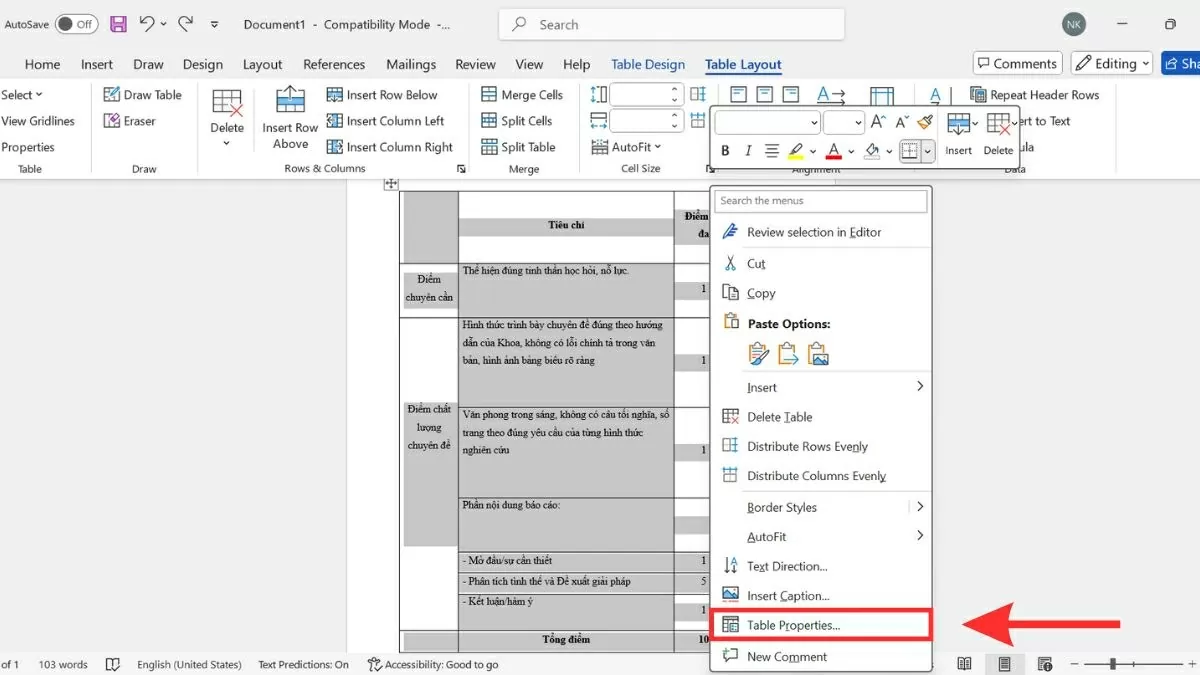 |
| Chọn mục Table Properties |
Bước 2: Trong cửa sổ Table Properties, chuyển sang tab Row, tại đây bạn có thể bỏ đánh dấu ở tùy chọn Specify height nếu không cần thiết đặt chiều cao cố định. Hoặc, bạn cũng có thể điều chỉnh lại thông số chiều cao sao cho phù hợp với nội dung trong bảng.
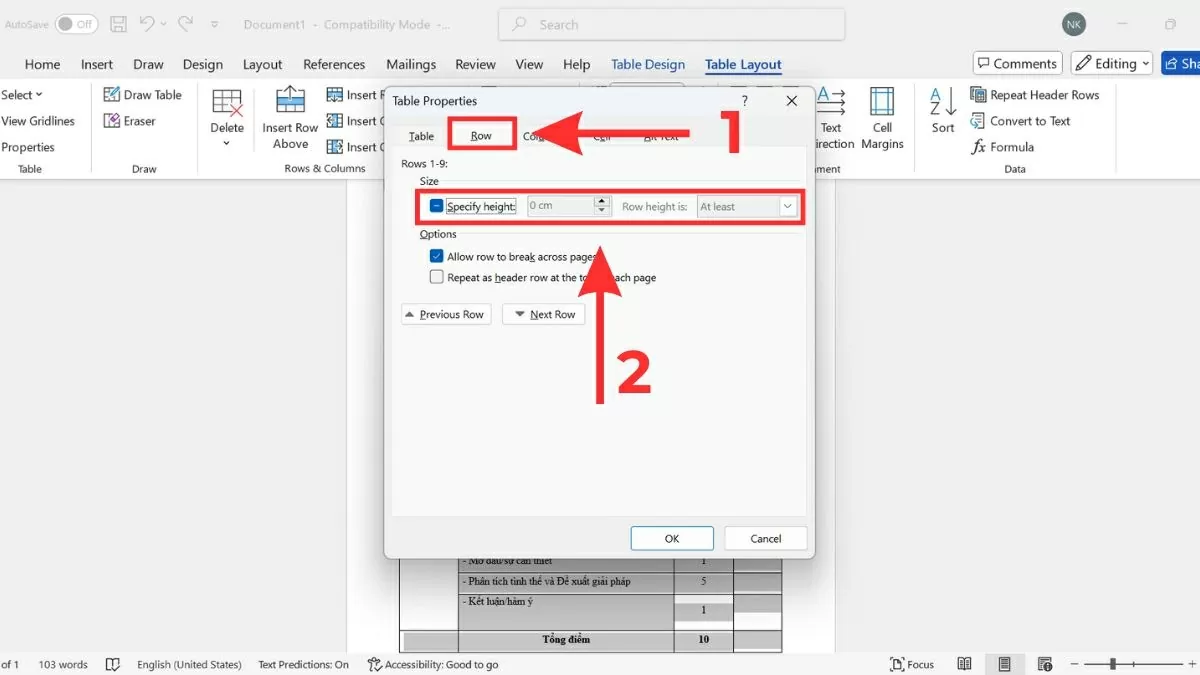 |
| Cửa sổ Table Properties xuất hiện |
Bước 3: Sau khi đã thiết lập xong, hãy nhấn OK để áp dụng thay đổi. Cuối cùng, kiểm tra lại bảng để đảm bảo rằng khoảng trống đã được xử lý và bố cục hiển thị như mong muốn.
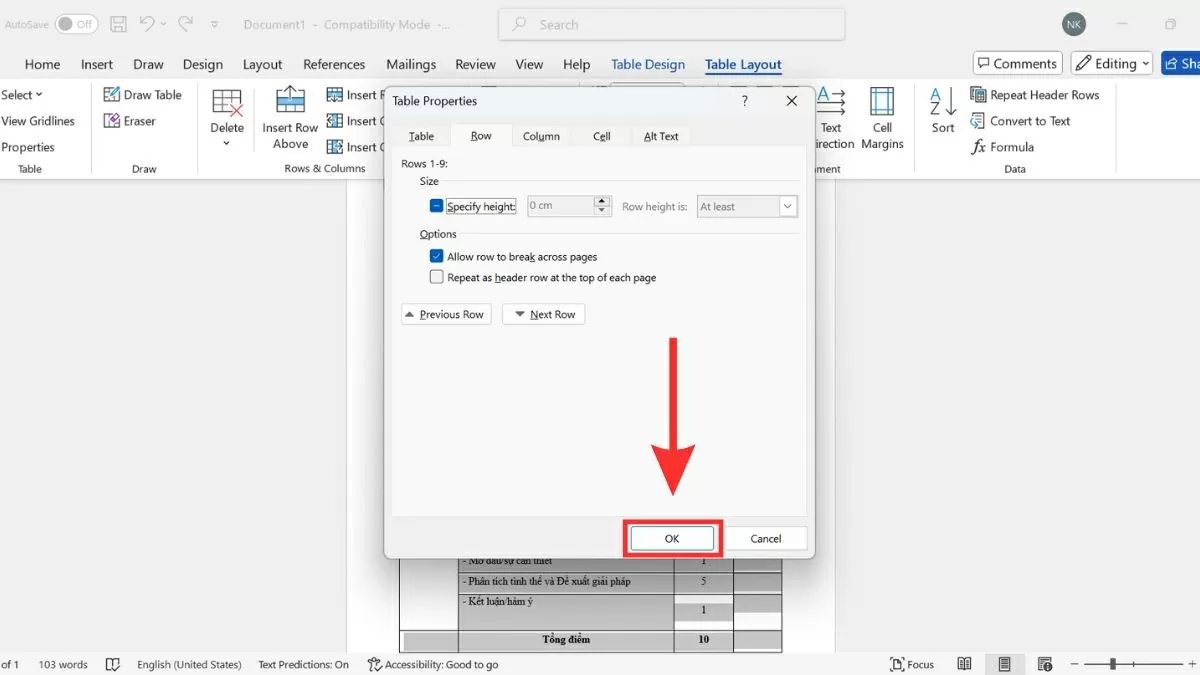 |
| Hãy nhấn OK |
Điều chỉnh giãn cách đoạn trong ô
Khi bảng xuất hiện khoảng trắng do khoảng cách dòng trong các ô, bạn nên kiểm tra thiết lập đoạn văn (Paragraph Spacing). Đây là một phương pháp phổ biến để làm cho nội dung trong bảng cân đối hơn. Cách thực hiện như sau:
Bước 1: Bôi đen toàn bộ bảng, sau đó truy cập vào phần Paragraph Settings bằng cách nhấn vào biểu tượng mũi tên nhỏ ở góc dưới phải của mục Paragraph trong tab Home.
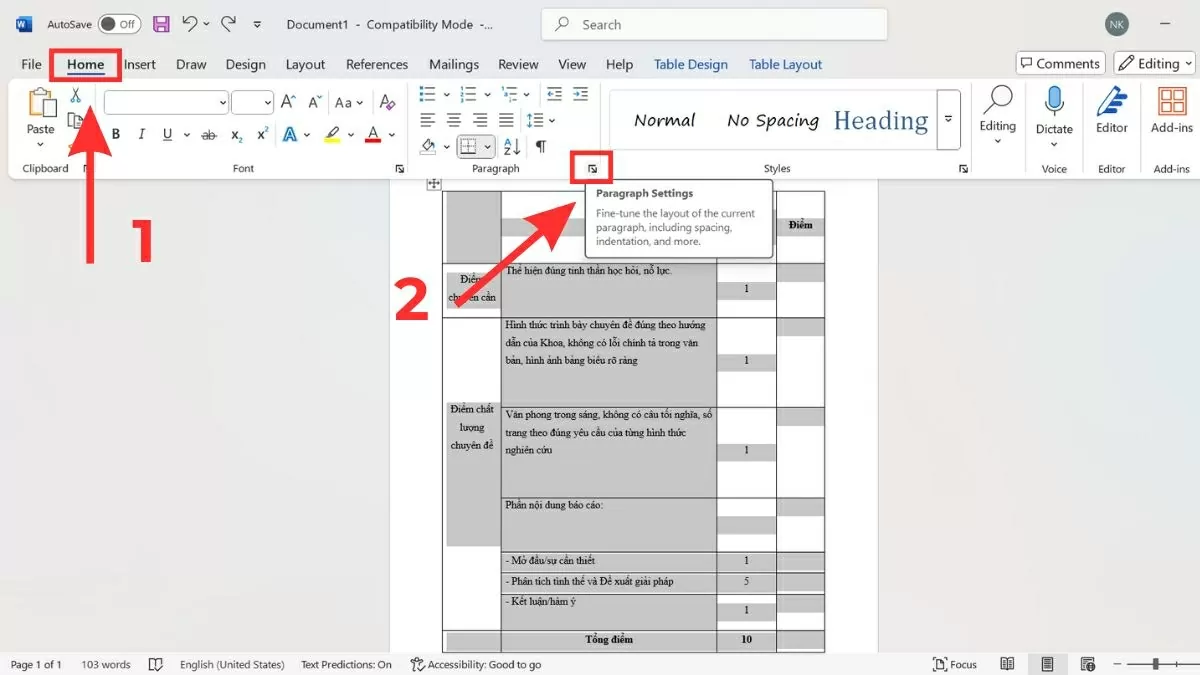 |
| Bôi đen toàn bộ bảng |
Bước 2: Trong hộp thoại hiển thị, tìm đến phần Spacing và thiết lập Before và After về 0 pt. Đồng thời, chọn Line spacing là Single để đảm bảo không có khoảng cách thừa giữa các dòng.
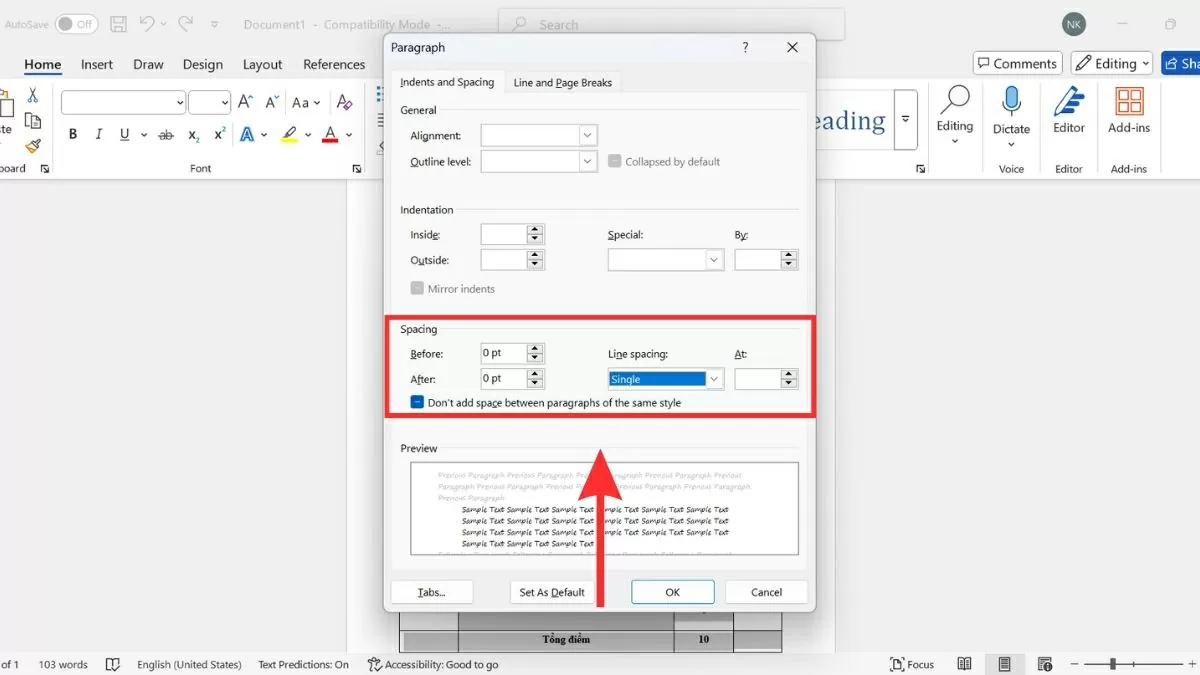 |
| Hộp thoại hiển thị |
Bước 3: Nhấn OK để áp dụng thay đổi và kiểm tra lại bảng để xác nhận khoảng trắng đã được loại bỏ.
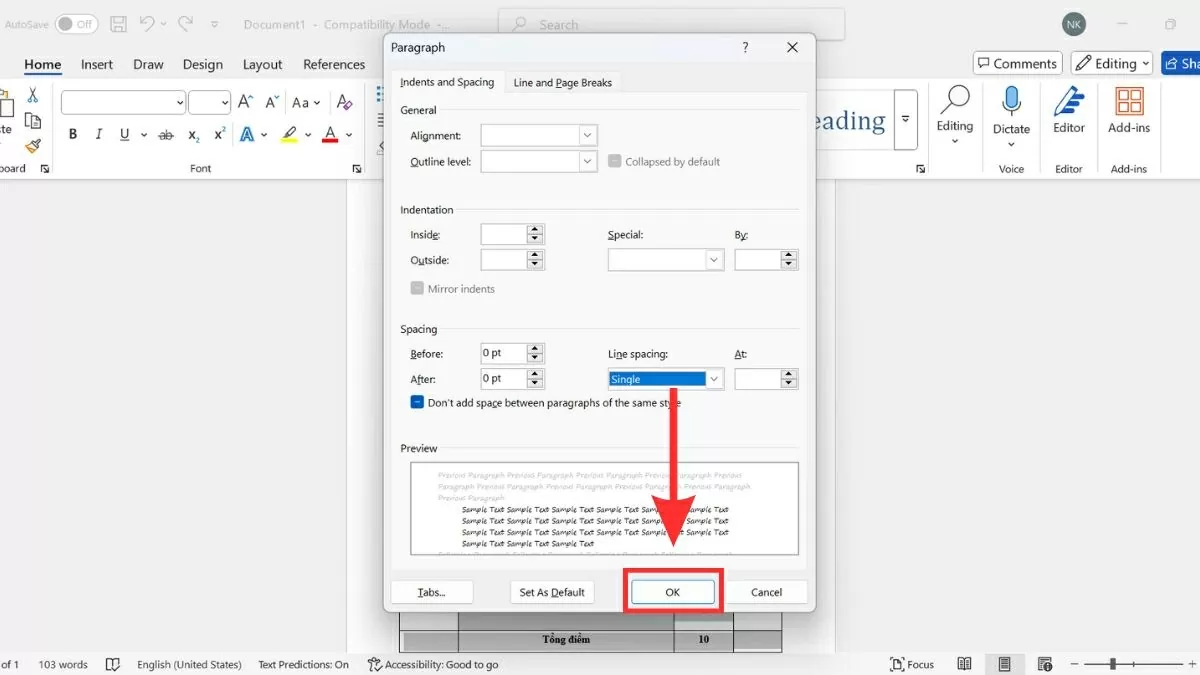 |
| Nhấn OK |
Xử lý ký tự ẩn gây lỗi khoảng trống trong bảng
Đôi khi, khoảng trắng không mong muốn trong bảng lại xuất phát từ những ký tự ẩn như dấu cách, ngắt dòng hay xuống hàng còn sót lại trong ô. Những ký tự này không dễ nhận ra bằng mắt thường nhưng lại ảnh hưởng đến bố cục bảng. Để khắc phục tình trạng này, bạn hãy làm theo hướng dẫn sau:
Bước 1: Đặt con trỏ ở cuối tài liệu, sau đó nhấn tổ hợp Ctrl + Shift + 8 hoặc chọn biểu tượng Paragraph (dấu ¶) trong tab Home để bật chế độ hiển thị ký tự ẩn.
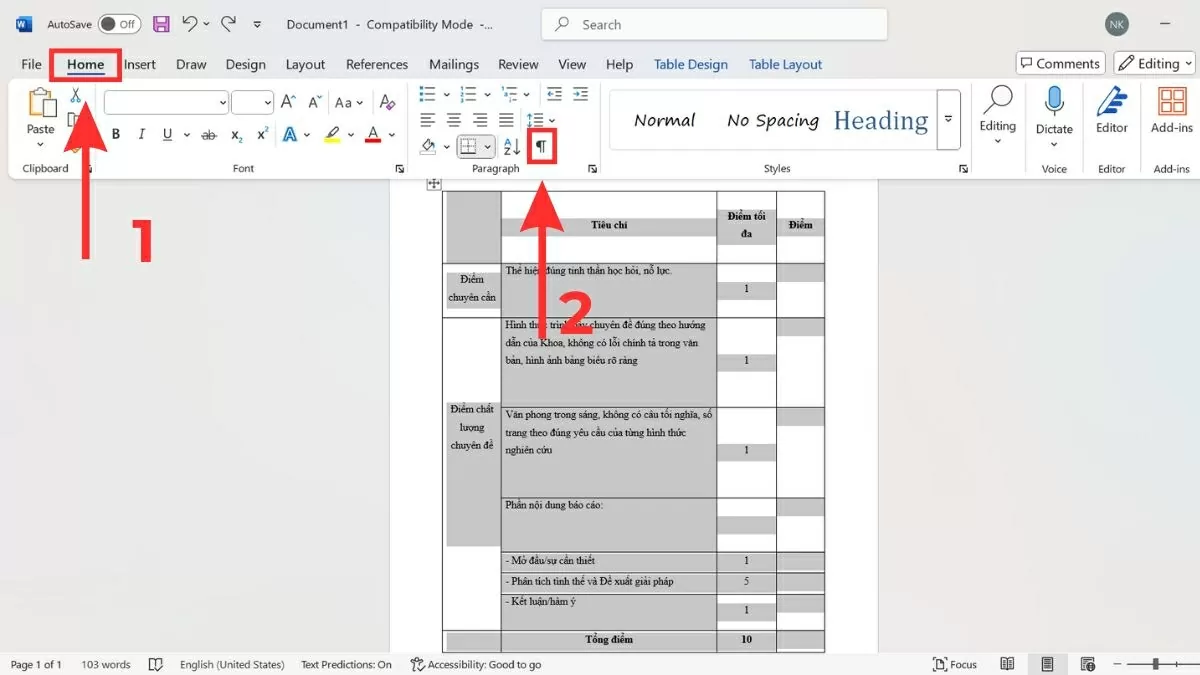 |
| Nhấn tổ hợp Ctrl + Shift + 8 hoặc chọn biểu tượng Paragraph (dấu ¶) |
Bước 2: Quan sát bảng và tìm các ký tự như dấu cách, xuống dòng, hoặc các đoạn trống. Dùng chuột bôi đen chúng rồi nhấn Delete hoặc Backspace để xóa.
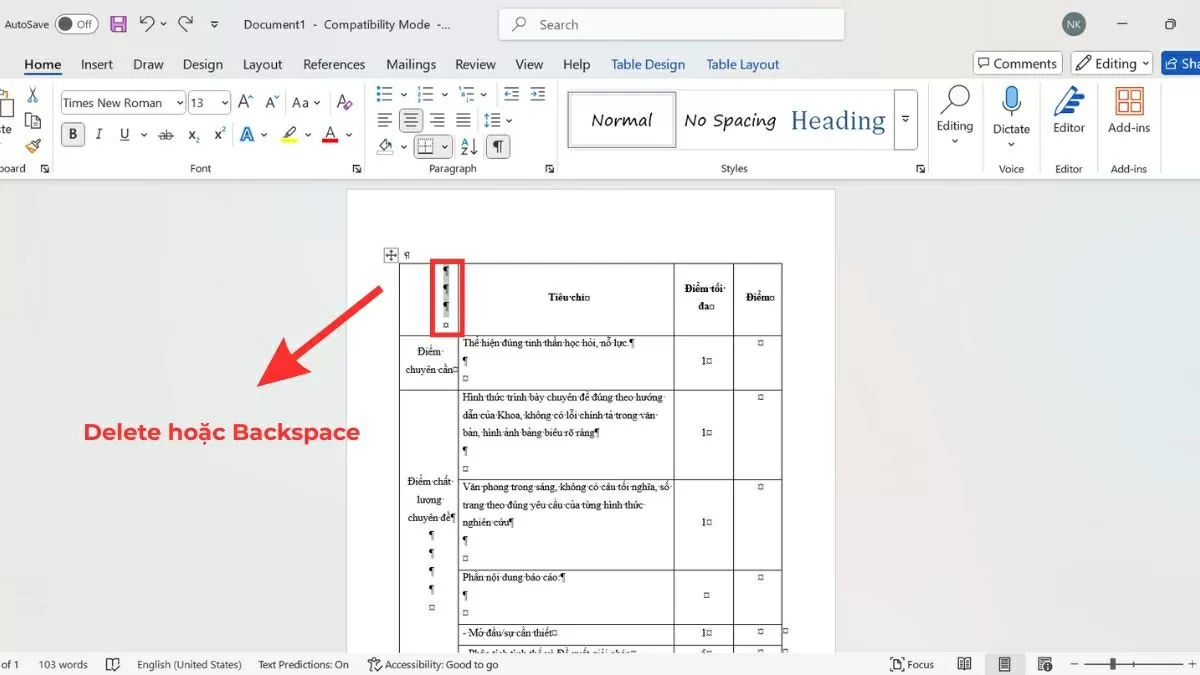 |
| Nhấn Delete hoặc Backspace để xóa |
Bước 3: Sau khi hoàn tất, bạn có thể tắt chế độ hiển thị ký tự ẩn bằng cách nhấn lại Ctrl + Shift + 8 hoặc bấm vào biểu tượng Paragraph một lần nữa để trở lại chế độ hiển thị bình thường.
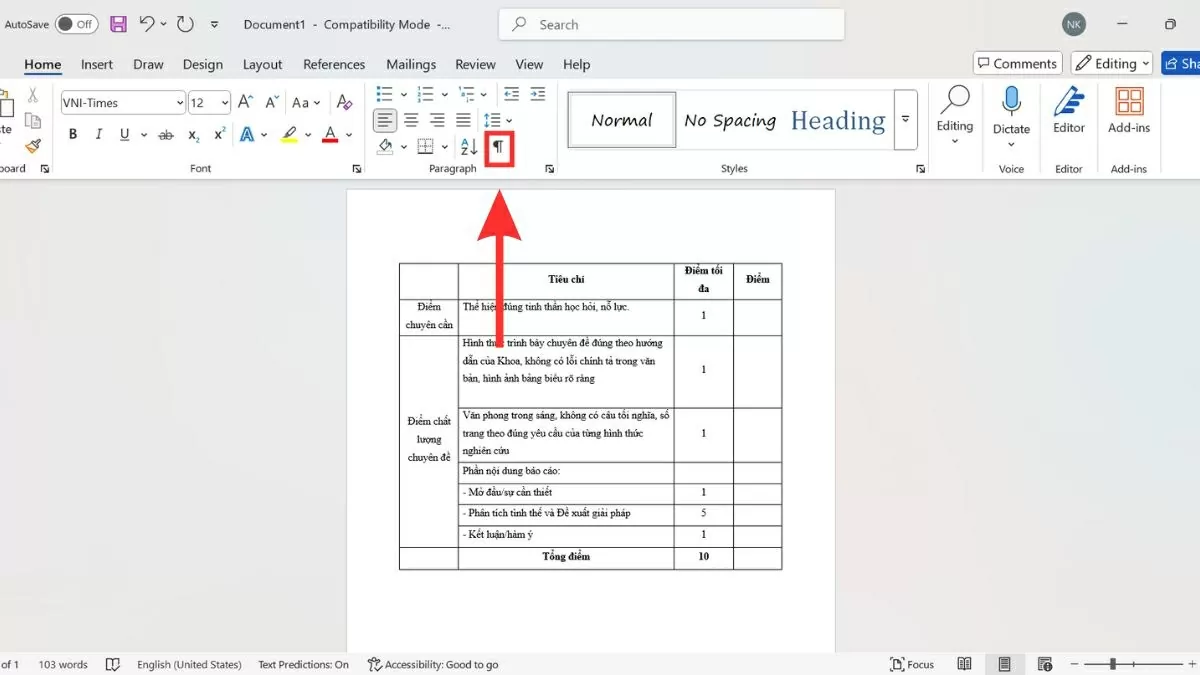 |
| Nhấn lại Ctrl + Shift + 8 hoặc bấm vào biểu tượng Paragraph |
Điều chỉnh bảng bằng tính năng AutoFit trong Word
Khi bảng trong Word bị giãn dòng hoặc giãn cột bất thường, bạn có thể dễ dàng xử lý bằng cách áp dụng AutoFit – công cụ giúp điều chỉnh tự động kích thước bảng sao cho phù hợp với nội dung bên trong từng ô. Cách thực hiện như sau:
Bước 1: Bôi đen toàn bộ bảng bạn muốn căn chỉnh, sau đó truy cập tab Layout nằm trong phần Table Tools.
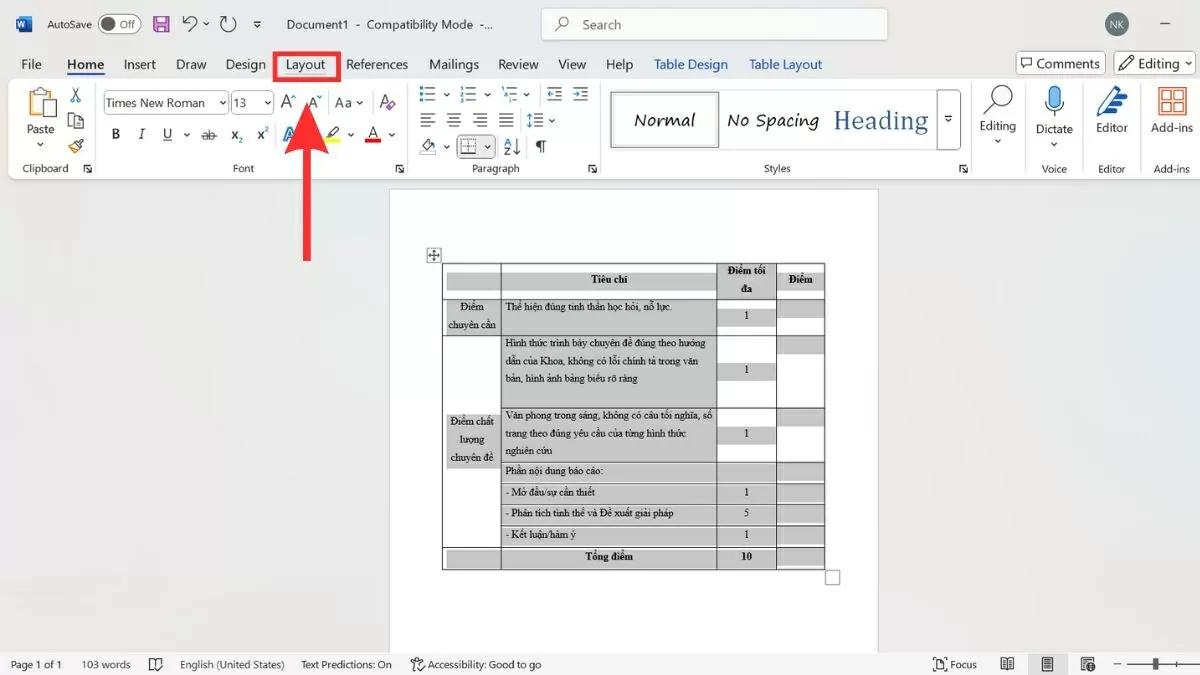 |
| Truy cập tab Layout |
Bước 2: Nhấp vào nút AutoFit, tại đây bạn có thể chọn AutoFit to Contents để bảng ôm sát nội dung, hoặc AutoFit to Window nếu muốn bảng trải đều theo chiều rộng trang.
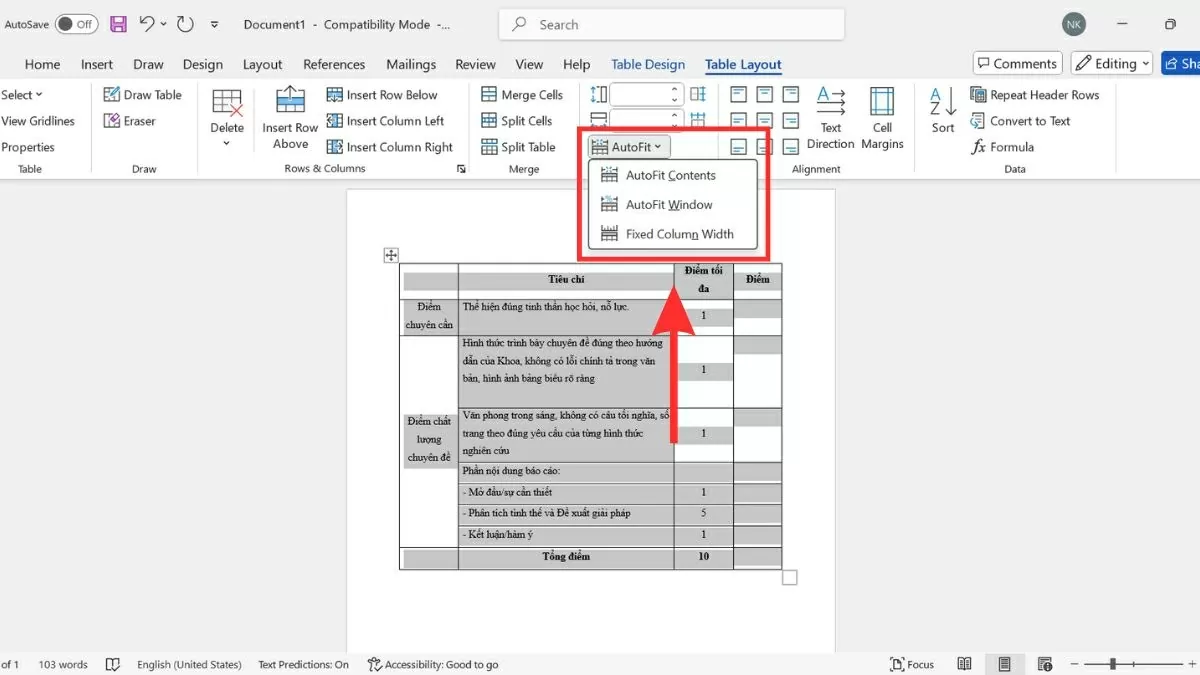 |
| Nhấp vào nút AutoFit |
Bước 3: Kiểm tra lại bảng. Nếu bố cục đã hợp lý và khoảng trắng được loại bỏ, bạn chỉ cần lưu lại thay đổi là hoàn tất việc khắc phục lỗi bảng bị khoảng trống trong Word.
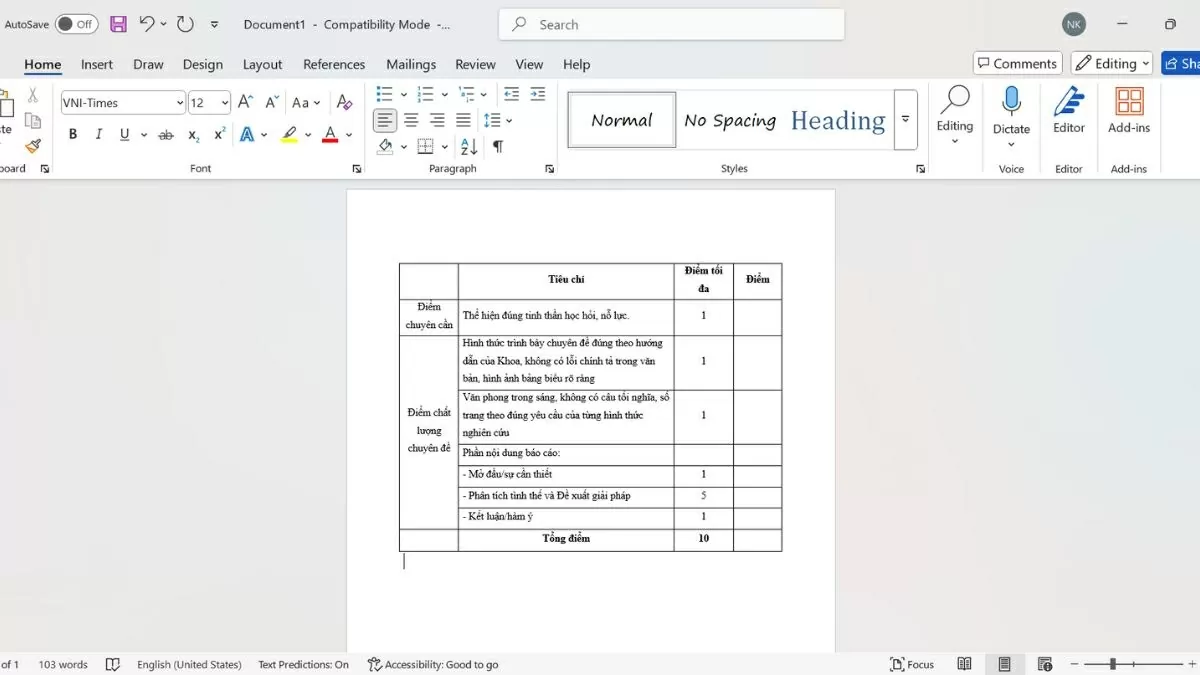 |
| Kiểm tra lại bảng |
Việc khắc phục lỗi khoảng trống trong bảng Word sẽ trở nên đơn giản nếu bạn hiểu rõ nguyên nhân và áp dụng đúng cách chỉnh sửa. Ngoài ra, bạn cũng nên ghi nhớ một vài mẹo định dạng nhỏ để hạn chế lỗi phát sinh trong các lần soạn thảo sau. Với những hướng dẫn chi tiết ở trên, hy vọng bạn có thể dễ dàng xử lý tình trạng bảng bị lệch, thừa dòng, giúp tài liệu luôn gọn gàng, rõ ràng và mang tính chuyên nghiệp cao.

| Hướng dẫn cách khắc phục lỗi Zalo thông báo tin nhắn ảo dễ dàng nhất Lỗi Zalo thông báo tin nhắn ảo khiến người dùng lo lắng, nhưng khi mở ứng dụng lại không có tin nhắn mới. Cùng tìm ... |

| Cách tìm Facebook qua Instagram hiệu quả, dễ dàng Hướng dẫn cách tìm Facebook qua Instagram chuẩn xác, giúp bạn kết nối bạn bè dễ dàng và nhanh chóng hơn. Xem ngay để không ... |

| Cách khắc phục hiệu quả khi ChatGPT bị lỗi dễ dàng nhất ChatGPT đôi lúc gặp lỗi không phản hồi, không đăng nhập được, khiến trải nghiệm bị gián đoạn. Cùng tìm cách khắc phục lỗi ChatGPT ... |

| Cách dịch file PDF bằng AI miễn phí và nhanh chóng nhất Dịch file PDF bằng AI miễn phí giúp chuyển ngôn ngữ nhanh chóng, dễ dàng trên điện thoại, máy tính với vài bước đơn giản ... |

| Hướng dẫn cách đồng bộ CapCut trên điện thoại và máy tính dễ dàng Nhiều người nghĩ đồng bộ CapCut giữa điện thoại và máy tính phức tạp, nhưng thực tế rất đơn giản, giúp bạn chỉnh sửa video ... |


