
 |
| Xem lại lịch sử chỉnh sửa trên Canva với vài thao tác đơn giản |
Dưới đây là hướng dẫn chi tiết cách xem lại lịch sử chỉnh sửa trên Canva mà bạ có thể tham khảo.
Bước 1: Trước tiên, bạn hãy mở thiết kế Canva muốn xem lại lịch sử và nhấn vào mục Tệp.
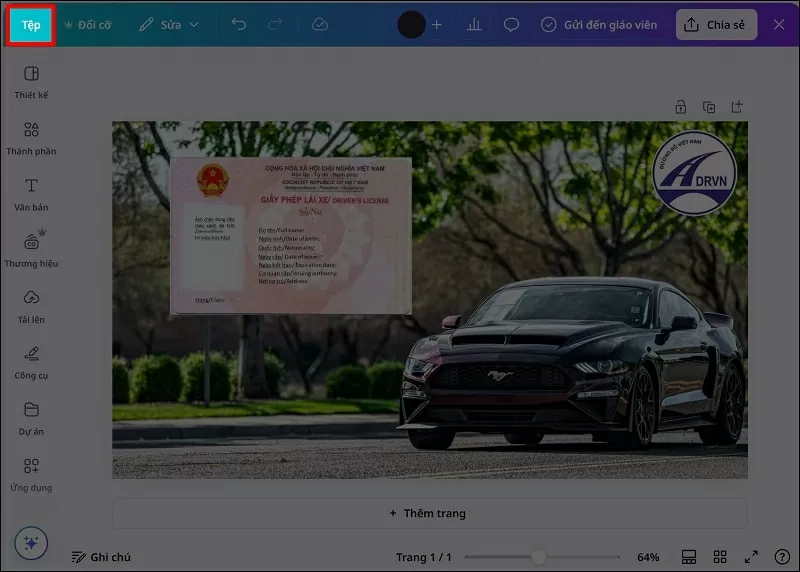 |
| Mở thiết kế lên và nhấn vào mục Tệp |
Bước 2: Tiếp đến, bạn nhấn chọn Lịch sử phiên bản để bắt đầu xem các phiên bản trước đó.
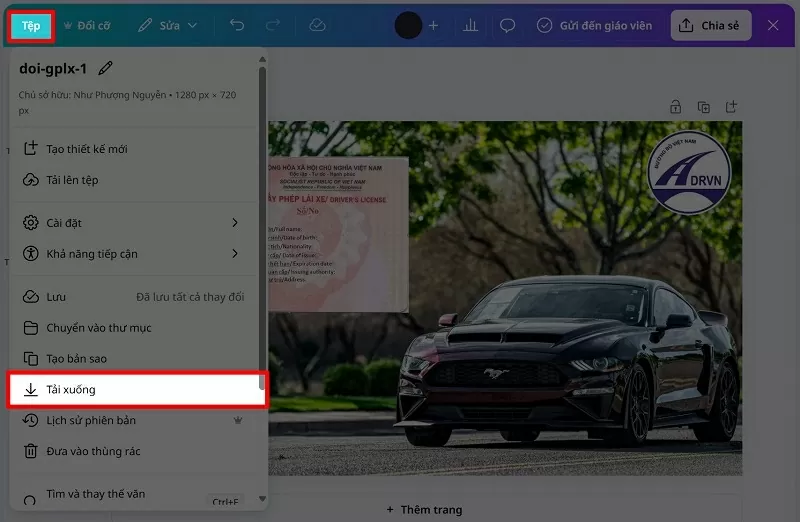 |
| Chọn Lịch sử phiên bản |
Bước 3: Lúc này, bạn sẽ nhìn thấy danh sách các phiên bản kèm theo thời gian chỉnh sửa và tên người thực hiện.
 |
| Danh sách các phiên bản kèm theo thời gian chỉnh sửa hiện lên màn hình |
Bước 4: Nếu bạn muốn khôi phục một phiên bản trước, hãy nhấn vào thời gian tương ứng và nhấn vào nút Khôi phục là xong.
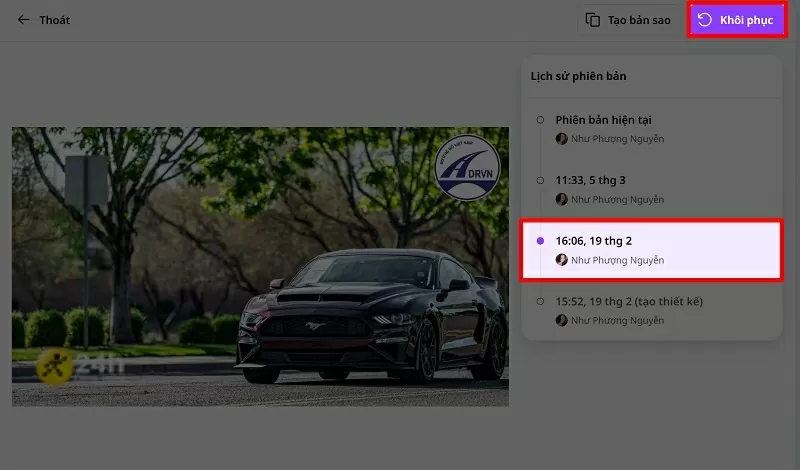 |
| Nhấn vào nút Khôi phục |
Với tính năng xem lịch sử chỉnh sửa trên Canva, bạn có thể dễ dàng theo dõi và khôi phục phiên bản trước cực đơn giản. Hãy tận dụng tính năng này việc thiết kế đơn giản nhé.

| Cách gộp thanh trạng thái điện thoại trên Android 15 đơn giản, thuận tiện Một số dòng điện thoại Android 15, thanh trạng thái được tách thành hai phần gồm một bên hiển thị thông báo, một bên là ... |

| Apple chính thức chặn người dùng iPhone hạ cấp về iOS 18.3.1 Apple đã chính thức khóa sign iOS 18.3.1, qua đó chặn những người dùng iPhone chạy iOS 18.3.2 hạ cấp về phiên bản iOS cũ ... |

| Tổng Bí thư Tô Lâm dự Đại hội đại biểu toàn quốc lần thứ nhất, Hiệp hội Dữ liệu quốc gia Sáng 22/3 tại Hà Nội, Hiệp hội Dữ liệu quốc gia (tên tiếng Anh: National Data Association - NDA) đã chính thức ra mắt và ... |

| Hướng dẫn cách xác thực Biometric Zalo không phải ai cũng biết Rất nhiều người dùng Zalo nhưng không biết cách bật tính năng Biometric Zalo. Điều này đã vô tình khiến mọi người bỏ lỡ một ... |

| Hướng dẫn chi tiết cách tải YouTube Revanced 19.47.53 đơn giản Trải nghiệm YouTube trên điện thoại không quảng cáo, phát nhạc nền cùng nhiều tính năng nâng cao là mong muốn của người dùng. YouTube ... |


