 |
| Cách bắt đầu đánh số trang từ trang 2 trong Word mà không làm lệch bố cục |
Cách đánh số trang từ trang thứ 2 trong Word
Nếu bạn muốn bắt đầu đánh số trang từ trang 2 trong tài liệu Word, hãy thực hiện theo các bước sau:
Bước 1: Tạo ngắt Section tại cuối trang 1
Mở tài liệu Word có sẵn hoặc tạo mới. Để trang đầu không bị đánh số, bạn cần tách nó ra khỏi phần còn lại. Đặt con trỏ tại đầu trang 2 (ngay trước ký tự đầu tiên), sau đó vào Layout → Breaks → chọn Next Page.
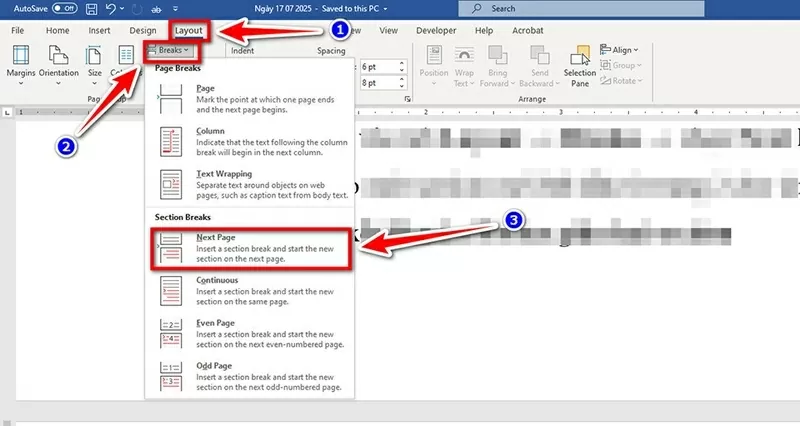 |
| Tạo ngắt Section tại cuối trang 1 |
Việc này sẽ giúp tạo một Section mới bắt đầu từ trang thứ 2.
Bước 2: Ngắt liên kết Header/Footer giữa hai phần
Tiếp theo, nhấp đúp vào phần đầu hoặc cuối trang của trang 2 để mở khu vực Header/Footer. Trên thanh công cụ Header & Footer Tools, bỏ chọn mục Link to Previous. Thao tác này sẽ ngắt kết nối giữa hai section, cho phép bạn tùy chỉnh số trang riêng cho phần sau.
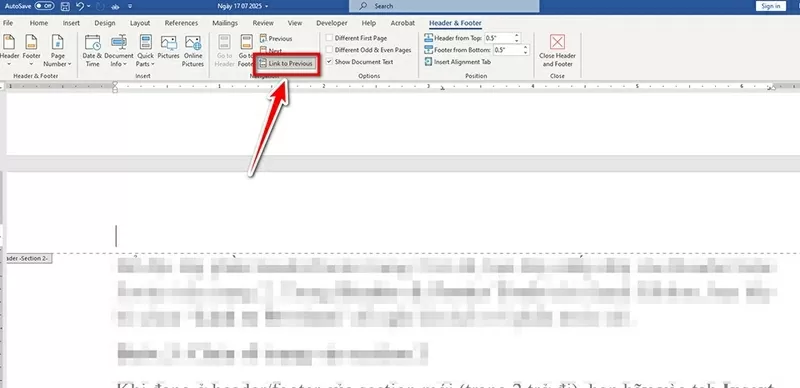 |
| Ngắt liên kết Header/Footer giữa hai phần |
Bước 3: Thêm số trang vào phần từ trang 2 trở đi
Khi đã ngắt liên kết thành công, bạn vẫn đang ở phần Header/Footer của Section 2.
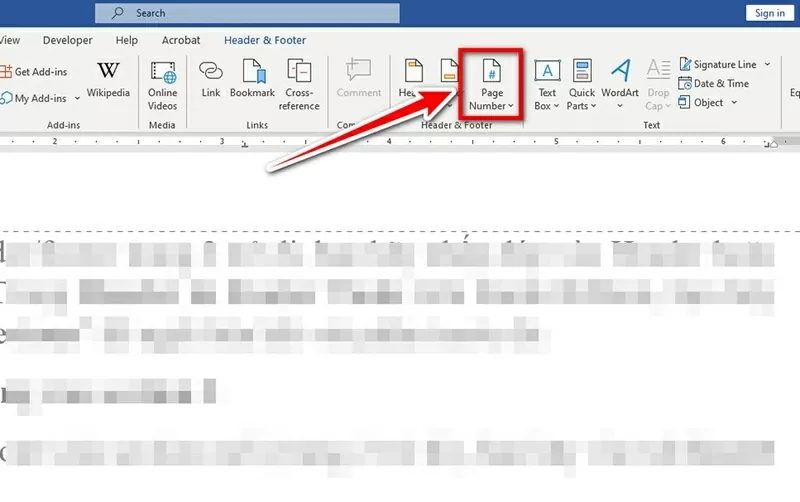 |
| Thêm số trang vào phần từ trang 2 trở đi |
Hãy vào Insert → Page Number và chọn vị trí cũng như kiểu hiển thị số trang theo ý muốn (trên đầu hoặc dưới chân trang).
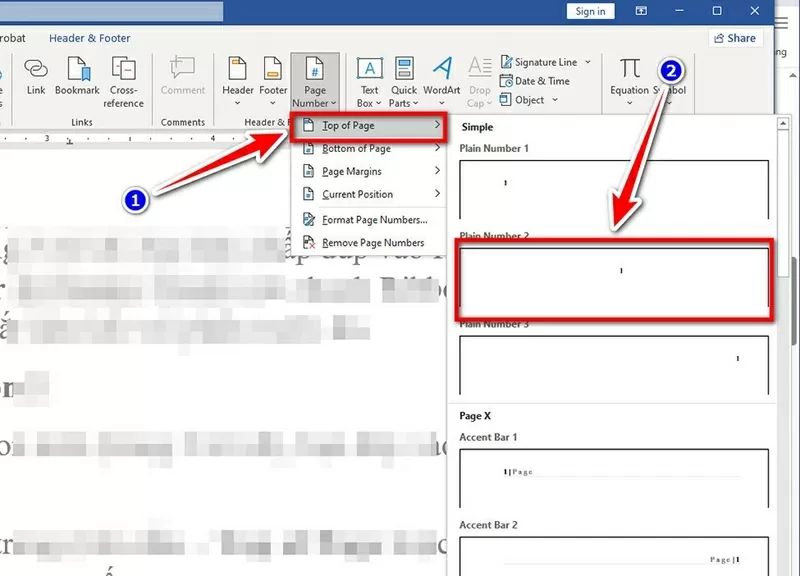 |
| Hãy vào Insert → Page Number |
Bước 4: Đặt lại số trang bắt đầu từ 1
Để trang 2 hiển thị là số 1, bạn tiếp tục vào Insert → Page Number → Format Page Numbers.
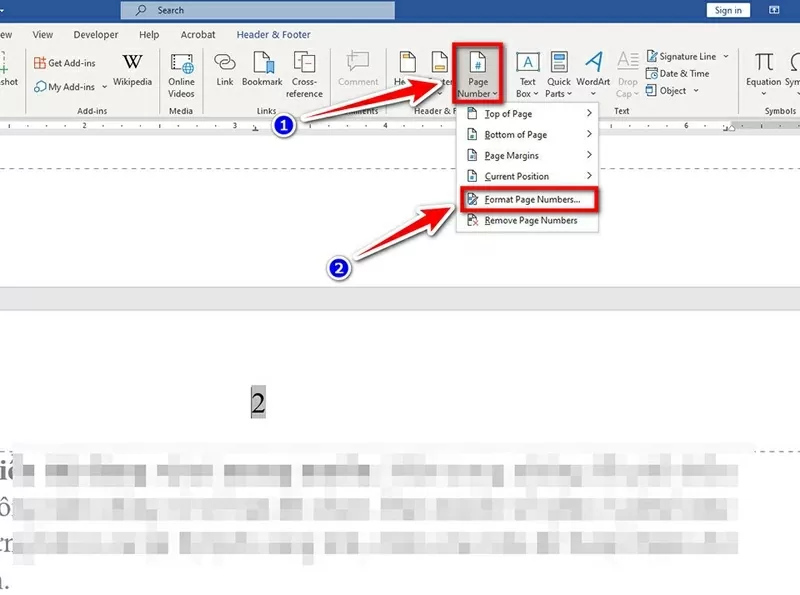 |
| Vào Insert → Page Number → Format Page Numbers. |
Trong phần Page Numbering, chọn Start at: 1 và bấm OK.
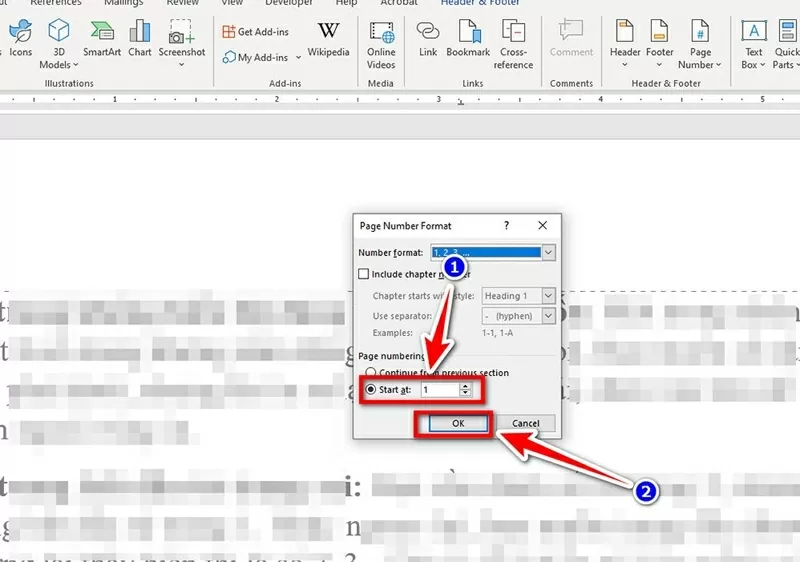 |
| Chọn Start at: 1 và bấm OK. |
Kết quả là: trang 2 sẽ là trang số 1, trang 3 là số 2, và cứ thế tiếp tục.
Cuối cùng, nhấn Close Header and Footer hoặc bấm phím ESC để quay lại nội dung chính.
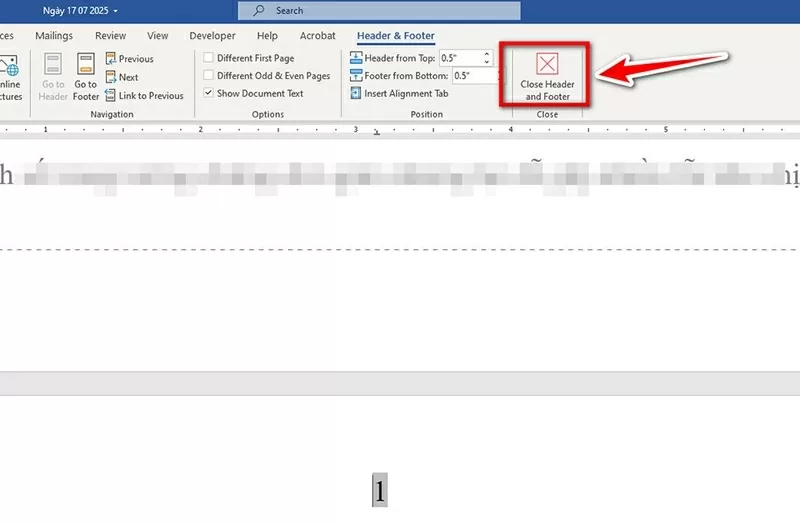 |
| Cuối cùng, nhấn Close Header and Footer hoặc bấm phím ESC |
Đừng quên kiểm tra lại: trang đầu tiên không có số, và trang thứ hai bắt đầu từ số 1.
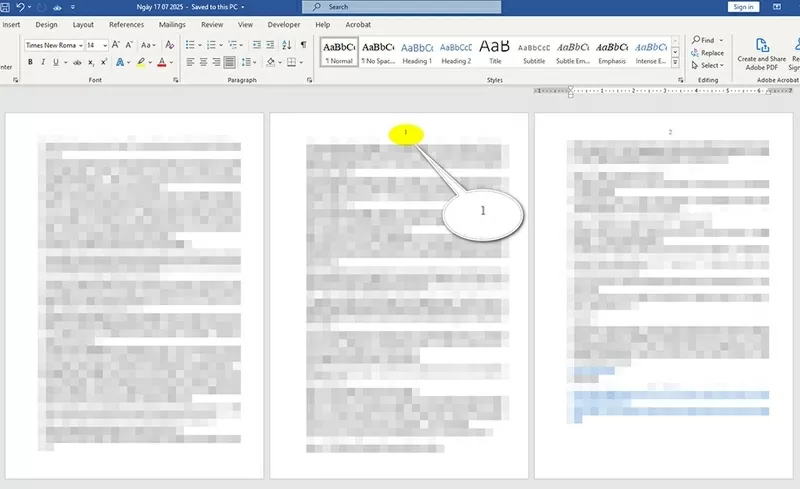 |
| Đừng quên kiểm tra lại |
Với các bước trên, bạn đã hoàn tất việc đánh số trang bắt đầu từ trang 2 trong Word một cách dễ dàng và chuyên nghiệp. Đây là thao tác thường được áp dụng cho các tài liệu luận văn, báo cáo hay sách tham khảo, giúp phần mở đầu không bị làm rối bởi số trang. Đừng quên lưu lại tài liệu sau khi kiểm tra kỹ để đảm bảo mọi định dạng đã chính xác nhé!

| Cách hiện thanh download trên Google Chrome nhanh chóng, dễ dàng Muốn hiển thị thanh tải xuống trên Chrome, hãy chỉnh shortcut bằng dòng lệnh rồi mở lại trình duyệt để theo dõi tiến độ tải ... |

| Cách viết prompt cho AI cho người mới đơn giản, hiệu quả Viết prompt cho AI không khó! Chỉ cần bạn nêu rõ mục tiêu và yêu cầu cụ thể, AI sẽ hiểu và thực hiện đúng ... |

| Cách thay đổi thông tin đăng ký thuế cá nhân online dễ dàng nhất Thay đổi thông tin thuế cá nhân online nay dễ dàng qua Cổng DVC Thuế hoặc app eTax Mobile, không cần đến cơ quan thuế ... |

| Top 7 cách khắc phục lỗi điện thoại bị đơ không bấm được dễ dàng Lỗi điện thoại bị đơ, không thể thao tác khiến nhiều người bực bội, đặc biệt khi cần xử lý công việc gấp hoặc liên ... |
| Cách chuyển HTML sang PDF online và offline đơn giản Chuyển HTML sang PDF giúp lưu trữ nội dung web dưới dạng tài liệu cố định. Bạn có thể thực hiện dễ dàng bằng công ... |