
 |
| Cách hiện thanh download trên Google Chrome nhanh chóng. |
Dưới đây là cách khôi phục thanh tải xuống truyền thống ở cạnh dưới trình duyệt Google Chrome nếu nó bị ẩn mất:
Bước 1: Tắt hoàn toàn Chrome
Trước tiên, hãy đảm bảo bạn đã đóng tất cả cửa sổ của Chrome. Trên Windows, bạn cũng cần kiểm tra biểu tượng Chrome trong khay hệ thống (gần đồng hồ) để đảm bảo không còn tiến trình nào đang chạy. Việc tắt hoàn toàn Chrome là cần thiết để thay đổi sau có hiệu lực.
Bước 2: Thêm dòng lệnh vào shortcut của Chrome
Tìm biểu tượng Chrome trên màn hình desktop hoặc thanh taskbar. Nhấn chuột phải và chọn Properties.
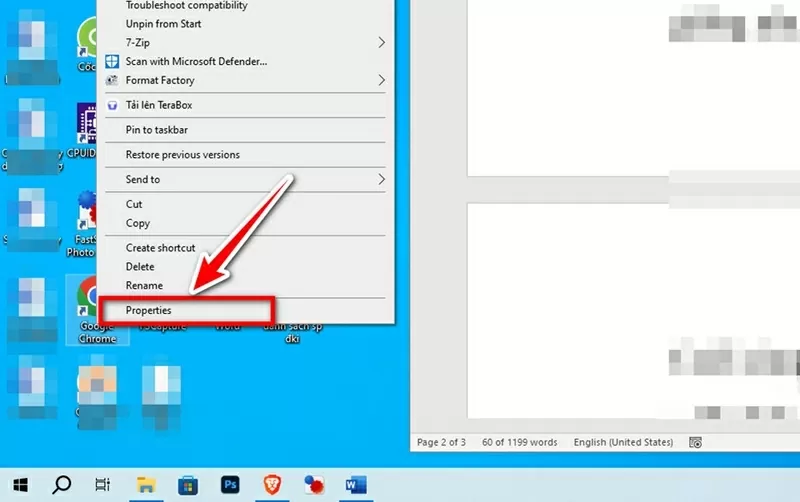 |
| Thêm dòng lệnh vào shortcut của Chrome. |
Trong thẻ Shortcut, bạn nhìn vào trường Target, thường sẽ có dạng:
"C:Program FilesGoogleChromeApplicationchrome.exe"
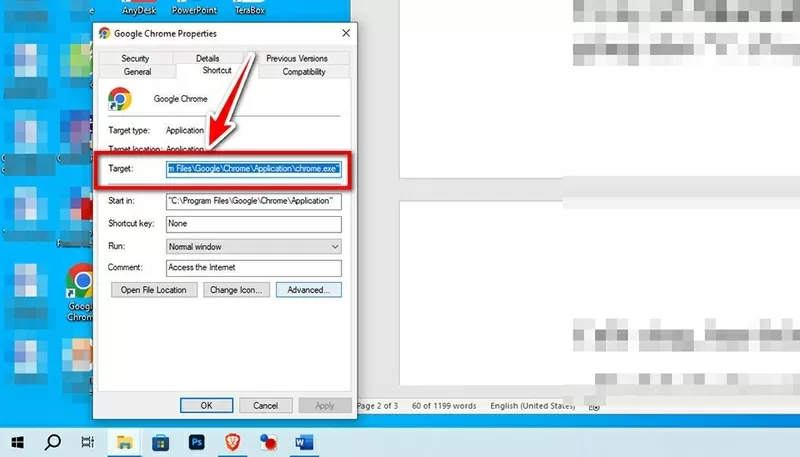 |
| Trong thẻ Shortcut, bạn nhìn vào trường Target, thường sẽ có dạng. |
Bạn hãy thêm một dấu cách và dòng sau vào cuối dòng đó:
--disable-features=DownloadBubble
Kết quả sẽ trở thành:
"C:Program FilesGoogleChromeApplicationchrome.exe" --disable-features=DownloadBubble
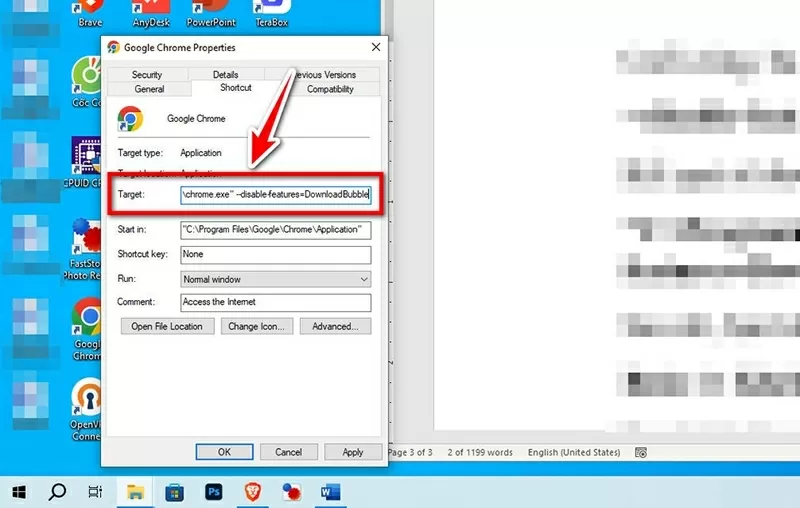 |
| Kết quả sẽ trở thành. |
Sau đó, nhấn Apply và OK để lưu thay đổi.
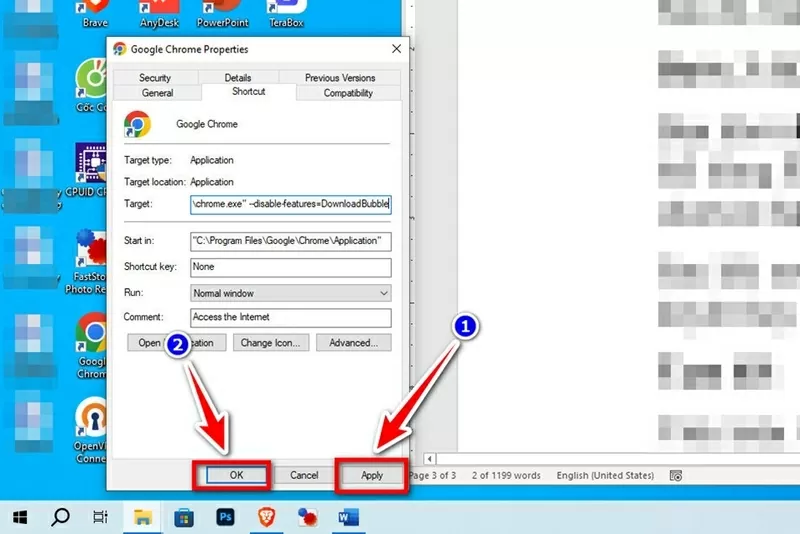 |
| Sau đó, nhấn Apply và OK để lưu thay đổi. |
Bước 3: Mở lại Chrome bằng shortcut đã chỉnh
Đảm bảo Chrome đã tắt hoàn toàn (có thể dùng Task Manager để kết thúc tiến trình nếu cần). Sau đó, mở lại Chrome thông qua shortcut vừa chỉnh sửa.
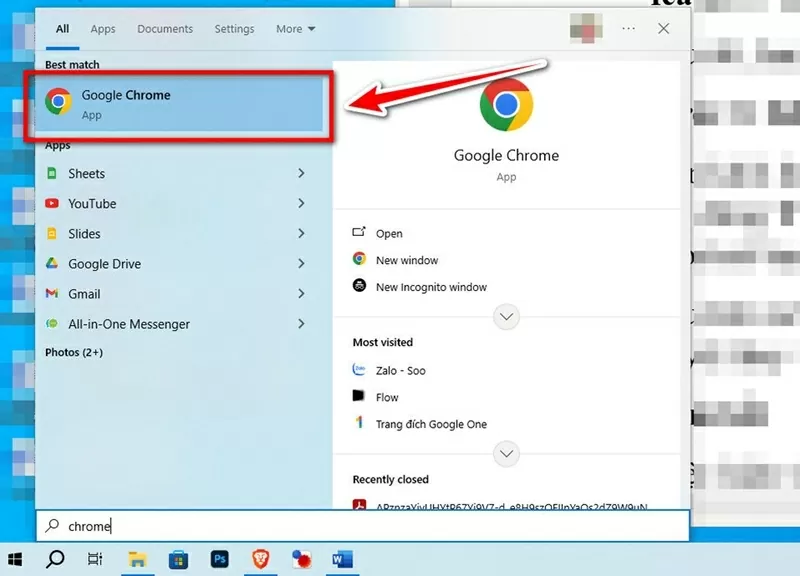 |
| Mở lại Chrome bằng shortcut đã chỉnh. |
Lúc này, mỗi khi bạn tải xuống tệp, thanh tiến trình quen thuộc sẽ xuất hiện ở phía dưới trình duyệt như trước đây, thay vì biểu tượng tròn nhỏ ở góc phải.
Việc khôi phục thanh download trên Google Chrome không hề phức tạp. Chỉ cần chỉnh sửa shortcut và khởi động lại trình duyệt là xong. Nhờ đó, bạn dễ dàng quản lý các tệp đang tải về một cách trực quan hơn.

| Cách cập nhật Android 16 cho mọi dòng máy mà ai cũng làm được Android 16 nâng cấp hiệu suất, bảo mật và giao diện, mang đến trải nghiệm mượt mà, tối ưu hơn. Kiểm tra thiết bị và ... |

| Cách nhận biết người khác chụp màn hình tin nhắn trên TikTok nhanh chóng TikTok ra mắt tính năng mới cảnh báo khi có người chụp màn hình cuộc trò chuyện. Kích hoạt xong, bạn sẽ được báo ngay ... |

| Cách tạo hội thoại giọng nói tiếng Việt bằng AI cực dễ Tạo hội thoại tiếng Việt bằng AI với cảm xúc chân thực như vui vẻ, hài hước hay tức giận giờ cực dễ. Xem ngay ... |

| Hướng dẫn cách chèn video YouTube vào Canva đơn giản và tiện lợi Canva không chỉ chỉnh sửa ảnh, video mà còn cho phép chèn video YouTube trực tiếp, giúp thiết kế thêm sinh động. Xem ngay cách ... |

| Cách xem địa chỉ mới sau sáp nhập tỉnh, xã, huyện toàn quốc chính xác Từ 1/7, nhiều địa phương sáp nhập, đổi tên. Bạn có biết nơi mình ở thuộc đơn vị hành chính mới nào không? Xem ngay ... |


