
 |
| Hướng dẫn cách cài đặt khóa màn hình điện thoại Android và iPhone. |
Việc thiết lập mật khẩu cho màn hình khóa điện thoại sẽ giúp hạn chế nguy cơ lộ thông tin cá nhân, đồng thời tăng cường khả năng bảo vệ dữ liệu trên điện thoại. Dưới đây là hướng dẫn chi tiết cách tạo mật khẩu khóa màn hình trên cả Android và iPhone cùng một số lưu ý quan trọng trong quá trình sử dụng.
Hướng dẫn thiết lập mật khẩu khóa màn hình trên điện thoại Android nhanh chóng
Tùy theo từng thương hiệu như Samsung, Xiaomi, OPPO, vivo hay Realme, giao diện cài đặt có thể được sắp xếp theo những cách khác nhau. Tuy nhiên, quy trình kích hoạt tính năng khóa màn hình trên các thiết bị Android nhìn chung vẫn khá giống nhau và rất dễ thực hiện.
Bạn có thể làm theo các bước sau để thiết lập mật khẩu cho thiết bị:
Bước 1: Mở ứng dụng Cài đặt, sau đó truy cập vào mục Màn hình khóa, Bảo mật hoặc Mật khẩu và bảo mật, tùy thuộc vào phiên bản hệ điều hành đang sử dụng.
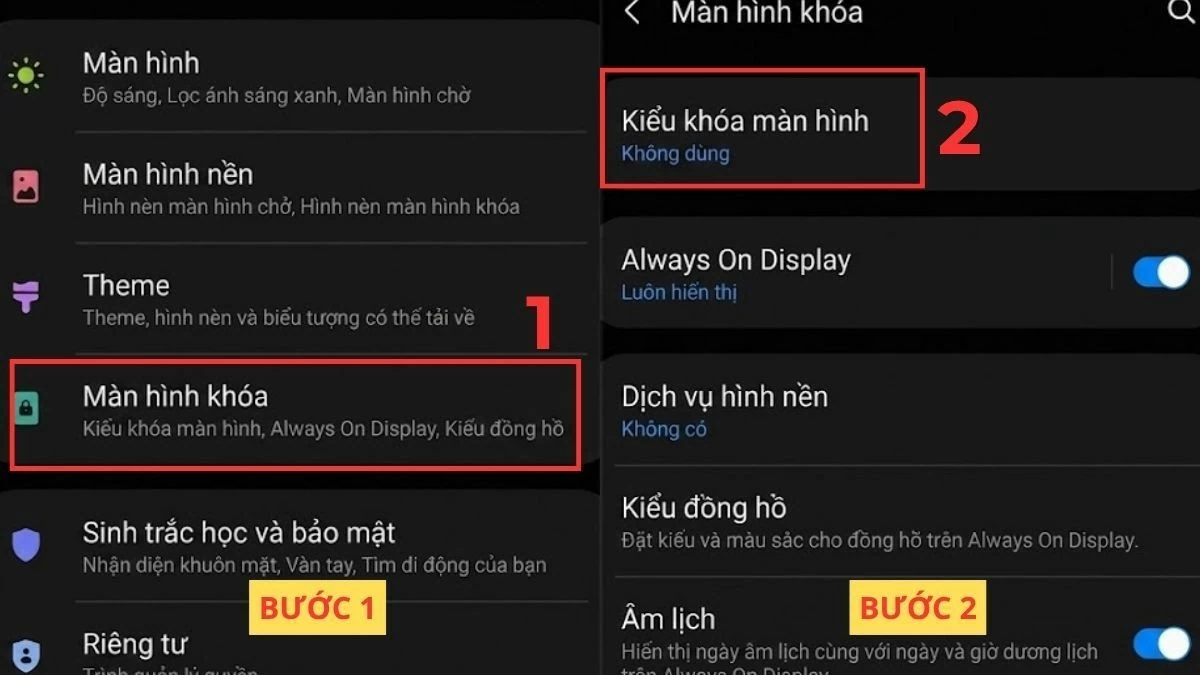 |
| Mở ứng dụng Cài đặt, sau đó truy cập vào mục Màn hình khóa. |
Bước 2: Tìm và nhấn vào tùy chọn Kiểu khóa màn hình để bắt đầu thiết lập phương thức bảo mật.
Bước 3: Chọn hình thức mở khóa phù hợp, chẳng hạn như mã PIN, mật khẩu hoặc hình vẽ.
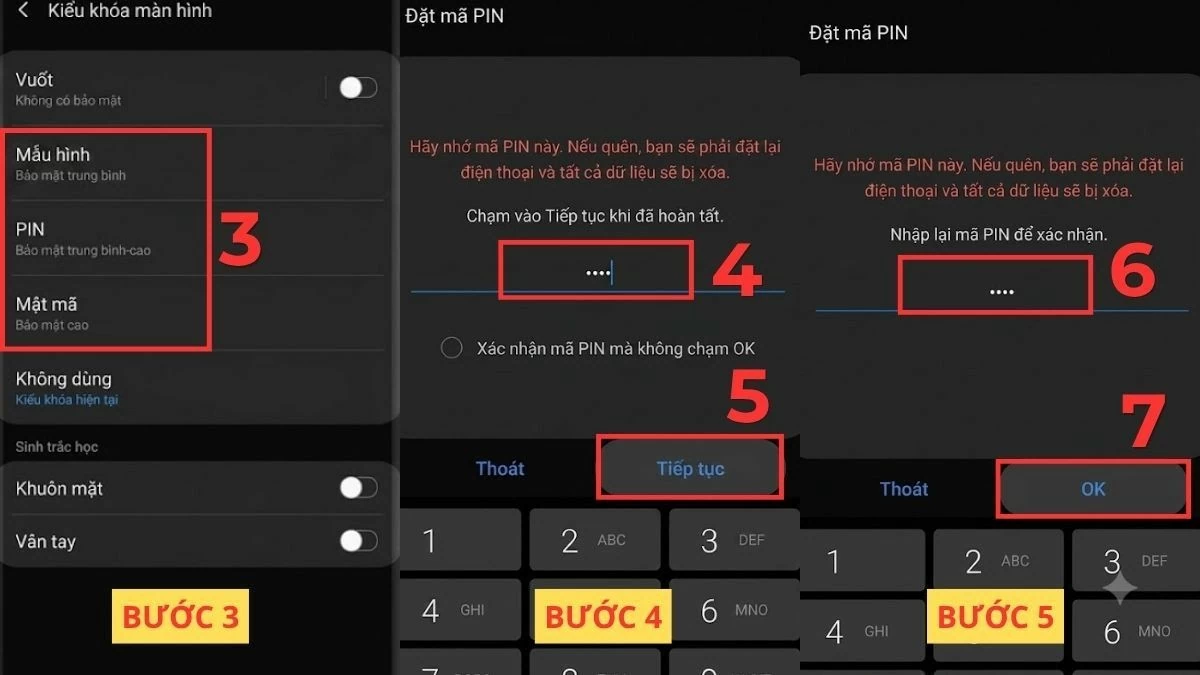 |
| Chọn hình thức mở khóa phù hợp. |
Bước 4: Nhập thông tin bảo mật theo ý muốn, sau đó nhấn Tiếp tục để chuyển sang bước tiếp theo.
Bước 5: Xác nhận lại mật khẩu vừa tạo để hoàn tất quá trình cài đặt.
Sau khi thiết lập thành công, bạn cũng có thể kích hoạt thêm các tính năng như cảm biến vân tay hoặc nhận diện khuôn mặt để tăng tính thuận tiện trong quá trình sử dụng. Việc kết hợp nhiều lớp bảo mật sẽ giúp bảo vệ dữ liệu cá nhân hiệu quả hơn, đồng thời hạn chế nguy cơ truy cập trái phép vào thiết bị.
Hướng dẫn thiết lập mật khẩu khóa màn hình trên iPhone đơn giản
Đối với iPhone, Apple đã tích hợp sẵn nhiều phương thức bảo mật như mật mã, Face ID và Touch ID để giúp người dùng bảo vệ dữ liệu cá nhân. Quá trình thiết lập khá đơn giản và có thể thực hiện nhanh chóng chỉ với vài thao tác.
Bước 1: Mở ứng dụng Cài đặt, sau đó tìm và chọn mục Face ID & Mật mã hoặc Touch ID & Mật mã, tùy theo dòng máy đang sử dụng.
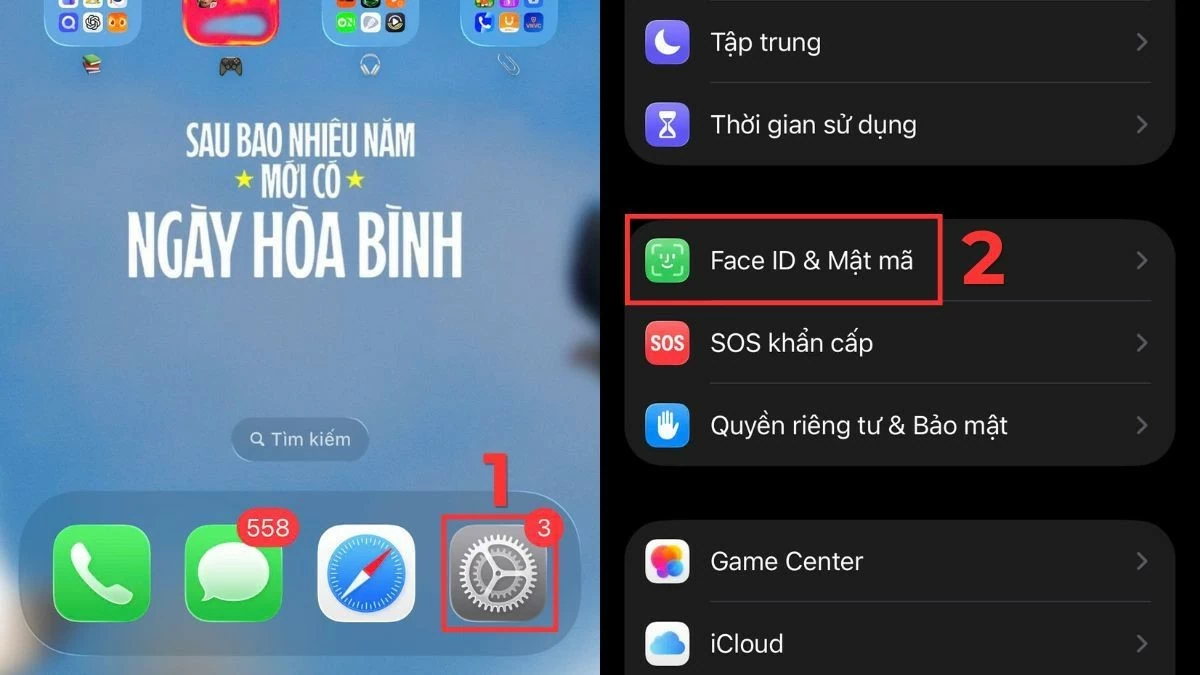 |
| Mở ứng dụng Cài đặt. |
Bước 2: Nhấn vào tùy chọn Bật mật mã để bắt đầu quá trình thiết lập.
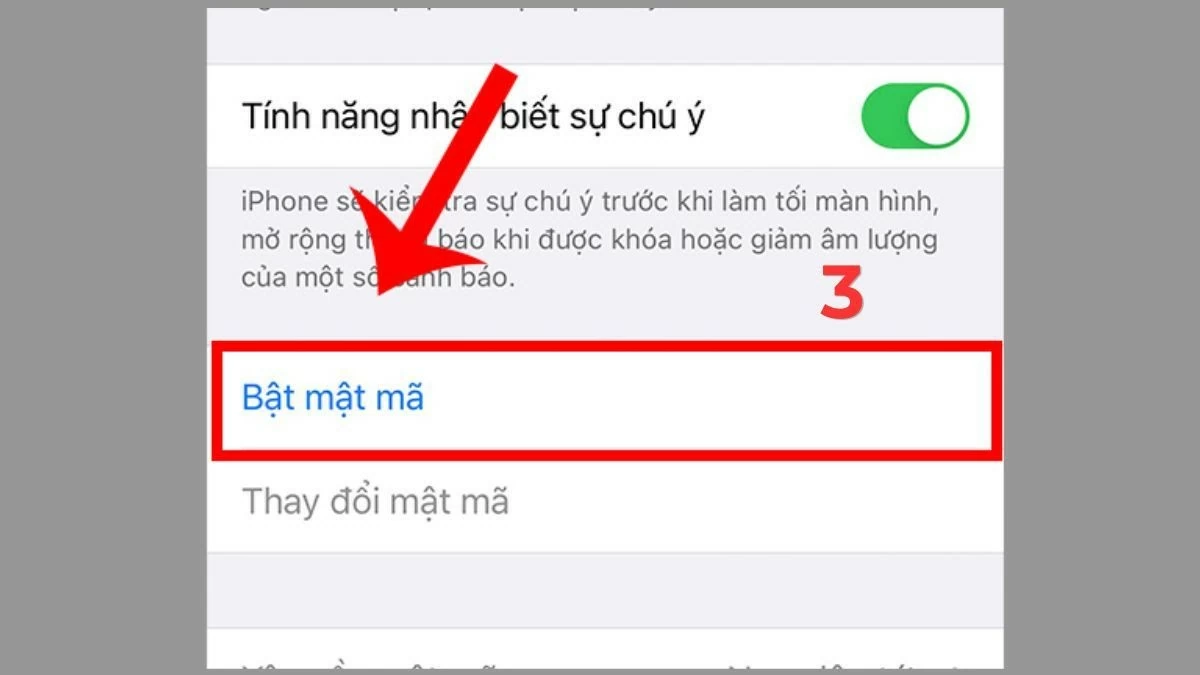 |
| Nhấn vào tùy chọn Bật mật mã để bắt đầu quá trình thiết lập. |
Bước 3: Nhập mật khẩu theo mong muốn, sau đó nhập lại một lần nữa để hệ thống xác nhận thông tin.
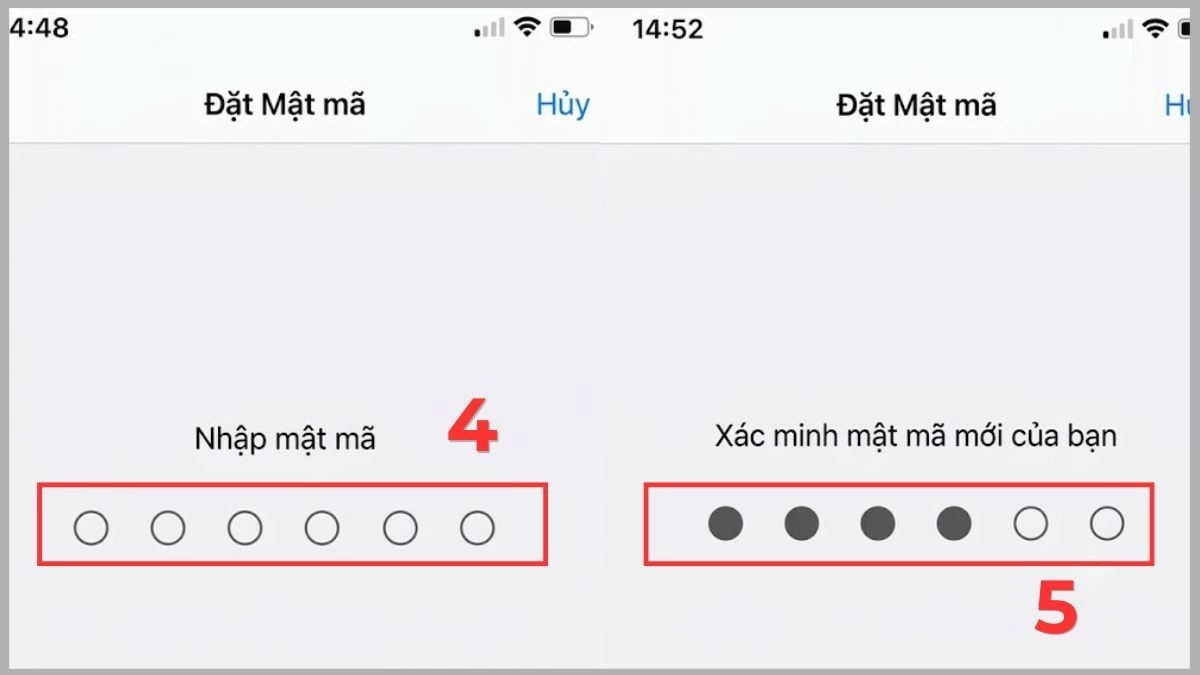 |
| Nhập mật khẩu theo mong muốn. |
Sau khi hoàn tất, mật khẩu này sẽ trở thành lớp bảo vệ chính của thiết bị. Bên cạnh đó, người dùng cũng có thể thiết lập thêm Face ID hoặc Touch ID để mở khóa nhanh hơn mà vẫn bảo đảm tính bảo mật.
Hệ thống sẽ hướng dẫn bạn quét khuôn mặt hoặc dấu vân tay để lưu trữ dữ liệu sinh trắc học. Từ đó, việc mở khóa điện thoại sẽ trở nên thuận tiện hơn trong quá trình sử dụng hằng ngày.
Lưu ý: Giao diện và tên gọi của một số tính năng có thể thay đổi tùy theo từng phiên bản iOS và từng dòng iPhone.
Trên đây là hướng dẫn cài đặt mật khẩu khóa màn hình trên Android và iPhone. Để tăng cường khả năng bảo mật, bạn nên kết hợp thêm vân tay hoặc nhận diện khuôn mặt, đồng thời thay đổi mật khẩu định kỳ để bảo vệ dữ liệu cá nhân tốt hơn.

| Cách nhận tick trắng Facebook miễn phí mà bạn nên biết Người dùng Facebook giờ đây đã có thêm cơ hội sở hữu huy hiệu tick trắng mà không mất phí nhờ tính năng mới từ ... |

| Hướng dẫn cách khai báo tạm vắng trên VNeID khi vắng nhà nhiều ngày Sắp đi công tác hoặc du lịch dài ngày? Bạn có thể khai báo tạm vắng ngay trên ứng dụng VNeID chỉ với vài thao ... |

| Mẹo lấy lại quyền truy cập iPhone bị khóa iCloud Quên mật khẩu hoặc iPhone bị khóa iCloud? Xem ngay cách mở khóa iCloud an toàn bằng tài khoản Apple, số điện thoại hoặc nhờ ... |

| Cách kiểm tra iPhone cũ dễ dàng và tiện lợi Mua iPhone cũ nhưng lo máy đã thay linh kiện? Xem ngay cách kiểm tra iPhone cũ còn zin, phát hiện hàng dựng, hàng kém ... |

| Cách khôi phục lỗi video trong Album không phát trên iPhone iPhone không xem được video có thể xuất phát từ lỗi mạng, trình duyệt hoặc cài đặt hệ thống. Cùng tìm hiểu nguyên nhân và ... |


