
 |
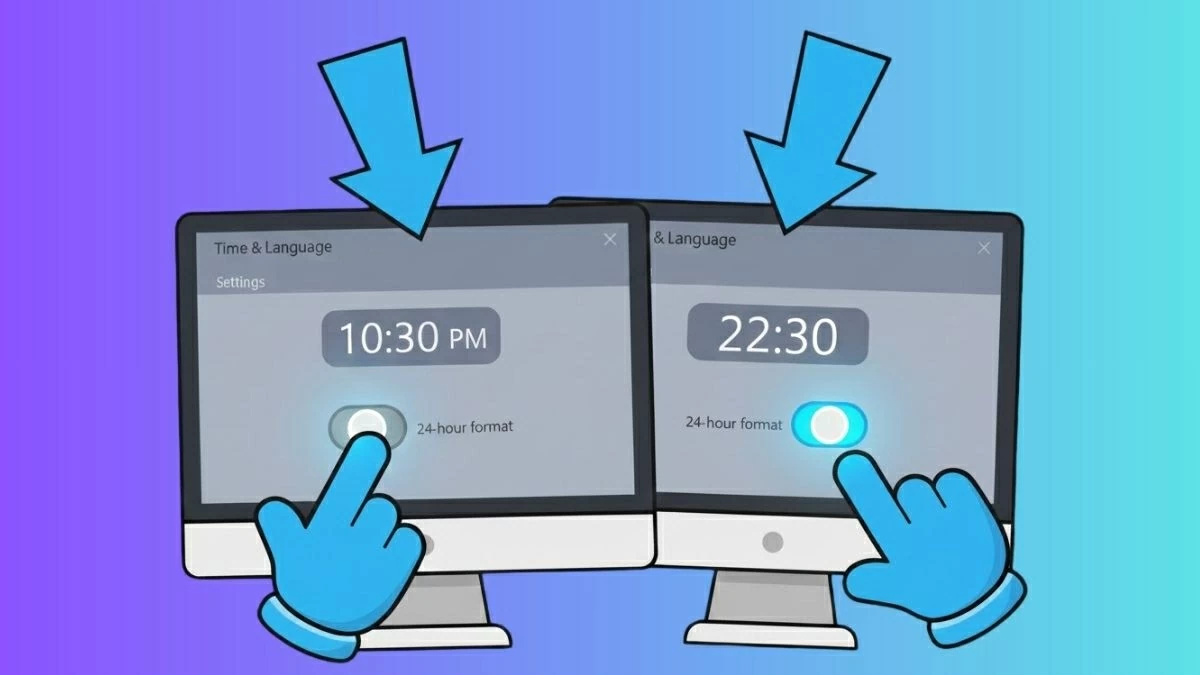
| Cách chỉnh 24 giờ trên máy tính Win 10, 11 nhanh chóng. |
Hướng dẫn chỉnh giờ 24h trên máy tính Win 10, 11 giúp bạn quản lý thời gian chính xác, tránh nhầm lẫn AM/PM và đồng bộ tốt với các ứng dụng. Thao tác nhanh, đơn giản, thực hiện chỉ trong vài bước.
Hướng dẫn chỉnh giờ 24h trên máy tính Win 10, 11 dễ dàng
Dù bạn đang dùng Win 10 hay Win 11, thao tác chuyển sang định dạng 24 giờ rất đơn giản. Dưới đây là hướng dẫn chi tiết giúp bạn thực hiện đúng ngay lần đầu.
Cách chỉnh 24 giờ trên máy tính Win 11 hiệu quả
Để hiển thị giờ theo chuẩn 24h trên Win 11, bạn chỉ cần làm theo 3 bước sau:
Bước 1: Mở Control Panel
Trước tiên, truy cập vào Control Panel trên máy tính của bạn.
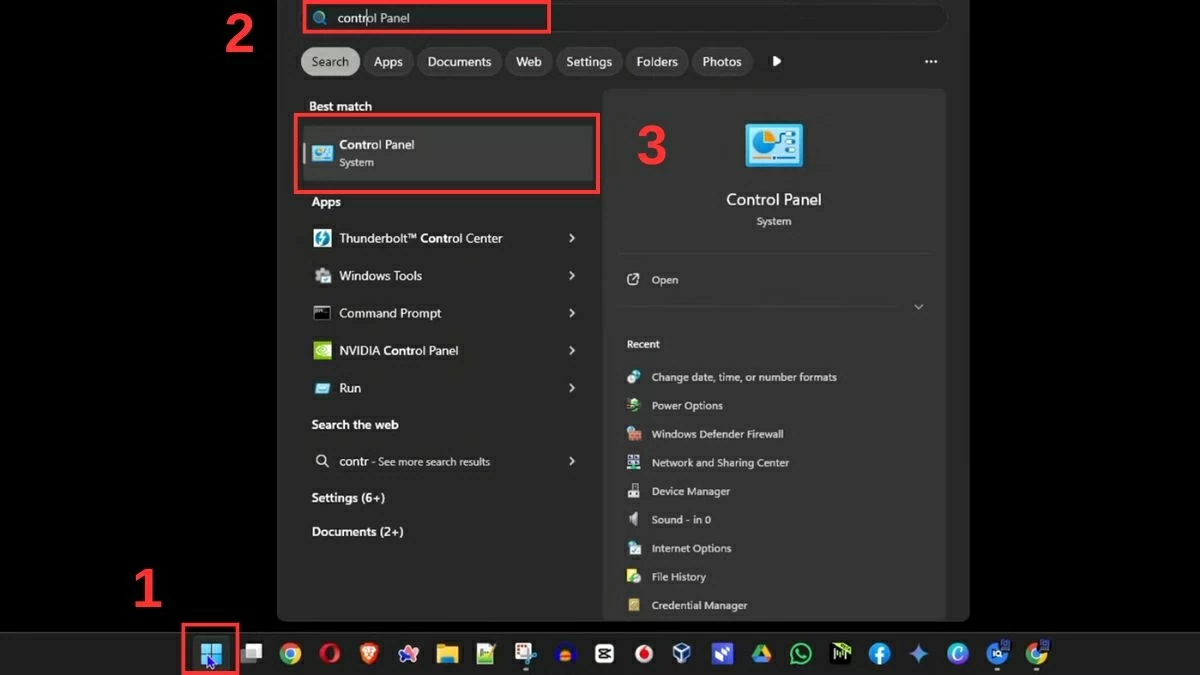 |
| Mở Control Panel. |
Bước 2: Thay đổi định dạng ngày giờ
Tại giao diện chính, chọn Change date, time, or number formats dưới mục Clock and Region.
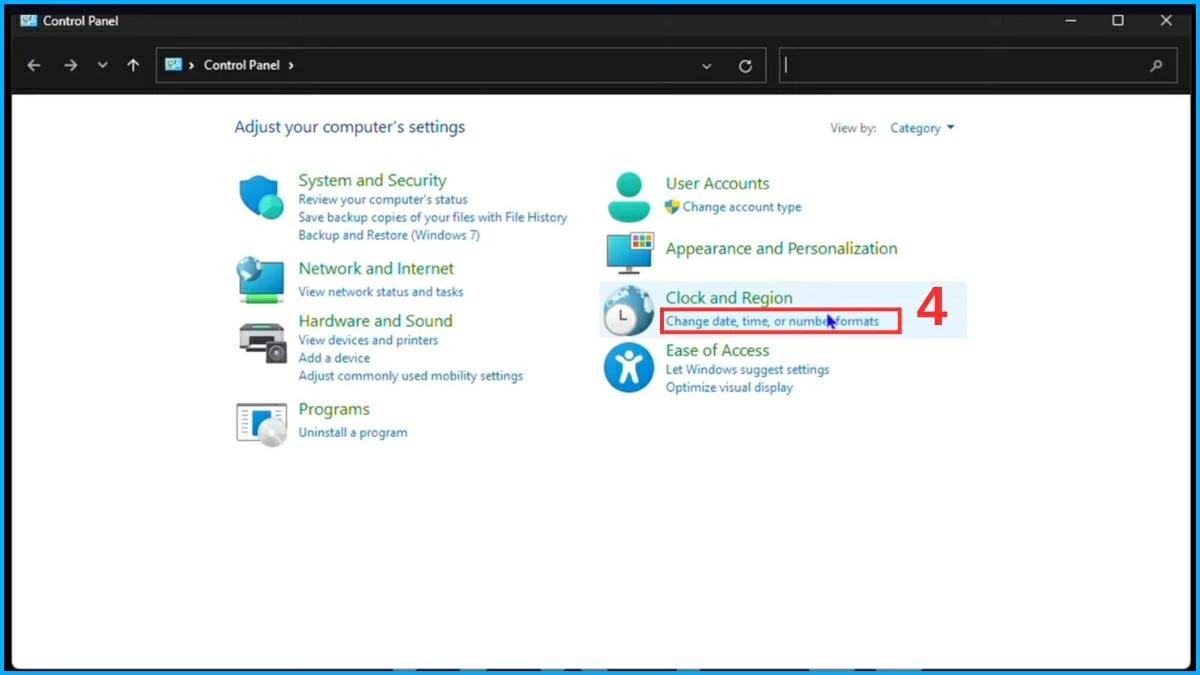 |
| Thay đổi định dạng ngày giờ. |
Bước 3: Chuyển sang định dạng 24 giờ và lưu
Trong tab Formats, đặt Short time là HH:mm và Long time là HH:mm:ss. Nhấn Apply rồi chọn OK để hoàn tất.
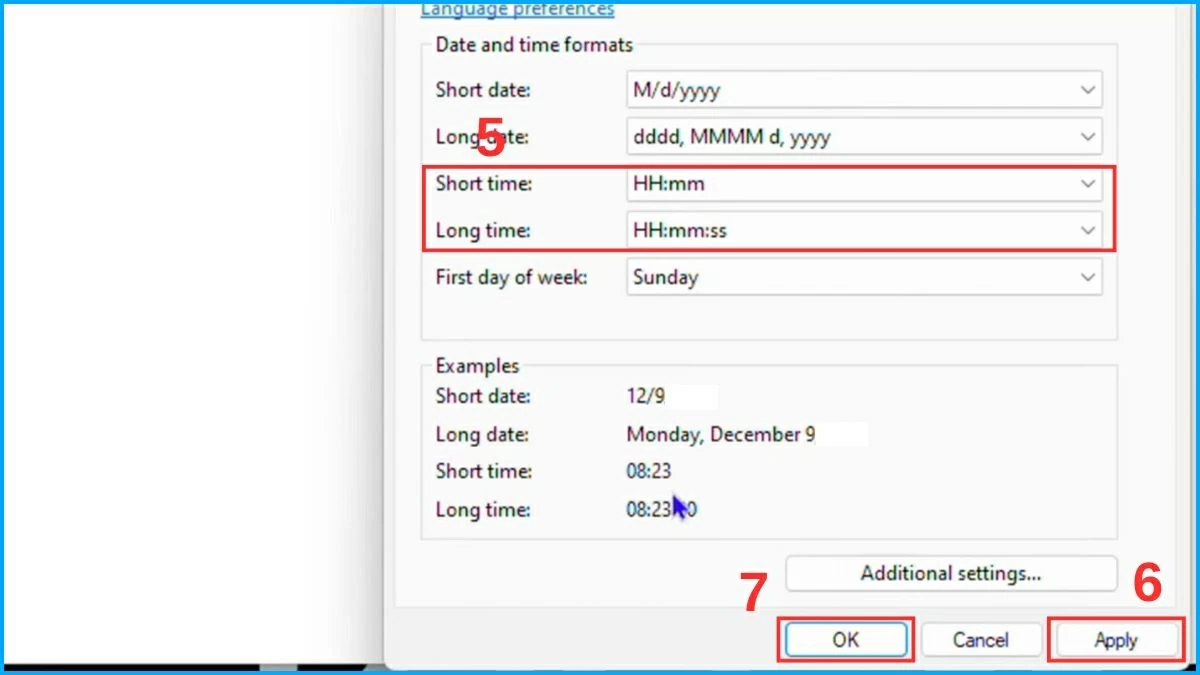 |
| Chuyển sang định dạng 24 giờ và lưu. |
Cách chỉnh giờ 24h trên máy tính Win 10 nhanh chóng
Bạn có thể dễ dàng chuyển sang định dạng 24 giờ trên Win 10 thông qua Control Panel. Hướng dẫn dưới đây áp dụng cả với người mới làm quen Windows.
Bước 1: Mở Control Panel
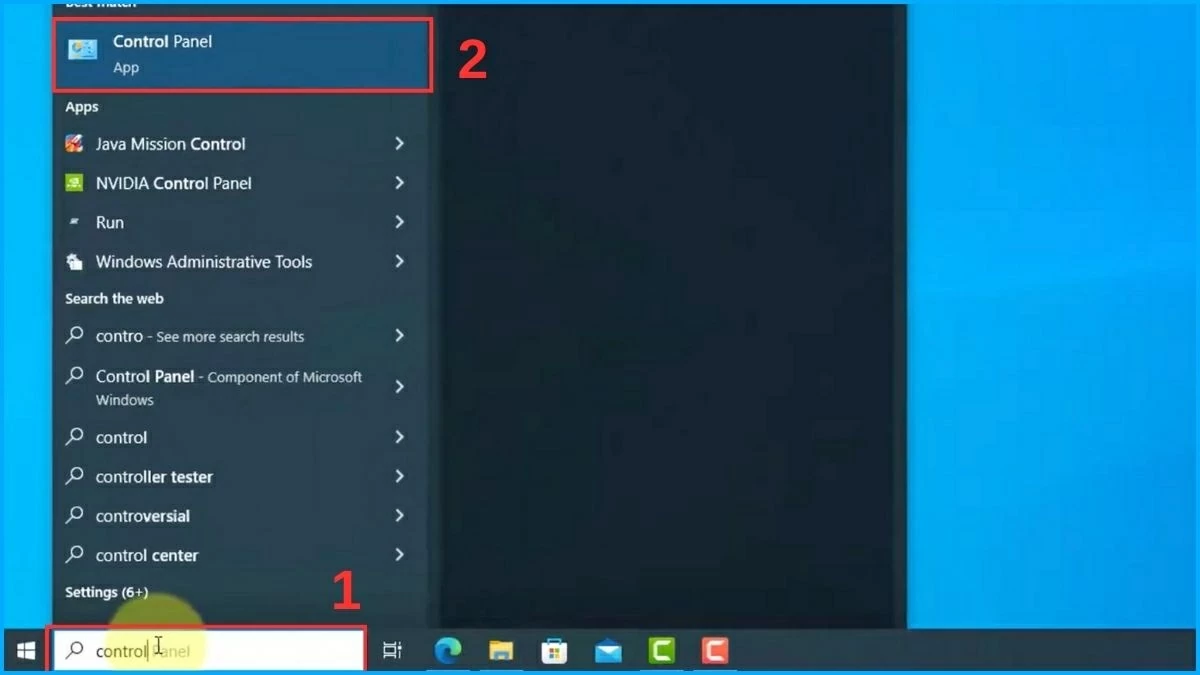
Trên thanh Taskbar, nhập Control Panel vào ô tìm kiếm bên cạnh nút Start. Nhấn vào kết quả trả về để mở ứng dụng.
 |
| Mở Control Panel. |
Bước 2: Truy cập phần thay đổi định dạng ngày giờ
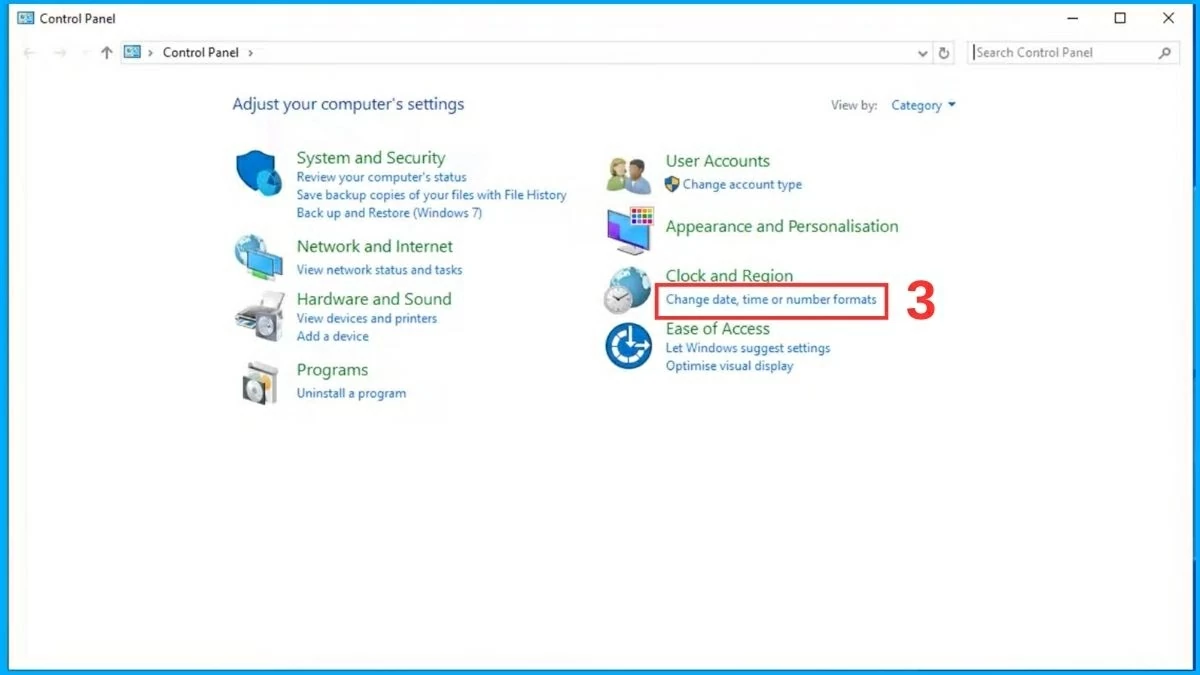
Trong Control Panel, chọn Clock and Region, sau đó nhấn vào Change date, time or number formats.
 |
| Truy cập phần thay đổi định dạng ngày giờ. |
Bước 3: Chuyển sang định dạng 24 giờ và lưu
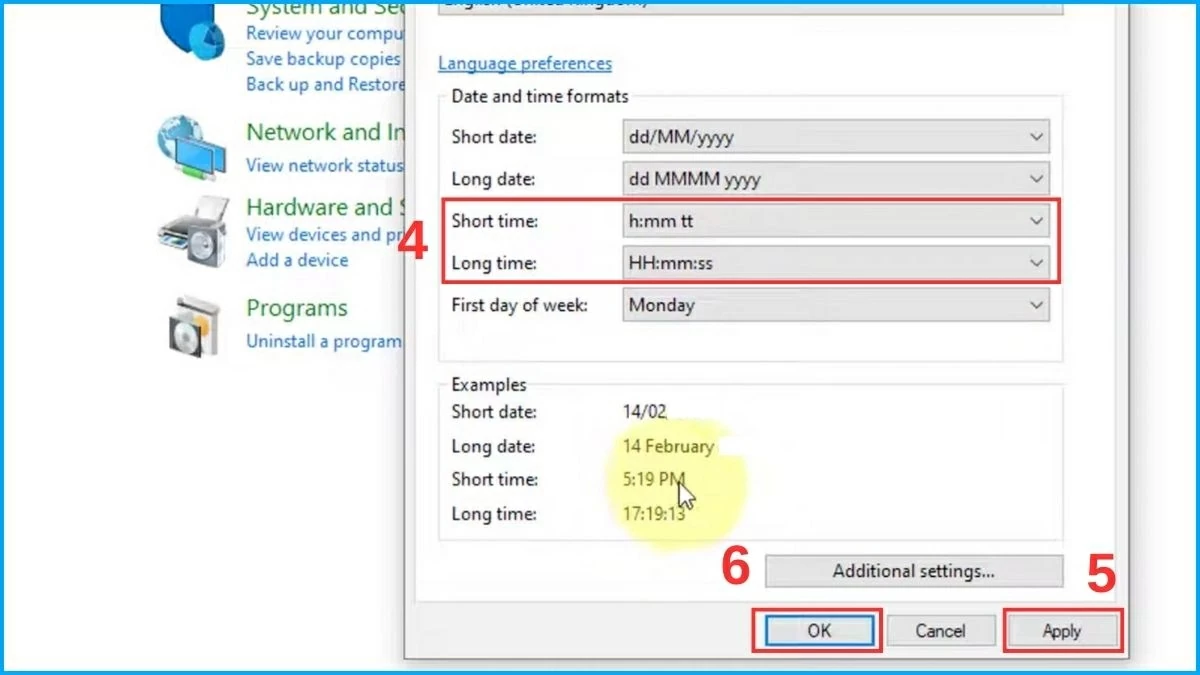
Trong tab Formats, đặt Short time là HH:mm và Long time là HH:mm:ss. Nhấn Apply rồi OK để hoàn tất và áp dụng trên toàn hệ thống.
 |
| Chuyển sang định dạng 24 giờ và lưu. |
Việc chỉnh đồng hồ sang định dạng 24 giờ trên Windows 10 giúp bạn quản lý thời gian chính xác, tránh nhầm lẫn AM/PM và đồng bộ tốt hơn với các ứng dụng. Thao tác đơn giản, chỉ vài bước là hoàn tất, đảm bảo hiển thị thời gian rõ ràng và tiện lợi cho công việc hằng ngày.

| Tắt cảnh báo “iPhone quá gần” trên iOS 26 để dùng điện thoại thoải mái Tính năng cảnh báo iPhone quá gần trên iOS 26 giúp bảo vệ mắt, nhưng đôi khi xuất hiện quá thường xuyên gây phiền toái. ... |

| Hướng dẫn cách khắc phục mic điện thoại bị lỗi nhanh chóng Mic điện thoại bị lỗi gây khó chịu, ảnh hưởng gọi điện, ghi âm; âm thanh nhỏ, rè, méo hoặc mất tiếng. Xem ngay cách ... |

| Cách sửa không gõ được tiếng Việt trong Photoshop hiệu quả, tiện lợi Lỗi không gõ được tiếng Việt trong Photoshop thường gặp do font, bộ gõ hoặc cài đặt văn bản. Dưới đây là hướng dẫn nhanh ... |

| Cách đổi ảnh đại diện bình luận ẩn danh trên Facebook độc đáo Facebook vừa cập nhật cho bình luận ẩn danh: giờ bạn có thể đổi ảnh đại diện thay cho hình mặc định. Dưới đây là ... |

| Cách khắc phục màn hình iPhone bị tối hiệu quả và nhanh chóng Nếu iPhone của bạn gặp tình trạng màn hình tối, trải nghiệm sử dụng sẽ bị gián đoạn và khó chịu. Dưới đây là những ... |


