 |
| Cách chuyển airdrop từ OPPO sang iPhone và MacBook cực dễ. |
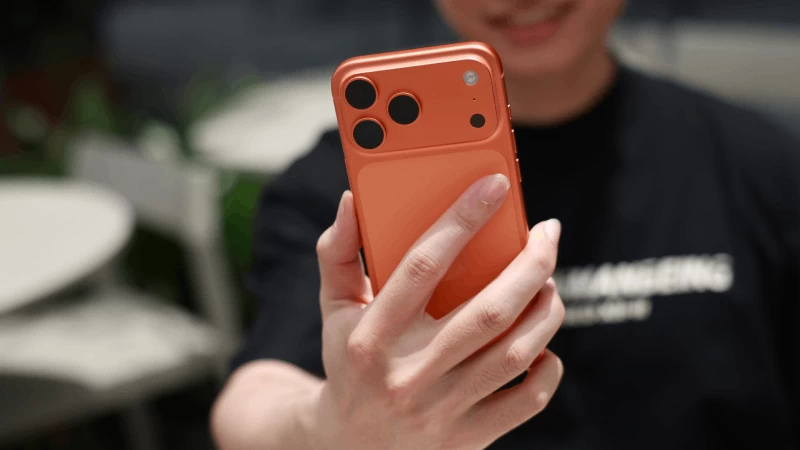
Giờ đây, việc truyền file giữa OPPO với iPhone và MacBook đã trở nên dễ dàng hơn bao giờ hết, không còn phải qua nhiều bước trung gian. Trước kia, người dùng phải dùng O+ Connect khá bất tiện, nhưng hiện tại bạn có thể chia sẻ dữ liệu trực tiếp hai chiều nhanh chóng, tiết kiệm thời gian hơn.
Bước 1: Trên điện thoại OPPO, truy cập vào Cài đặt > chọn Hệ thống & cập nhật > nhấn Cập nhật phần mềm để nâng cấp lên phiên bản ColorOS 16.0.5.701 hoặc phiên bản mới hơn nhằm sử dụng tính năng chia sẻ mới.
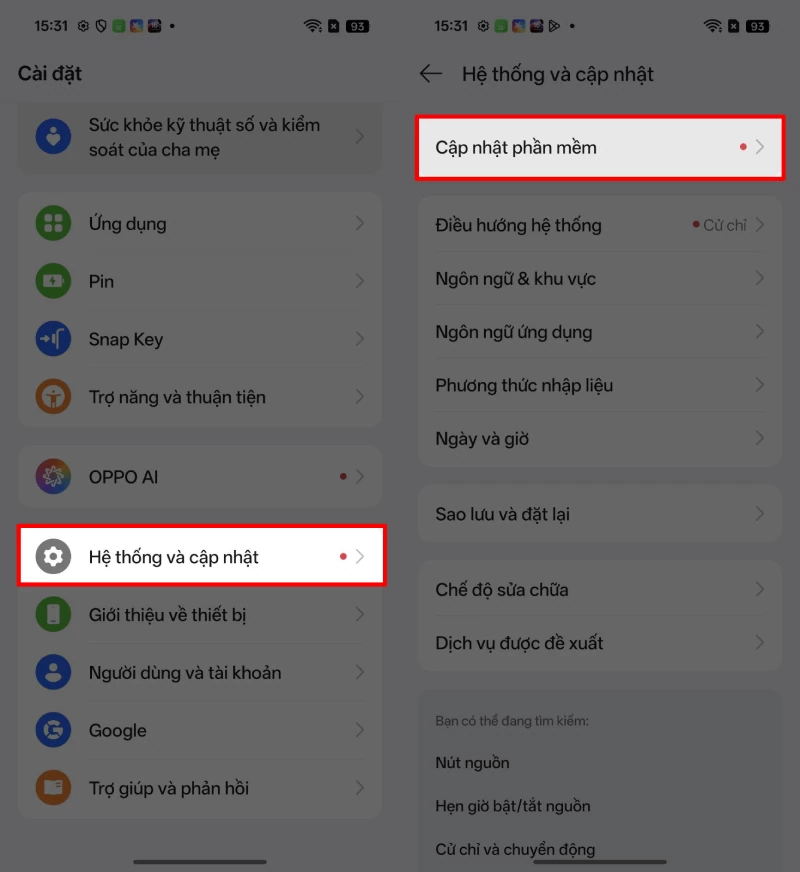 |
| Trên điện thoại OPPO, truy cập vào Cài đặt. |
Bước 2: Đợi quá trình cập nhật hoàn tất, sau đó tiến hành khởi động lại thiết bị để hệ thống áp dụng đầy đủ các thay đổi và tối ưu hiệu năng.
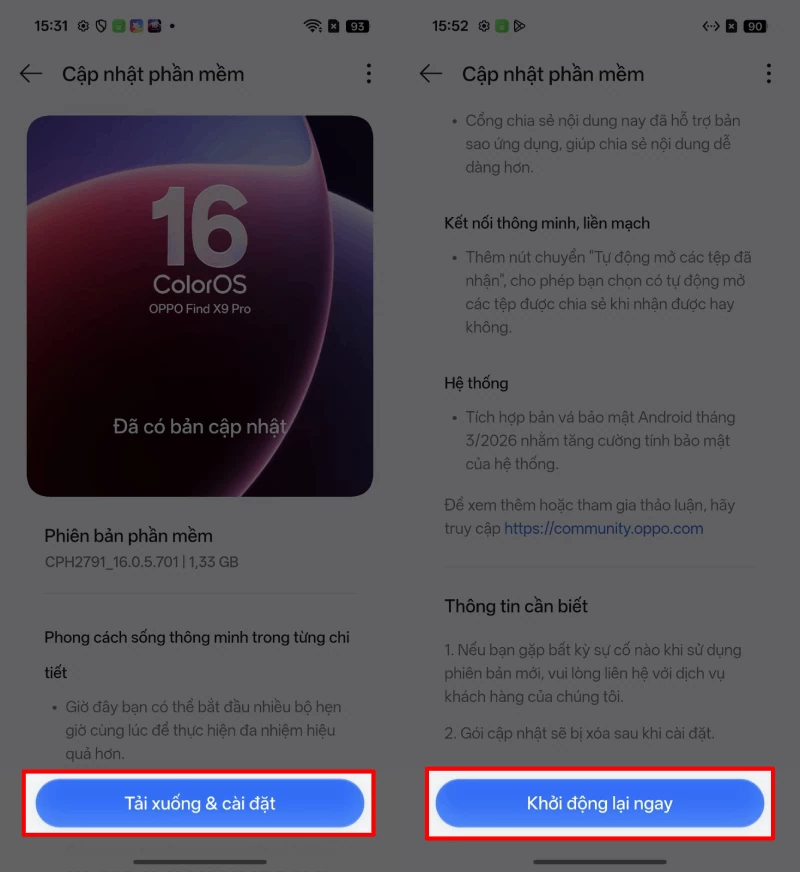 |
| Đợi quá trình cập nhật hoàn tất. |
Bước 3: Vuốt thanh trạng thái từ trên xuống, tìm và bật tính năng Chia sẻ với iPhone và PC để kích hoạt khả năng kết nối giữa các thiết bị khác hệ điều hành.
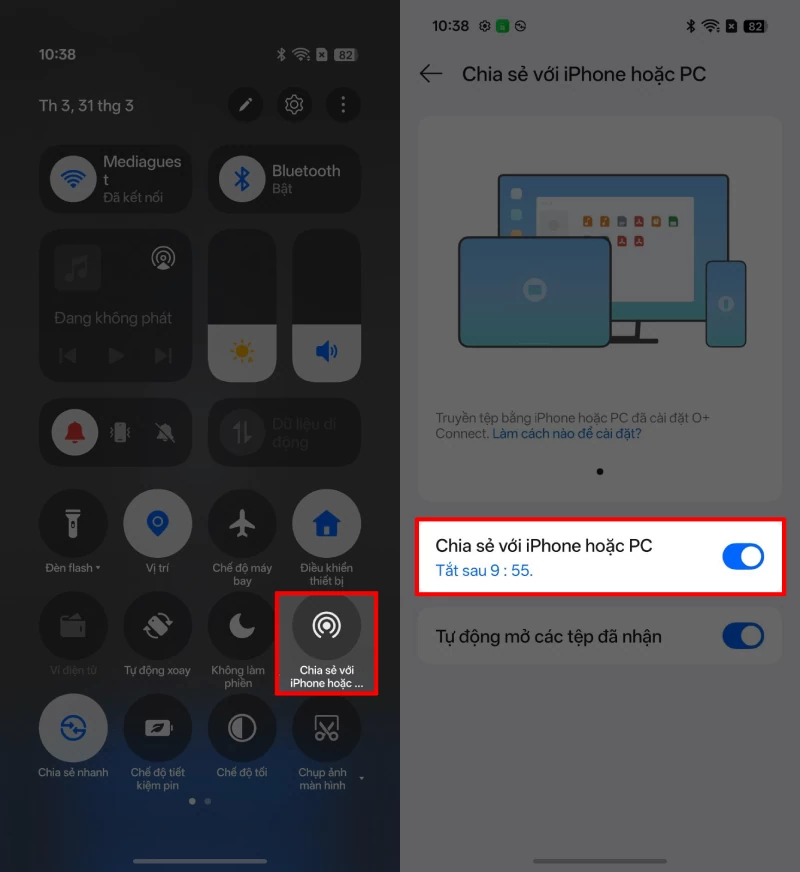 |
| Vuốt thanh trạng thái từ trên xuống. |
Bước 4: Mở ứng dụng Ảnh, chọn hình ảnh hoặc video bạn muốn gửi, sau đó nhấn Chia sẻ và chọn Chia sẻ nhanh để bắt đầu tìm thiết bị nhận.
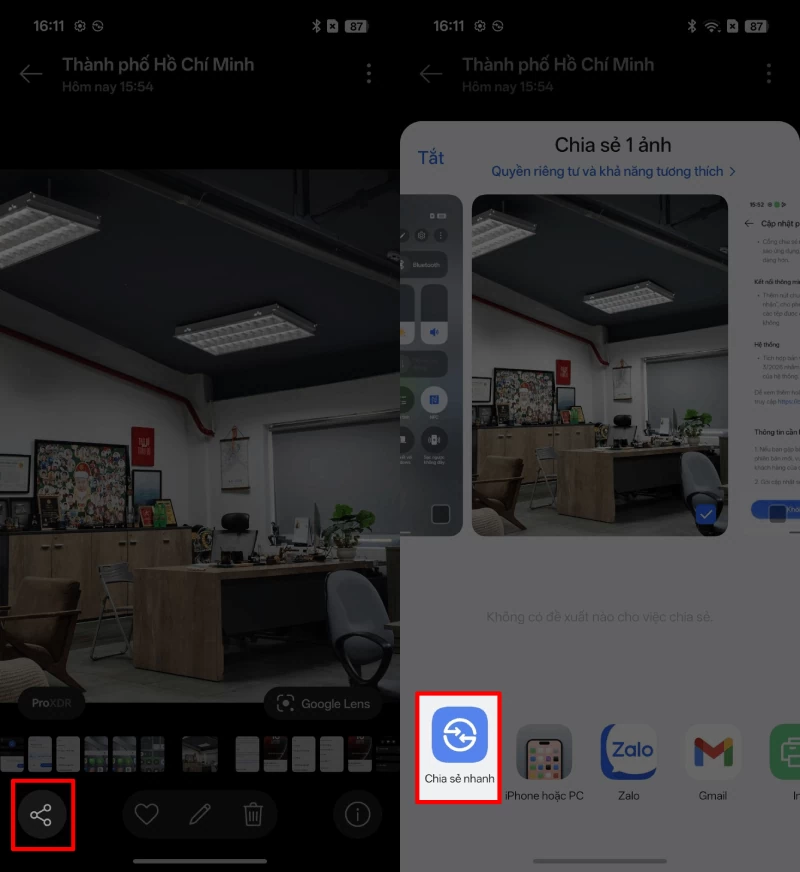 |
| Mở ứng dụng Ảnh, chọn hình ảnh hoặc video bạn muốn gửi. |
Bước 5: Trên cả OPPO và iPhone, hãy chuyển chế độ nhận sang Mọi người để hai thiết bị có thể dễ dàng phát hiện và kết nối với nhau.
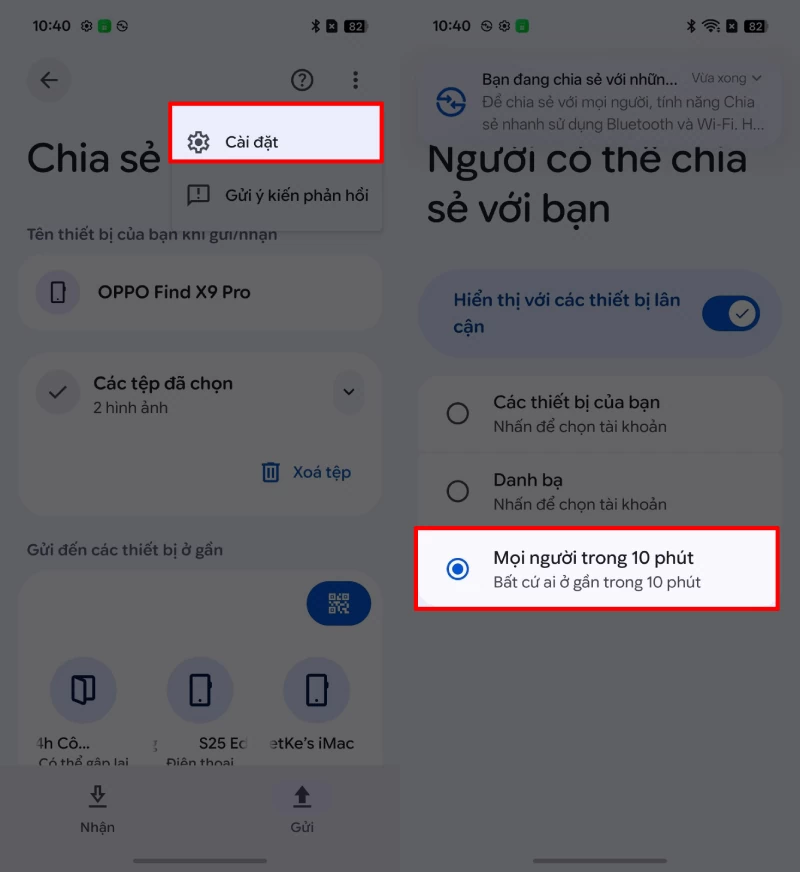 |
| Trên cả OPPO và iPhone, hãy chuyển chế độ nhận sang Mọi người. |
Bước 6: Khi tên iPhone hoặc MacBook xuất hiện trên màn hình OPPO, hãy chọn đúng thiết bị, sau đó xác nhận trên iPhone để hoàn tất việc nhận file.
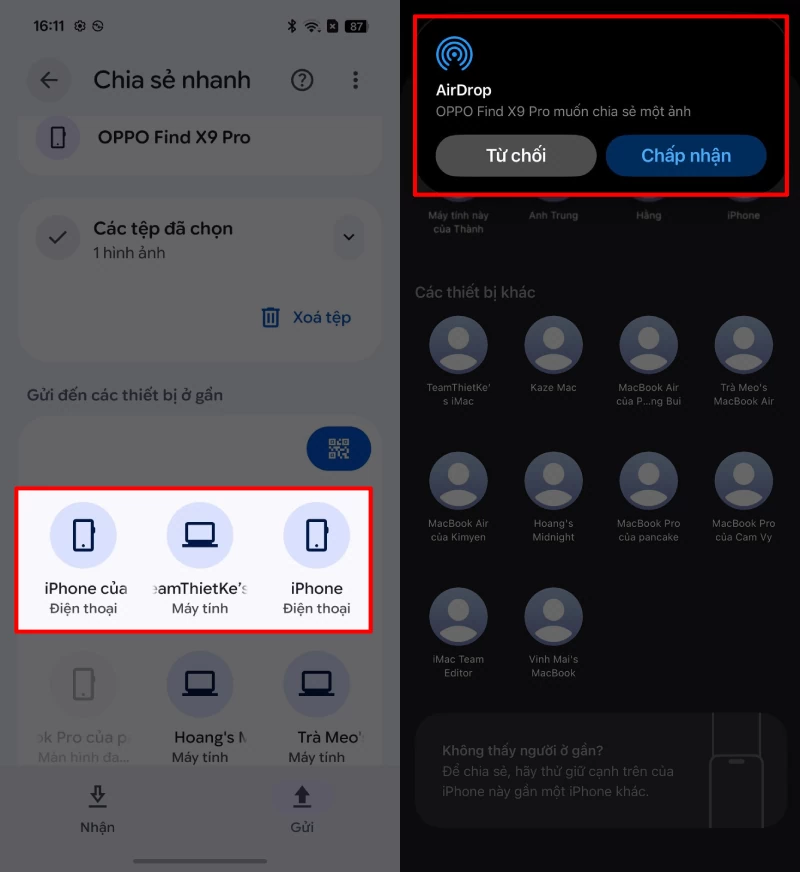 |
| Khi tên iPhone hoặc MacBook xuất hiện trên màn hình OPPO. |
Lưu ý:
- Nếu đã thực hiện đúng các bước nhưng vẫn không gửi được, bạn nên thử khởi động lại cả hai thiết bị rồi thực hiện lại từ đầu để đảm bảo kết nối ổn định hơn.
- Do đây là tính năng mới, đôi khi có thể xảy ra lỗi hoặc gián đoạn trong quá trình truyền file, vì vậy hãy thử lại nếu gặp sự cố.
Với những cải tiến mới, việc chia sẻ dữ liệu giữa OPPO, iPhone và MacBook đã trở nên nhanh chóng và tiện lợi hơn rất nhiều. Chỉ với vài thao tác đơn giản, bạn có thể truyền file trực tiếp mà không cần ứng dụng trung gian, giúp tiết kiệm thời gian và nâng cao trải nghiệm sử dụng hằng ngày.
| Nâng cấp RAM Laptop ở đâu giá tốt? Địa chỉ TP.HCM, Hà Nội Nâng cấp RAM laptop giúp cải thiện hiệu năng và độ mượt mà khi thực hiện các tác vụ. Vậy nên nâng cấp RAM laptop ... |

| Làm mới điện thoại cũ dễ dàng và đơn giản Bạn hoàn toàn có thể “làm mới” điện thoại cũ chỉ với vài thao tác đơn giản như thay ốp lưng, pin, đổi giao diện ... |
| Đăng nhập Zalo trên 2 điện thoại cùng lúc tiện lợi và đơn giản Bạn có thể đăng nhập Zalo trên 2 điện thoại cùng lúc hay không? Bài viết sau sẽ hướng dẫn cách dùng chung một tài ... |
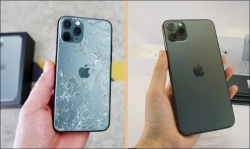
| Cách kiểm tra iPhone 11 Pro Max cũ vô cùng đơn giản Bạn đã biết cách kiểm tra iPhone 11 Pro Max cũ trước khi mua chưa? Bài viết sẽ tổng hợp những phương pháp kiểm tra ... |

| Hướng dẫn cách đổi mật khẩu Facebook nhưng quên mật khẩu cũ Nếu bạn quên mật khẩu cũ và không biết cách đổi mật khẩu Facebook, đừng quá lo lắng. Bài viết sẽ hướng dẫn chi tiết ... |