
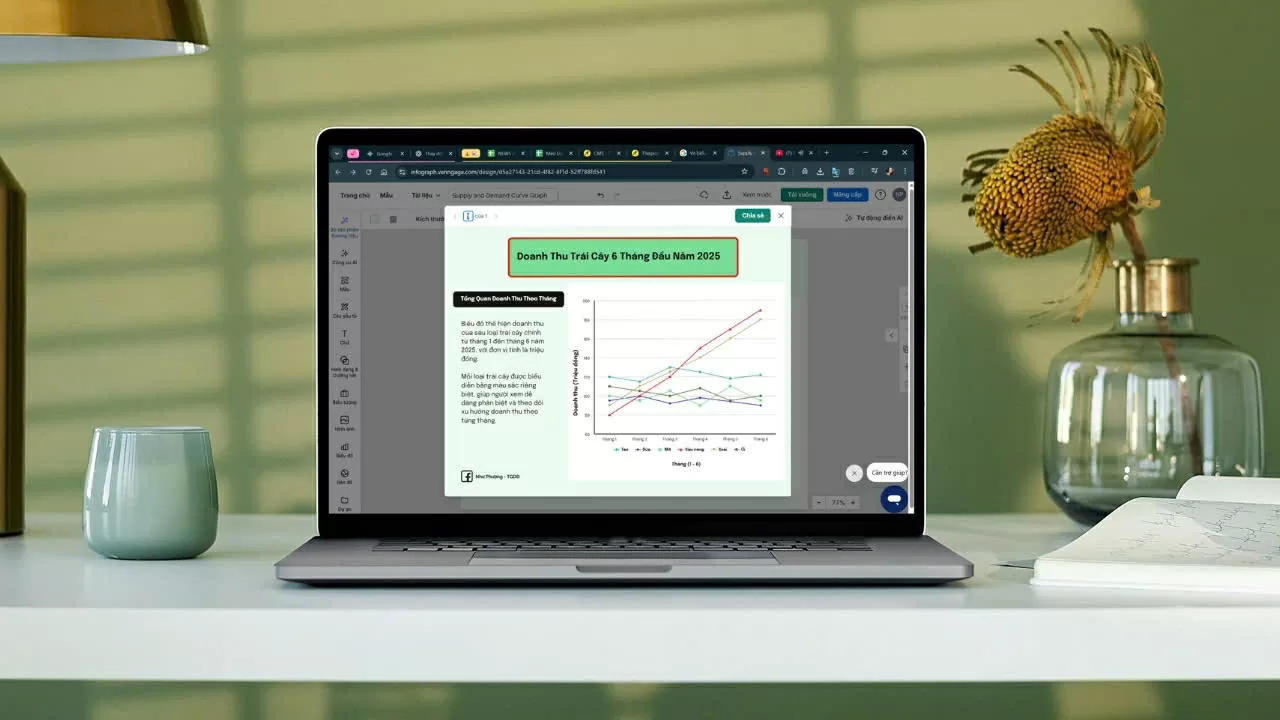
 |
| Cách vẽ biểu đồ bằng AI miễn phí vừa tiện lợi vừa đẹp mắt. |
Tạo biểu đồ chuyên nghiệp bằng AI miễn phí: Cách làm nhanh và dễ
Biểu đồ là công cụ tuyệt vời giúp thể hiện dữ liệu một cách trực quan. Với sự hỗ trợ của AI, giờ đây bạn có thể tạo biểu đồ đẹp mắt, rõ ràng mà không cần biết thiết kế. Dưới đây là hướng dẫn cách vẽ biểu đồ bằng AI hoàn toàn miễn phí trên máy tính.
Hướng dẫn tạo biểu đồ bằng AI với Venngage:
Bước 1: Truy cập vào trang Venngage AI > Chọn Đăng nhập/Đăng ký.
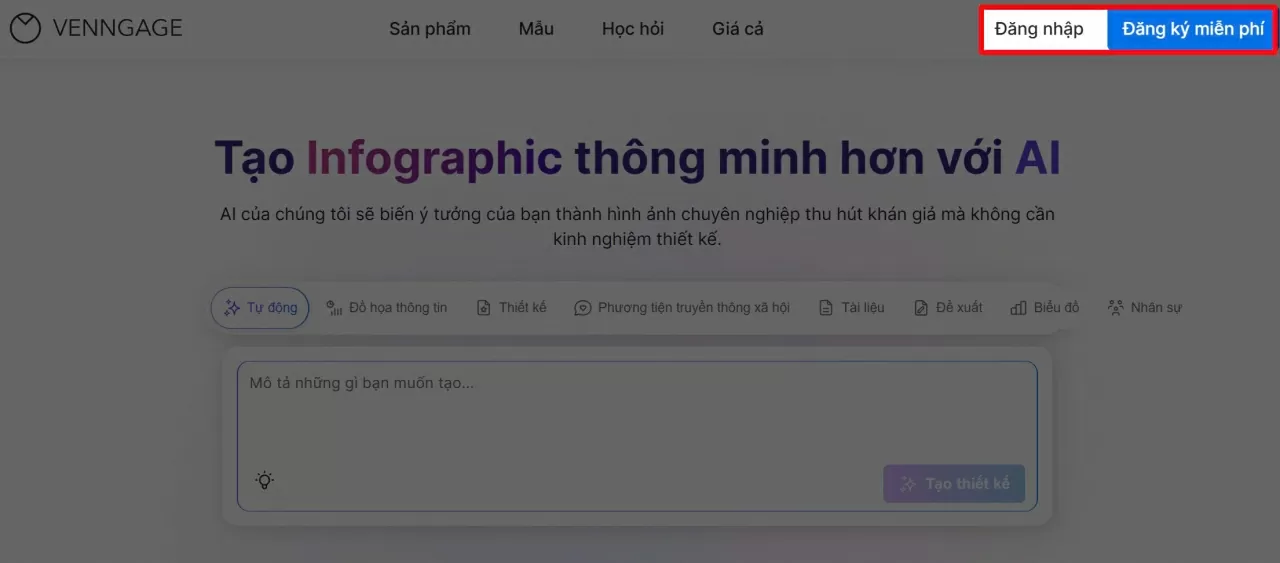 |
| Truy cập vào trang Venngage AI. |
Bước 2: Đăng nhập nhanh bằng tài khoản Google.
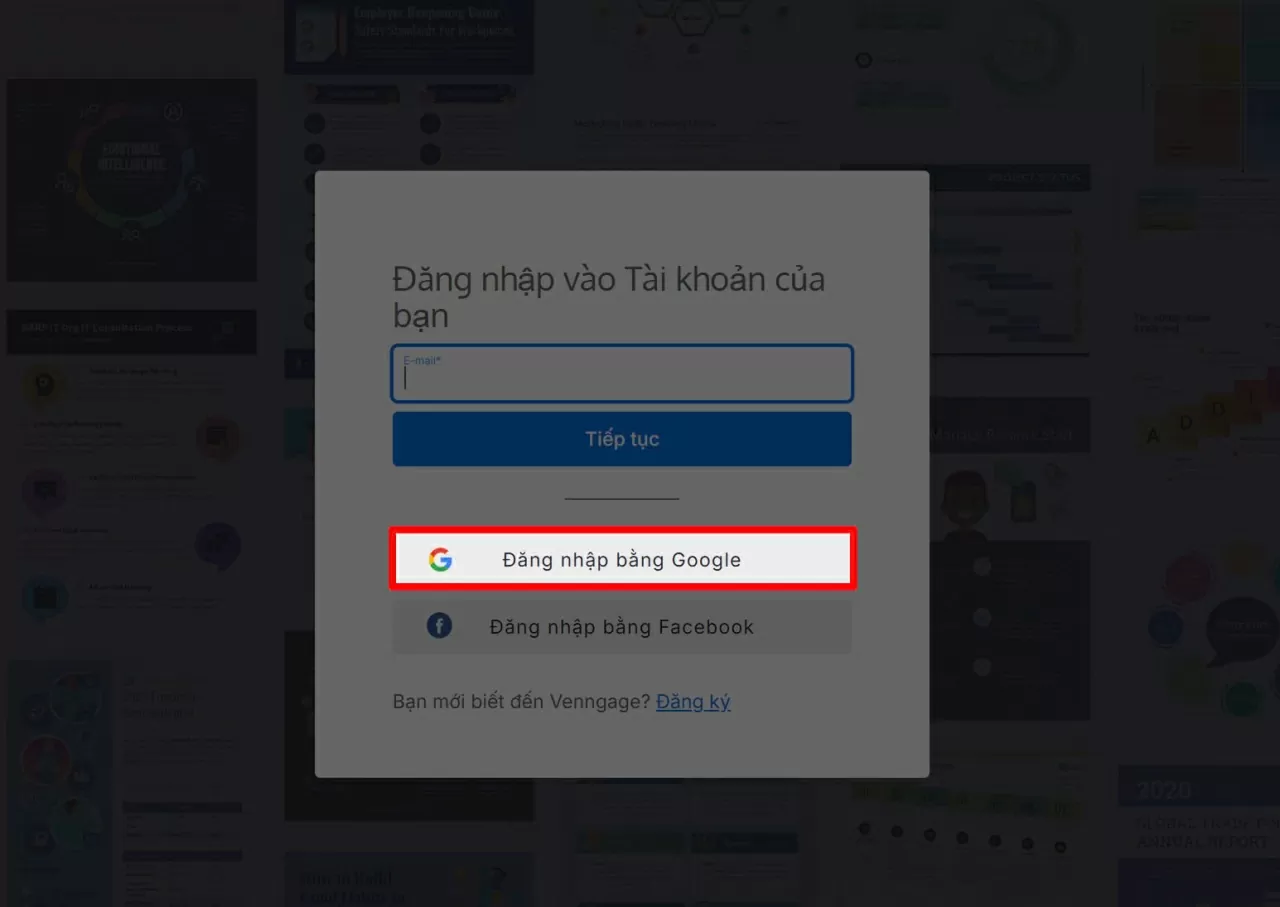 |
| Đăng nhập nhanh bằng tài khoản Google. |
Bước 3: Tại trang chủ, chọn Thiết kế bằng AI (AI Designer).
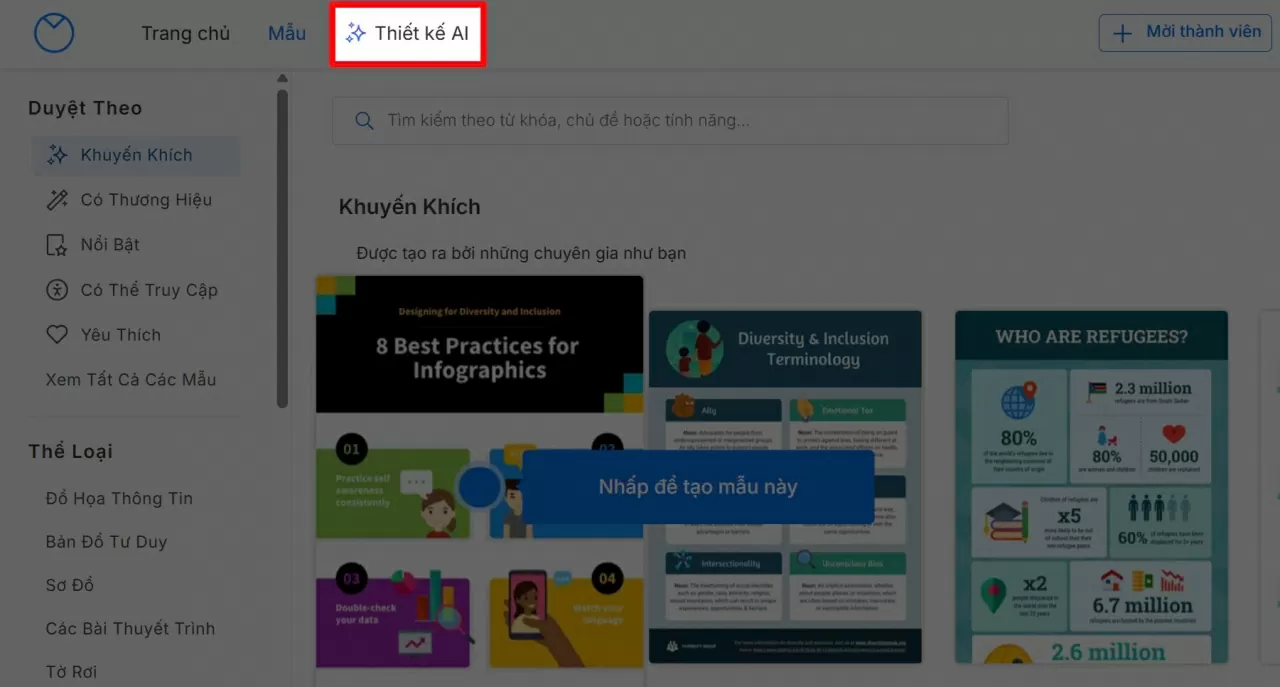 |
| Chọn Thiết kế bằng AI (AI Designer). |
Bước 4: Ở giao diện thiết kế, tìm mục Biểu đồ (Chart) ở bên phải màn hình.
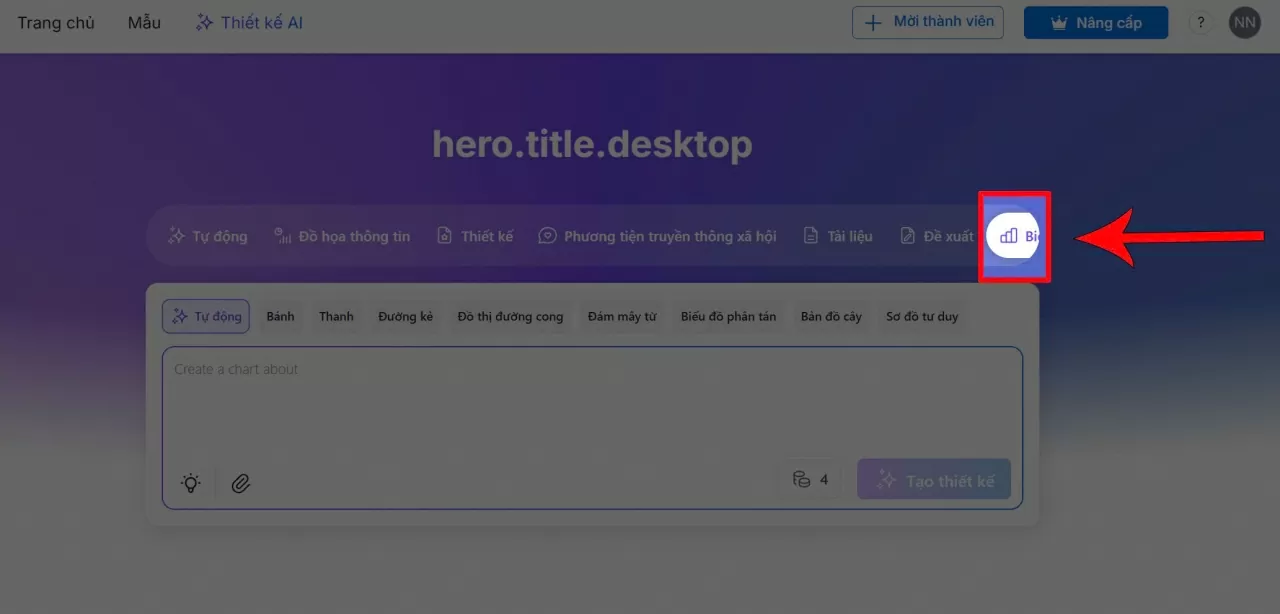 |
| Tìm mục Biểu đồ (Chart) ở bên phải màn hình. |
Bước 5: Nhập dữ liệu vào các ô tương ứng. Có thể chọn dạng biểu đồ và màu sắc mong muốn hoặc để AI tự động tối ưu.
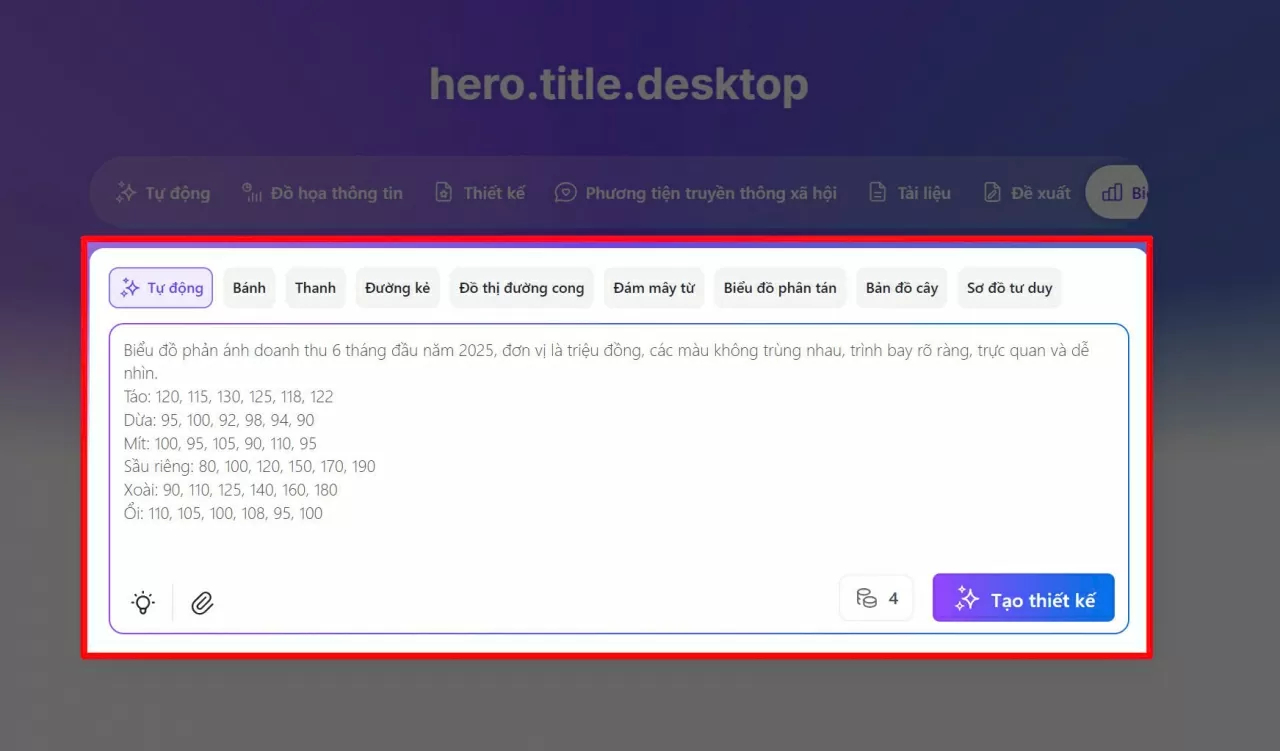 |
| Nhập dữ liệu vào các ô tương ứng. |
Bước 6: Chờ vài giây, AI sẽ tạo biểu đồ phù hợp hiển thị ngay bên dưới.
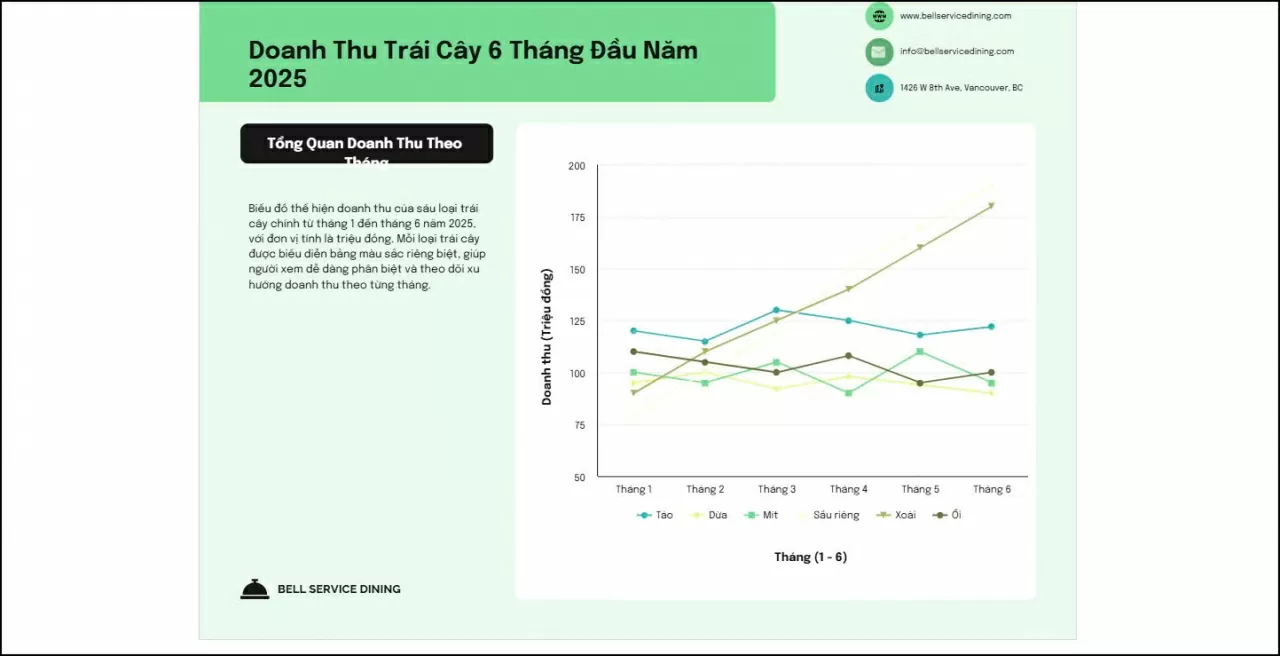 |
| Chờ vài giây, AI sẽ tạo biểu đồ phù hợp hiển thị ngay bên dưới. |
Bước 7: Nếu cần, bạn có thể chỉnh sửa biểu đồ bằng cách click trực tiếp vào biểu đồ hoặc yêu cầu AI tạo lại.
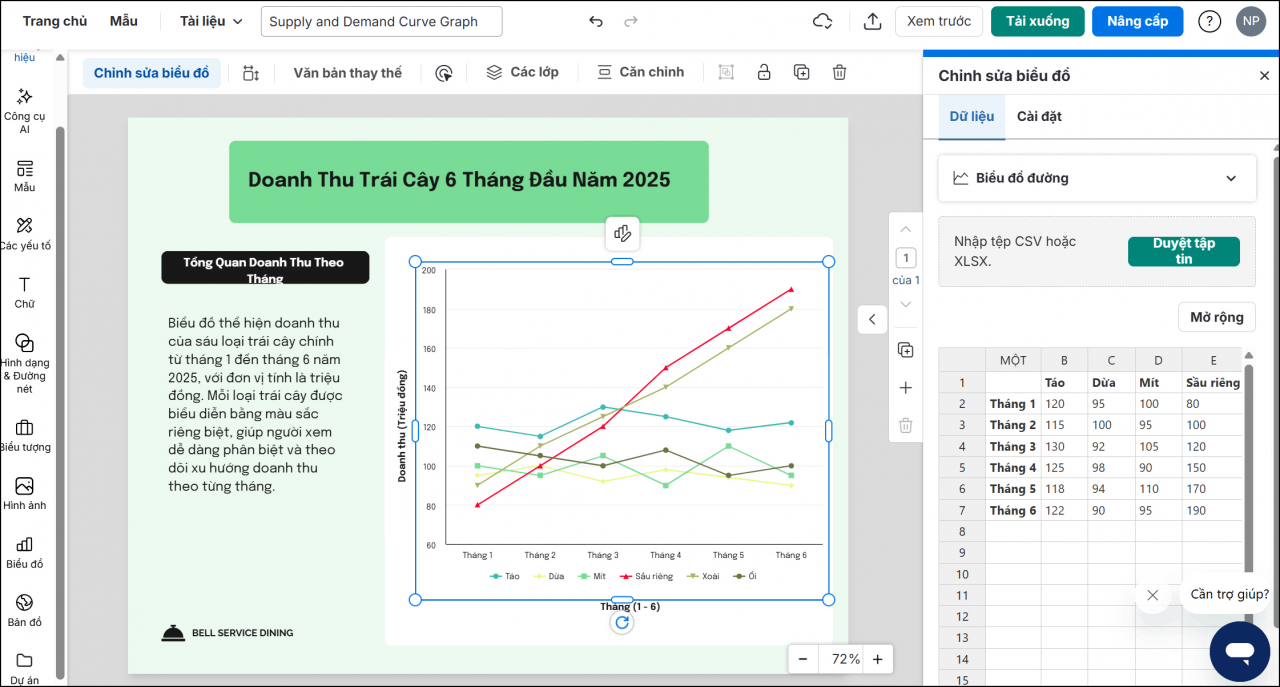 |
| Click trực tiếp vào biểu đồ hoặc yêu cầu AI tạo lại. |
Bước 8: Có thể thay đổi màu sắc, kiểu biểu đồ, hoặc tải dữ liệu mới lên để cập nhật nội dung.
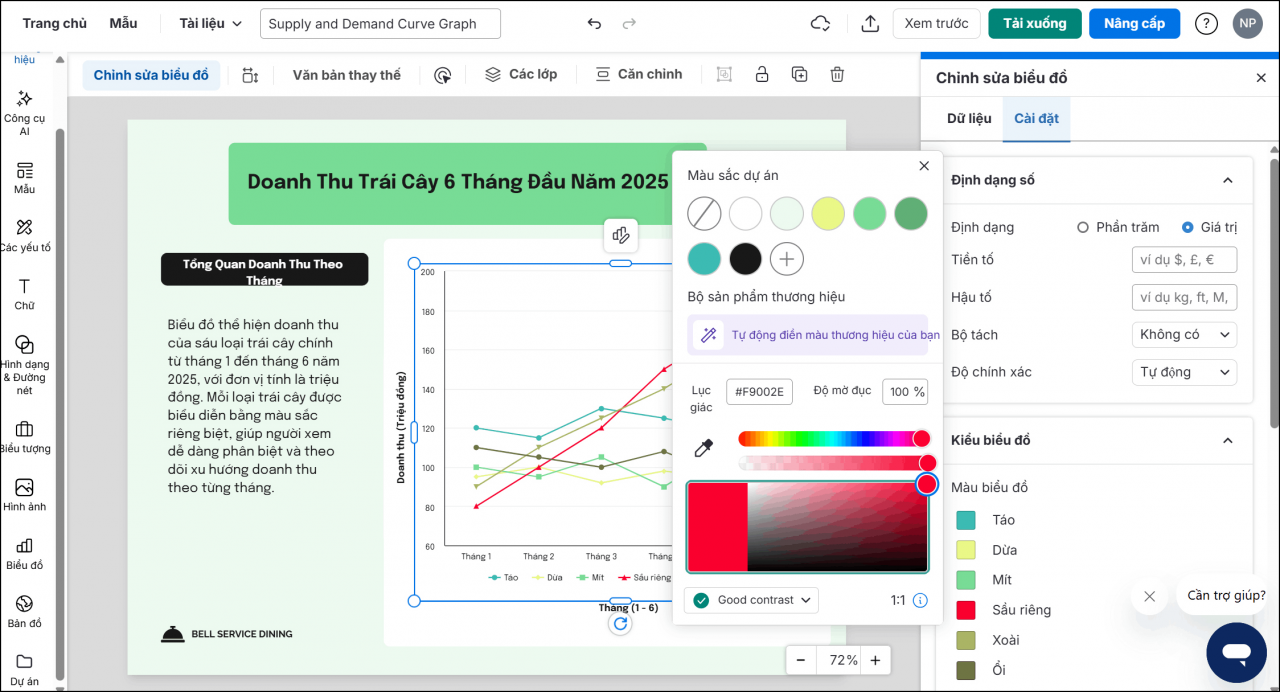 |
| Có thể thay đổi màu sắc, kiểu biểu đồ, hoặc tải dữ liệu mới lên để cập nhật nội dung. |
Bước 9: Sau khi hài lòng, nhấn Tải xuống để lưu biểu đồ về máy.
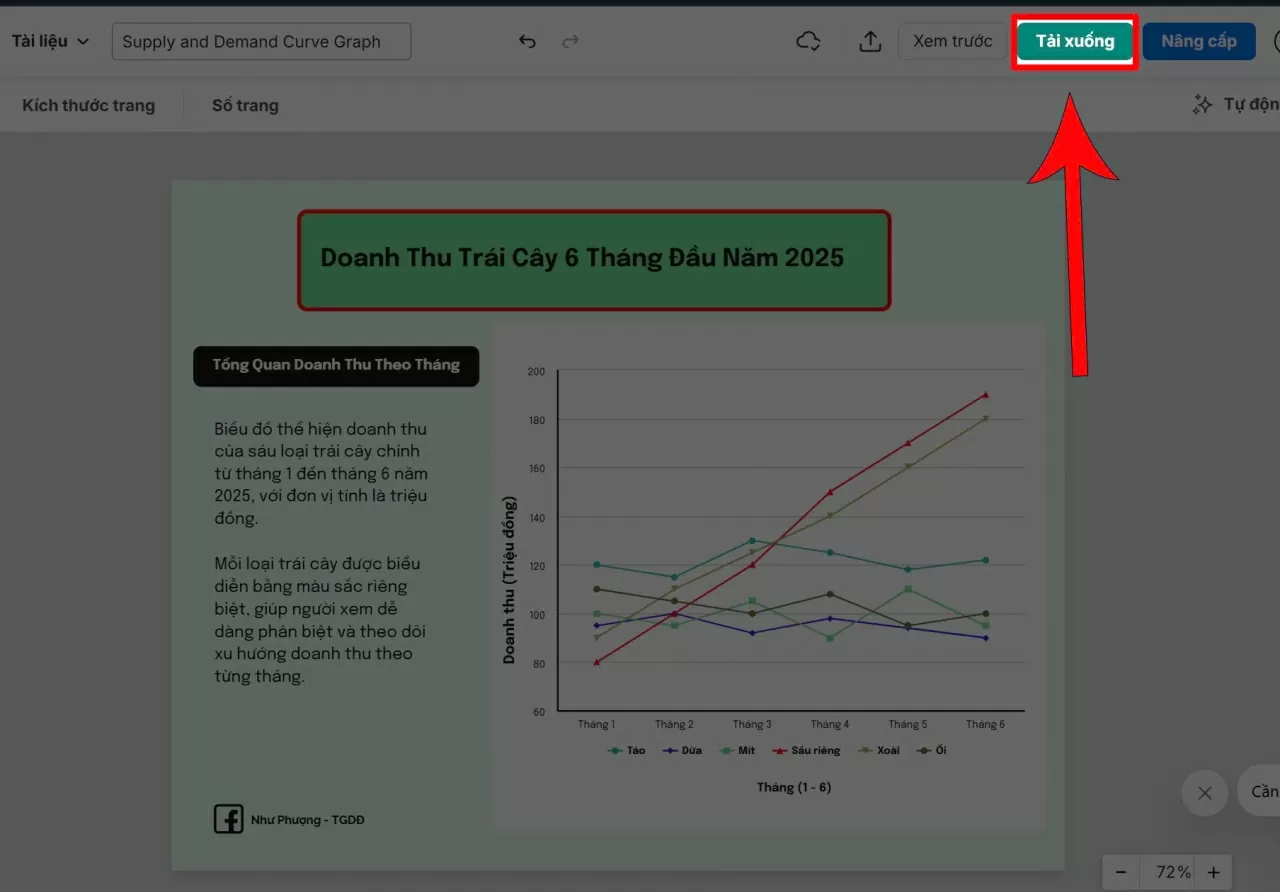 |
| Sau khi hài lòng, nhấn Tải xuống để lưu biểu đồ về máy. |
Nhờ sự hỗ trợ mạnh mẽ từ công nghệ AI, việc tạo biểu đồ đã trở nên đơn giản và tiện lợi hơn rất nhiều – bạn không cần biết thiết kế, không cần dùng phần mềm phức tạp, chỉ vài bước là có ngay biểu đồ trực quan, chuyên nghiệp. Hãy tận dụng công cụ này để trình bày dữ liệu một cách sinh động, rõ ràng và ấn tượng hơn trong công việc, học tập hay thuyết trình nhé!

| Cách đăng nhập Facebook không cần số điện thoại và Email đơn giản Tưởng khó nhưng dễ, bạn vẫn có thể đăng nhập Facebook mà không cần số điện thoại hay email, chỉ với vài bước đơn giản. ... |

| Cách chuyển PDF sang PNG bằng AI đơn giản và tiện lợi Chuyển PDF sang PNG dễ dàng nhờ AI, giúp bạn có hình ảnh sắc nét chỉ sau vài cú nhấp chuột – tiện lợi cho ... |
| Cách chuyển JFIF thành PNG tiện lợi và nhanh chóng Chuyển JFIF sang PNG giúp cải thiện chất lượng ảnh và hiển thị chuẩn trên mọi nền tảng. Xem ngay hướng dẫn đơn giản, nhanh ... |

| Cách ghép ảnh chú rể trên Xingtu trong một nốt nhạc Trend ghép ảnh chú rể siêu thật đang gây sốt! Chỉ vài bước trên Xingtu, bạn có thể biến idol hay crush thành chú rể ... |

| Cách chia sẻ pin trên iPhone sang iPhone khác đơn giản Cách chia sẻ pin trên iPhone thu hút sự quan tâm từ người dùng iOS, nhất là sau khi Apple ra mắt iPhone 15 với ... |


