
Cách xóa lịch sử trò chuyện Gemini trên điện thoại
Trên điện thoại, người dùng có thể quản lý các cuộc trò chuyện Gemini trực tiếp thông qua ứng dụng hoặc phiên bản web trên trình duyệt. Các thao tác nhìn chung khá đơn giản.
Bước 1: Mở ứng dụng Gemini trên điện thoại hoặc truy cập Gemini bằng trình duyệt và đăng nhập tài khoản Google.
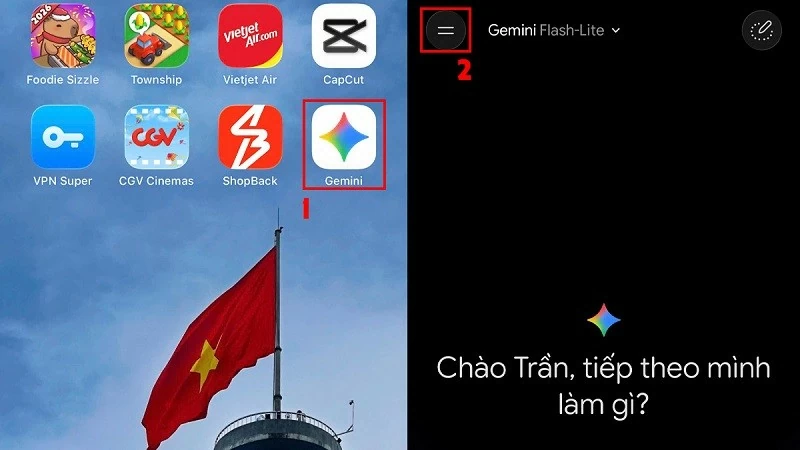 |
| Mở ứng dụng Gemini trên điện thoại hoặc truy cập Gemini bằng trình duyệt và đăng nhập tài khoản Google. |
Bước 2: Mở danh sách các cuộc trò chuyện để tìm đoạn chat muốn xóa.
Bước 3: Chọn cuộc trò chuyện cần xóa, sau đó nhấn vào tùy chọn Xóa.
 |
| Chọn cuộc trò chuyện cần xóa, sau đó nhấn vào tùy chọn Xóa. |
Bước 4: Xác nhận lại thao tác khi hệ thống hiển thị thông báo.
Sau khi hoàn tất, cuộc trò chuyện được chọn sẽ được gỡ khỏi danh sách lịch sử. Người dùng nên kiểm tra lại trước khi xóa nếu trong các đoạn chat cũ có thông tin cần lưu giữ, bởi dữ liệu đã xóa có thể không dễ dàng khôi phục.
Cách xóa lịch sử cuộc trò chuyện Gemini trên máy tính
Với máy tính, giao diện màn hình lớn giúp người dùng dễ dàng quan sát và quản lý danh sách hội thoại hơn. Để xóa một cuộc trò chuyện, người dùng có thể thực hiện theo các bước sau.
Bước 1: Truy cập gemini.google.com trên trình duyệt và đăng nhập tài khoản Google.
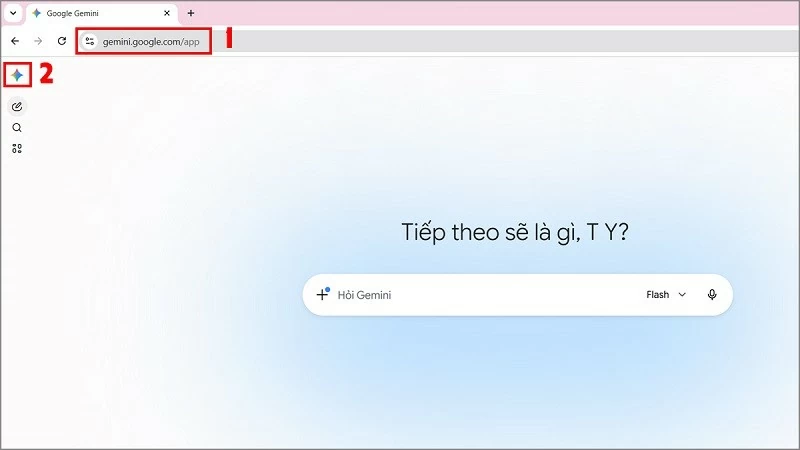 |
| Truy cập gemini.google.com trên trình duyệt và đăng nhập tài khoản Google. |
Bước 2: Tại thanh bên, tìm cuộc trò chuyện mà bạn muốn xóa.
Bước 3: Di chuyển chuột đến tên cuộc trò chuyện, sau đó nhấn vào biểu tượng ba dấu chấm bên cạnh.
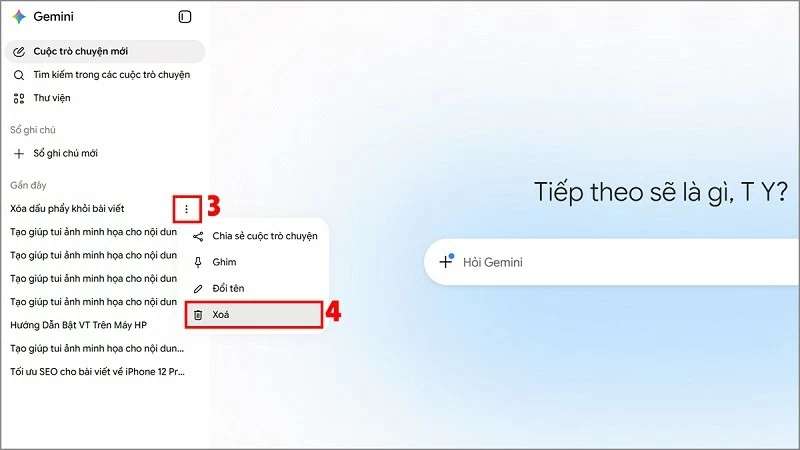 |
| Di chuyển chuột đến tên cuộc trò chuyện, sau đó nhấn vào biểu tượng ba dấu chấm bên cạnh. |
Bước 4: Chọn Xóa.
Bước 5: Xác nhận thao tác xóa khi được yêu cầu.
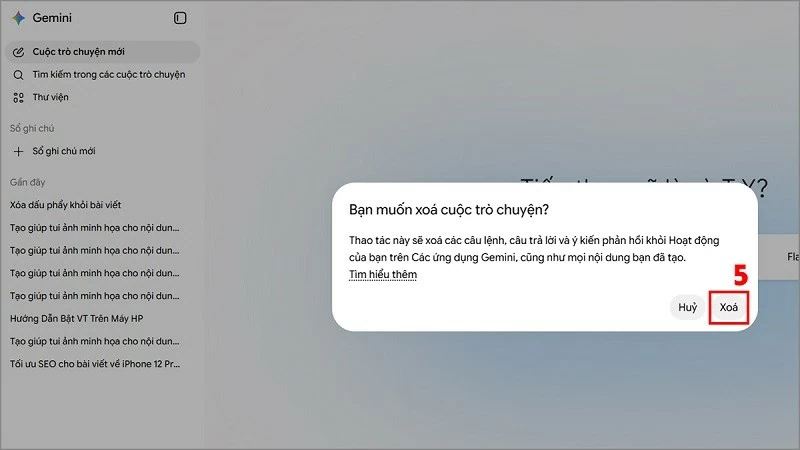 |
| Xác nhận thao tác xóa khi được yêu cầu. |
Cuộc trò chuyện được chọn sẽ không còn xuất hiện trong danh sách lịch sử. Cách này phù hợp khi người dùng chỉ muốn loại bỏ một số đoạn chat cụ thể mà không ảnh hưởng đến toàn bộ dữ liệu hoạt động Gemini.
Cách xóa nhiều cuộc trò chuyện Gemini cùng một lúc
Nếu có nhiều cuộc trò chuyện cần dọn dẹp, người dùng có thể quản lý dữ liệu thông qua phần Hoạt động (Activity) thay vì xóa từng đoạn chat.
Bước 1: Mở Gemini và truy cập phần Hoạt động trong cài đặt.
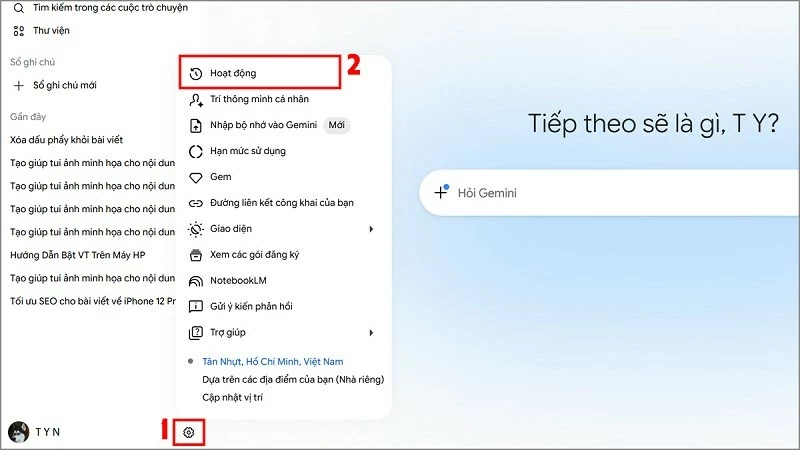 |
| Mở Gemini và truy cập phần Hoạt động trong cài đặt. |
Bước 2: Tìm tùy chọn Xóa để mở các lựa chọn về thời gian.
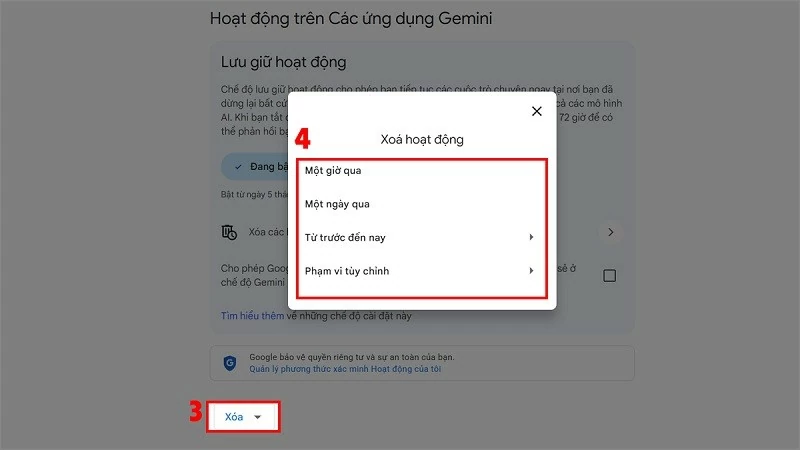 |
| Tìm tùy chọn Xóa để mở các lựa chọn về thời gian. |
Bước 3: Chọn khoảng thời gian muốn xóa, chẳng hạn dữ liệu trong ngày, một khoảng thời gian nhất định hoặc toàn bộ dữ liệu phù hợp với các tùy chọn mà tài khoản đang cung cấp.
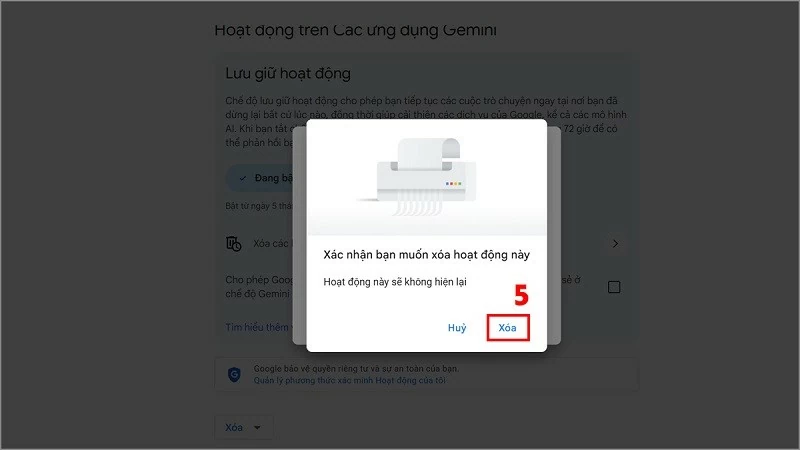 |
| Kiểm tra lại thông tin dữ liệu sẽ bị xóa, rồi nhấn Xóa. |
Bước 4: Kiểm tra lại phạm vi dữ liệu và xác nhận bằng cách nhấn vào “Xóa”.
Phương pháp này giúp tiết kiệm thời gian khi người dùng muốn dọn dẹp lịch sử Gemini trên diện rộng thay vì thực hiện từng cuộc trò chuyện.
Cách tắt tính năng lưu lịch sử Gemini
Bên cạnh việc xóa dữ liệu đã lưu, người dùng cũng có thể điều chỉnh cài đặt để hạn chế việc lưu các hoạt động của Gemini trong tương lai.
Bước 1: Trong Gemini, mở phần Cài đặt và chọn Hoạt động.
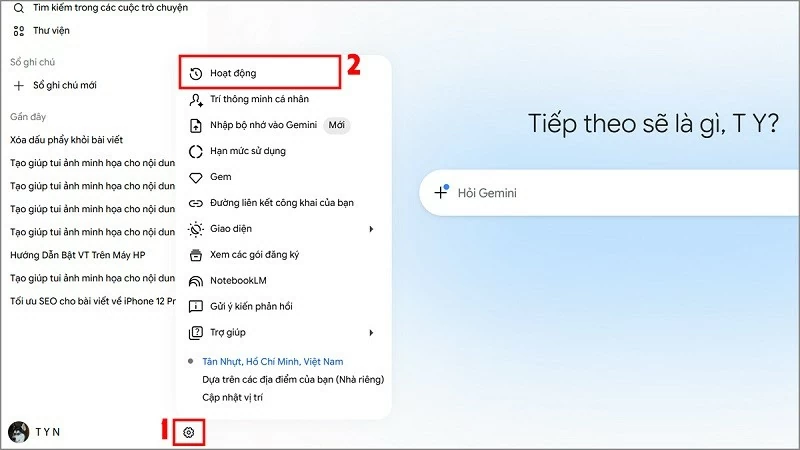 |
| Trong Gemini, mở phần Cài đặt và chọn Hoạt động. |
Bước 2: Tìm mục liên quan đến việc lưu giữ hoạt động.
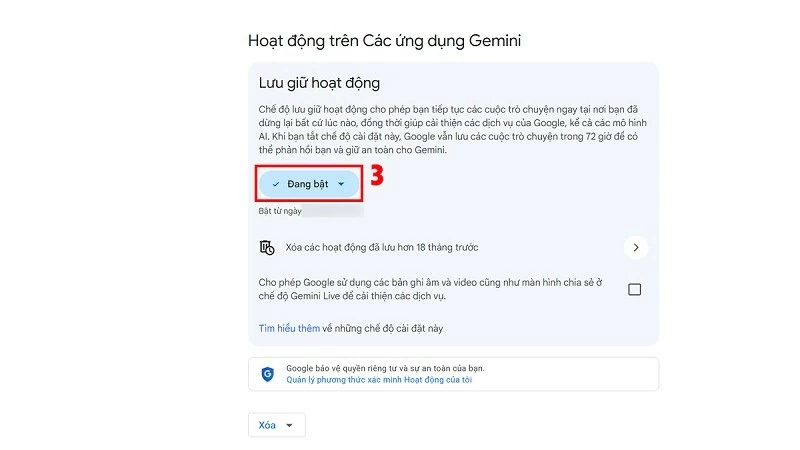 |
| Tìm mục liên quan đến Lưu giữ hoạt động. |
Bước 3: Chọn tùy chọn Tắt.
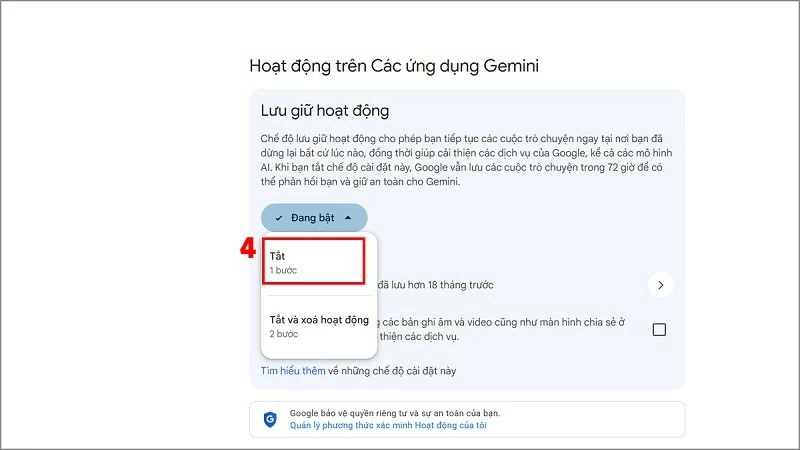 |
| Chọn tùy chọn Tắt. |
Bước 4: Đọc thông tin Google cung cấp về thay đổi này và xác nhận nếu muốn tiếp tục.
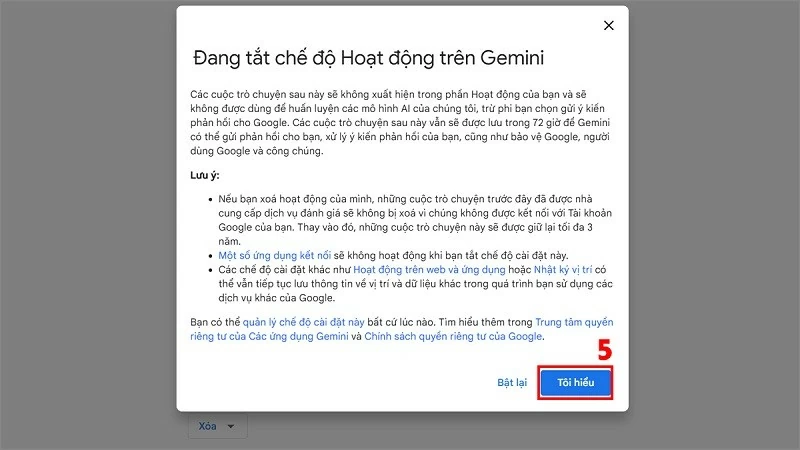 |
| Đọc thông tin Google cung cấp về thay đổi này và xác nhận xem bạn có muốn tiếp tục hay không. |
Sau khi hoàn tất, Gemini sẽ áp dụng thiết lập mới cho hoạt động trò chuyện của tài khoản. Tuy nhiên, người dùng vẫn nên đọc kỹ thông báo của Google vì việc tắt lịch sử có thể ảnh hưởng đến cách dữ liệu được lưu trữ và sử dụng trong một số tính năng.

| Apple chuẩn bị trình làng iPhone 18 Pro Max và iPhone Ultra Apple được cho là đang hoàn tất những bước chuẩn bị cuối cùng cho sự kiện ra mắt iPhone 18 Pro Max và mẫu iPhone ... |

| Galaxy S27 Ultra có thể phá giới hạn pin 5.000 mAh? Sau nhiều thế hệ gần như không thay đổi dung lượng pin, Galaxy S27 Ultra được cho là có thể trở thành mẫu flagship đầu ... |

| Google Drive sắp ngừng sao lưu ảnh trên máy tính Google sẽ chấm dứt tính năng sao lưu ảnh từ Google Drive cho máy tính lên Google Photos từ ngày 10/8/2026. Người dùng đang sử ... |

| Google Pixel 11 lộ diện với thiết kế camera kính ấn tượng Dù vẫn duy trì phong cách thiết kế đặc trưng của dòng Pixel, Google Pixel 11 được cho là sẽ có một số thay đổi ... |

| Samsung âm thầm bổ sung nhiều tính năng mới trên One UI 9.0 Bên cạnh những tính năng đã được giới thiệu trước đó, Samsung còn bổ sung một số tiện ích mới, tập trung vào khả năng ... |


